
Créer et gérer des équipes
Créez des équipes et choisissez leurs membres.
Sur cette page
Les équipes regroupent les membres de votre Space, par exemple pour partager un site privé. Un Space est un espace de travail partagé dans l’application.
À savoir
Vous avez le rôle Propriétaire ou Administrateur dans un Space configuré.
Créez une équipe
Ouvrez le dialogue de création
Ouvrez la page Gestion des utilisateurs, cliquez sur l’onglet Équipes, puis sur Créer une équipe. Un dialogue s’ouvre.

Le bouton de création d’une équipe. Nommez et enregistrez l’équipe
Dans le dialogue, saisissez le nom, par exemple
Redaktion, puis cliquez sur Enregistrer. Annuler ferme le dialogue sans rien créer.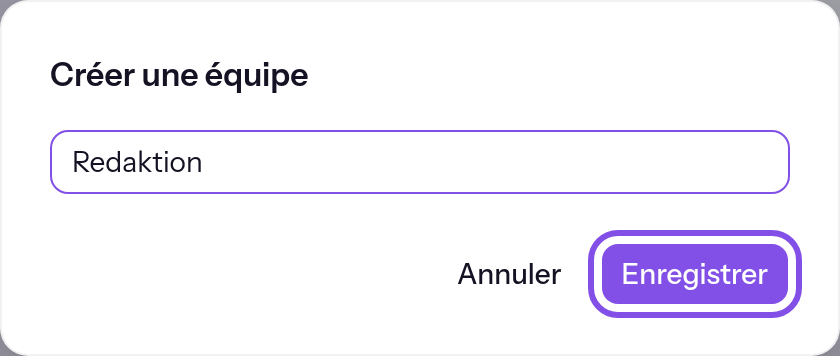
Le nom est renseigné et le bouton d’enregistrement est encadré.
L’équipe apparaît sous forme de carte, sans membre.
Ajoutez des membres à une équipe
Ouvrez les membres de l’équipe
Sur la carte de l’équipe, cliquez sur Gérer les membres. Le dialogue affiche les membres du Space : une coche indique les membres de l’équipe, un signe plus les autres.
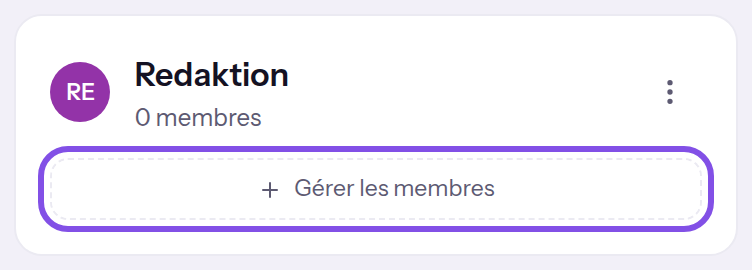
Le bouton de gestion des membres sur la carte d’une équipe. Ajoutez les personnes
Cliquez sur le signe plus de la personne ; elle est ajoutée immédiatement. Rechercher une personne permet de rechercher par nom ou adresse.
Fermez le dialogue
Cliquez sur Terminé. La carte affiche le nouveau nombre.
L’équipe contient les membres sélectionnés ; les partages accordés à l’équipe s’appliquent à eux.
À savoir
- Un clic sur un bouton portant une coche retire aussi immédiatement la personne de l’équipe.
- Si vous retirez une personne de l’équipe, elle ne peut plus ouvrir un site partagé avec l’équipe lors d’une nouvelle visite, sauf si elle a créé le projet. Une visite déjà ouverte continue jusqu’au prochain synchronisation, pendant environ cinq minutes au maximum.
Renommez une équipe
Choisissez l’entrée pour renommer
Sur la carte de l’équipe, ouvrez le menu à trois points et choisissez Renommer.
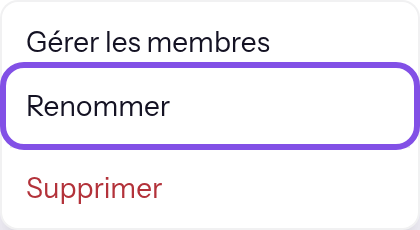
Le menu d’une équipe ; l’entrée pour la renommer est encadrée. Enregistrez le nouveau nom
Remplacez le nom par le nouveau, par exemple
Redaktion Online, puis cliquez sur Enregistrer.
L’équipe porte le nouveau nom ; ses membres et tous les partages accordés à l’équipe restent identiques.
Supprimez une équipe
Attention
La suppression d’une équipe est irréversible.
Choisissez l’entrée pour supprimer
Sur la carte de l’équipe, ouvrez le menu à trois points et choisissez Supprimer. Le dialogue de confirmation s’ouvre.
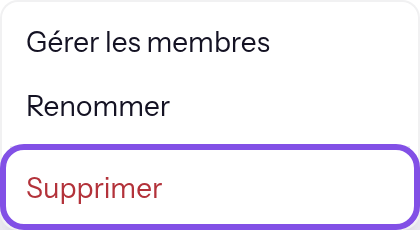
Le menu d’une équipe ; l’entrée de suppression est encadrée. Confirmez la suppression
Dans le dialogue, cliquez sur Supprimer. Annuler ferme le dialogue sans rien supprimer.
L’équipe est supprimée ; les personnes restent membres du Space avec leurs rôles.
À savoir
- Pour un site privé, TEISENDA supprime le partage accordé à cette équipe en même temps que l’équipe ; les partages individuels sont conservés.
- Si un site était partagé uniquement avec cette équipe, seule la personne qui a créé le projet peut encore l’ouvrir, tant qu’elle est membre du Space.
- Les membres de l’équipe n’accèdent plus au site par cette équipe ; une visite déjà ouverte continue jusqu’au prochain synchronisation, pendant environ cinq minutes au maximum.
Règles communes à toutes les actions sur les équipes
À savoir
- Une équipe n’accorde aucun droit à elle seule : votre rôle détermine vos droits dans le Space.
- Dans le Hosting, vous partagez un site privé avec des personnes sélectionnées ou avec une seule équipe, jamais les deux et jamais plusieurs équipes. Les personnes de cette équipe qui sont membres du Space peuvent alors le consulter.
- Le nom d’une équipe est unique dans le Space et comporte 80 caractères au maximum.
- Une personne peut appartenir à plusieurs équipes.
En cas de problème
Cela n'a pas fonctionné.
- Lors de la création, une autre équipe du Space porte déjà ce nom : choisissez un autre nom.
- Lors du renommage ou de la suppression, l’équipe n’existe plus ou vous n’avez plus le rôle Propriétaire ou Administrateur ; lors de la suppression, le message apparaît dans le dialogue.
- Si aucun de ces cas ne s’applique, rechargez la page et réessayez. TEISENDA n’a rien enregistré.
Autres questions sur les équipes
La carte compte plus de personnes que le dialogue n’en affiche
Le nombre sur la carte inclut les entrées de personnes qui ont quitté le Space ou qui en ont été retirées. Elles n’apparaissent pas dans le dialogue et ne peuvent pas y être désélectionnées. Elles comptent à nouveau dès que la personne redevient membre.
Existe-t-il un nombre maximal d’équipes ou de membres par équipe ?
Non. Avec Free comme avec Max, il n’y a pas de nombre maximal d’équipes par Space, de membres par équipe ou d’équipes par personne. Une personne ne figure qu’une fois au maximum dans une équipe.