
Creare e gestire team
Crea team e scegli i loro membri.
In questa pagina
I team riuniscono membri dello Space, ad esempio per concedere l’accesso a un sito privato. Uno Space è un’area di lavoro condivisa nell’app.
Nota
Hai il ruolo Proprietario o Amministratore in uno Space configurato.
Crea un team
Apri la finestra di creazione
Apri la pagina Gestione utenti, fai clic sulla scheda Team e poi su Crea team. Si apre una finestra.

Il pulsante per creare un team. Assegna un nome al team e salvalo
Inserisci il nome nella finestra, ad esempio
Redaktion, e fai clic su Salva. Annulla chiude la finestra senza creare nulla.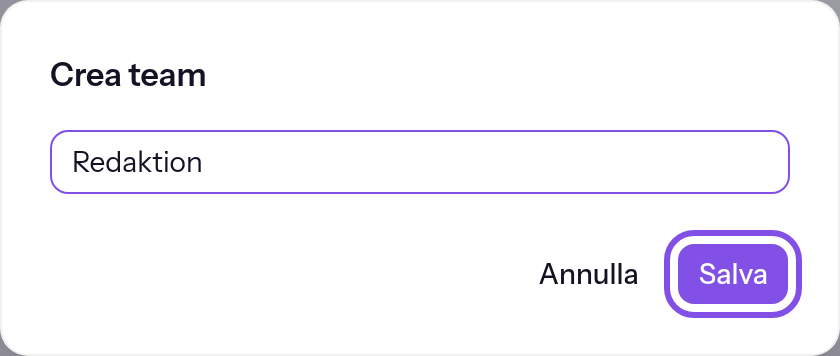
Il nome è compilato; il pulsante per salvare è evidenziato.
Il team appare come scheda senza membri.
Aggiungi membri a un team
Apri i membri del team
Nella scheda del team, fai clic su Gestisci membri. La finestra mostra i membri dello Space: un segno di spunta indica quelli del team e un segno più tutti gli altri.
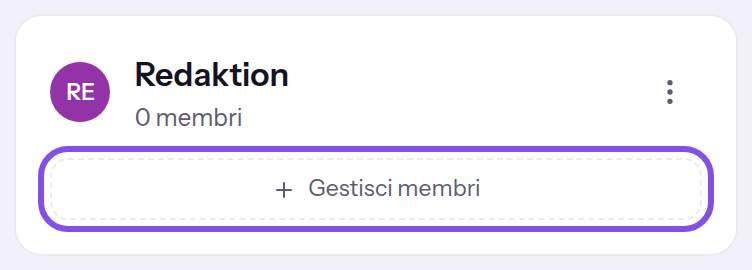
Il pulsante per gestire i membri nella scheda di un team. Aggiungi le persone
Fai clic sul segno più accanto alla persona; viene aggiunta subito. Con Cerca una persona cerchi per nome o indirizzo.
Chiudi la finestra
Fai clic su Fatto. La scheda mostra il nuovo numero.
Il team ha i membri scelti e ciò che è condiviso con il team vale per loro.
Da sapere
- Fare clic su un pulsante con segno di spunta rimuove subito la persona dal team.
- Se rimuovi una persona dal team, non può più aprire con una nuova visita un sito accessibile al team, a meno che abbia creato il progetto; una visita già aperta continua fino alla prossima sincronizzazione, per al massimo circa cinque minuti.
Rinomina un team
Scegli la voce per rinominare
Nella scheda del team, apri il menu con i tre punti e scegli Rinomina.
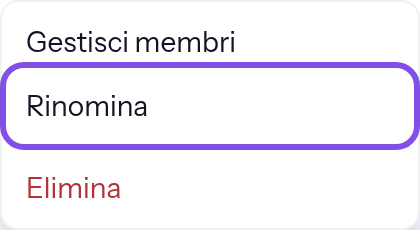
Il menu di un team; la voce per rinominare è evidenziata. Salva il nuovo nome
Sostituisci il nome con quello nuovo, ad esempio
Redaktion Online, e fai clic su Salva.
Il team ha il nuovo nome; membri e tutto ciò che è condiviso con il team restano invariati.
Elimina un team
Attenzione
Non puoi annullare l’eliminazione di un team.
Scegli la voce per eliminare
Nella scheda del team, apri il menu con i tre punti e scegli Elimina. Si apre la finestra di conferma.
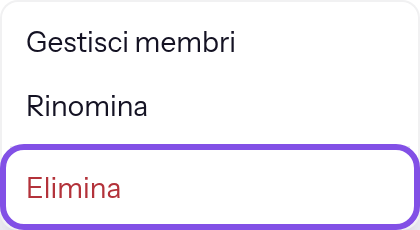
Il menu di un team; la voce per eliminare è evidenziata. Conferma l’eliminazione
Nella finestra, fai clic su Elimina. Annulla chiude la finestra senza eliminare nulla.
Il team è eliminato; le persone restano membri dello Space con i loro ruoli.
Da sapere
- Per un sito privato, TEISENDA elimina insieme al team l’accesso concesso al team; gli accessi concessi a singole persone restano.
- Se un sito era accessibile solo a quel team, dopo può aprirlo solo chi ha creato il progetto, purché sia ancora membro dello Space.
- I membri non vedono più il sito tramite quel team; una visita aperta continua fino alla prossima sincronizzazione, per al massimo circa cinque minuti.
Valido per ogni operazione sui team
Da sapere
- Un team da solo non concede diritti: ciò che una persona può fare nello Space dipende dal suo ruolo.
- Nell’hosting puoi concedere l’accesso a un sito privato a persone selezionate oppure a un solo team, mai a entrambi e mai a più team. Possono poi vederlo le persone che appartengono al team e sono membri dello Space.
- Il nome di un team è unico nello Space e ha al massimo 80 caratteri.
- Una persona può appartenere a più team.
Se qualcosa non funziona
Non ha funzionato.
- Durante la creazione, un altro team dello Space ha già il nome: scegline un altro.
- Durante la ridenominazione o l’eliminazione, il team non esiste più oppure non hai più il ruolo Proprietario o Amministratore; per l’eliminazione, il messaggio compare nella finestra.
- Se nessuno di questi è il motivo, ricarica la pagina e riprova. TEISENDA non ha salvato nulla.
Altre domande sui team
La scheda conta più persone di quelle mostrate nella finestra
Il numero nella scheda conta anche le voci di persone che hanno lasciato lo Space o sono state rimosse. Non compaiono nella finestra e non puoi deselezionarle lì. Tornano a contare quando la persona diventa di nuovo membro.
Esiste un numero massimo di team o di membri per team?
No. Né Free né Max hanno un numero massimo di team per Space, membri per team o team per persona. Una persona compare in un team al massimo una volta.