
Vytvořit a spravovat týmy
Vytvořte týmy a vyberte jejich členy.
Na této stránce
Týmy sdružují členy vašeho Space, například pro sdílení soukromého webu. Space je společný pracovní prostor v aplikaci.
Informace
Máte roli Vlastník nebo Administrátor v nastaveném Space.
Vytvořte tým
-
Otevřete dialog vytvoření
Otevřete stránku Správa uživatelů, klikněte na kartu Týmy a na ní na Vytvořit tým. Otevře se dialog.

Tlačítko pro vytvoření týmu. -
Pojmenujte a uložte tým
V dialogu zadejte název, například
Redaktion, a klikněte na Uložit. Zrušit zavře dialog bez vytvoření.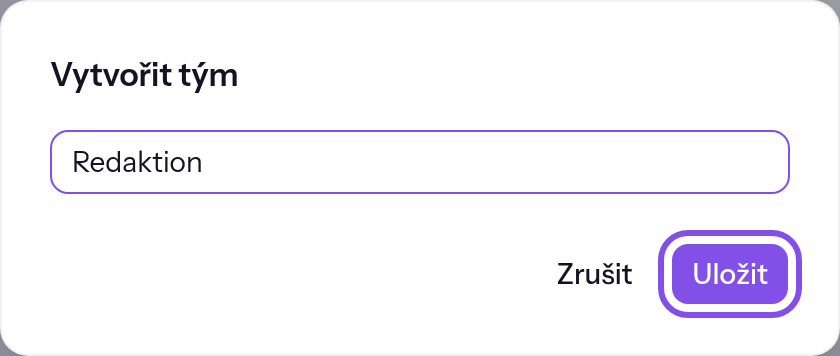
Název je vyplněný; tlačítko pro uložení je označené.
Tým se zobrazí jako karta bez členů.
Přidejte členy do týmu
-
Otevřete členy týmu
Na kartě týmu klikněte na Spravovat členy. Dialog zobrazí členy Space: zatržítko označuje členy týmu, plus všechny ostatní.
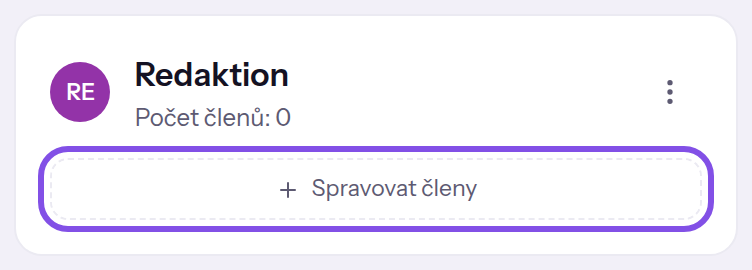
Tlačítko správy členů na kartě týmu. -
Přidejte osoby
U osoby klikněte na plus; přidá se přímo. Pomocí Hledat osobu hledáte podle jména nebo adresy.
-
Zavřete dialog
Klikněte na Hotovo. Karta zobrazí nový počet.
Tým má vybrané členy a sdílení s týmem pro ně platí.
Co je dobré vědět
- Kliknutí na tlačítko se zatržítkem osobu také ihned odebere z týmu.
- Po odebrání z týmu osoba při nové návštěvě už neotevře web sdílený s týmem, pokud nevytvořila projekt; již otevřená návštěva pokračuje do příštího synchronizačního běhu, nejvýše přibližně pět minut.
Přejmenujte tým
-
Vyberte přejmenování
Na kartě týmu otevřete nabídku se třemi tečkami a vyberte Přejmenovat.
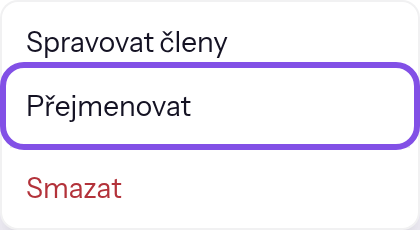
Nabídka týmu; položka přejmenování je označená. -
Uložte nový název
Nahraďte název novým, například
Redaktion Online, a klikněte na Uložit.
Tým má nový název; členové a vše sdílené s týmem zůstávají beze změny.
Smažte tým
Upozornění
Smazání týmu nelze vrátit zpět.
-
Vyberte smazání
Na kartě týmu otevřete nabídku se třemi tečkami a vyberte Smazat. Otevře se potvrzovací dialog.
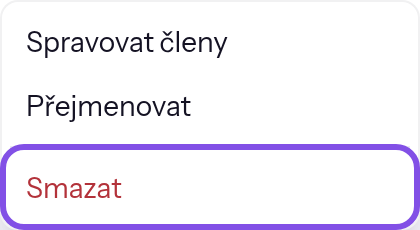
Nabídka týmu; položka smazání je označená. -
Potvrďte smazání
V dialogu klikněte na Smazat. Zrušit zavře dialog bez smazání.
Tým je smazaný; osoby zůstávají členy Space se svými rolemi.
Co je dobré vědět
- U soukromého webu TEISENDA smaže s týmem i sdílení pro tento tým; sdílení s jednotlivými osobami zůstává.
- Pokud byl web sdílen jen s tímto týmem, může ho poté otevřít jen osoba, která vytvořila projekt, dokud je členem Space.
- Členové týmu už web přes tento tým neuvidí; otevřená návštěva pokračuje do příštího synchronizačního běhu, nejvýše přibližně pět minut.
Co platí pro každou operaci s týmy
Co je dobré vědět
- Tým sám neposkytuje oprávnění, protože možnosti osoby ve Space určuje její role.
- V hostingu sdílíte soukromý web s vybranými osobami nebo právě jedním týmem, nikdy s obojím ani s více týmy; členové tohoto týmu, kteří jsou i členy Space, ho pak mohou vidět.
- Název týmu je ve Space jedinečný a má nejvýše 80 znaků.
- Osoba může být ve více týmech.
Když něco nefunguje
To se nepovedlo.
- Při vytvoření už má jiný tým ve Space stejný název: vyberte jiný.
- Při přejmenování nebo smazání už tým neexistuje nebo už nemáte roli Vlastník či Administrátor; při smazání je zpráva v dialogu.
- Pokud příčina není některá z uvedených, načtěte stránku znovu a zkuste to ještě jednou. TEISENDA nic neuložila.
Další otázky k týmům
Karta počítá více osob, než ukazuje dialog
Počet na kartě zahrnuje i záznamy osob, které Space opustily nebo byly odebrány. V dialogu se nezobrazují a nelze je zde odškrtnout. Znovu se uplatní, jakmile se osoba znovu stane členem.
Existuje maximální počet týmů nebo členů v týmu?
Ne. V tarifech Free i Max není stanoven maximální počet týmů ve Space, členů v týmu ani týmů na osobu. Osoba je v jednom týmu nejvýše jednou.