
Stvaranje i upravljanje timovima
Stvarate timove i birate njihove članove.
Na ovoj stranici
Timovima grupirate članove svojeg Space-a, primjerice za dijeljenje privatne web-stranice. Space je zajednički radni prostor u aplikaciji.
Informacija
Imate ulogu Vlasnik ili Administrator u postavljenom Space-u.
Stvorite tim
-
Otvorite dijalog za stvaranje
Otvorite stranicu Upravljanje korisnicima, kliknite karticu Timovi, a zatim Stvori tim. Otvara se dijalog.

Gumb za stvaranje tima. -
Unesite naziv tima i spremite ga
U dijalogu unesite naziv, primjerice
Redaktion, i kliknite Spremi. Odustani zatvara dijalog bez stvaranja tima.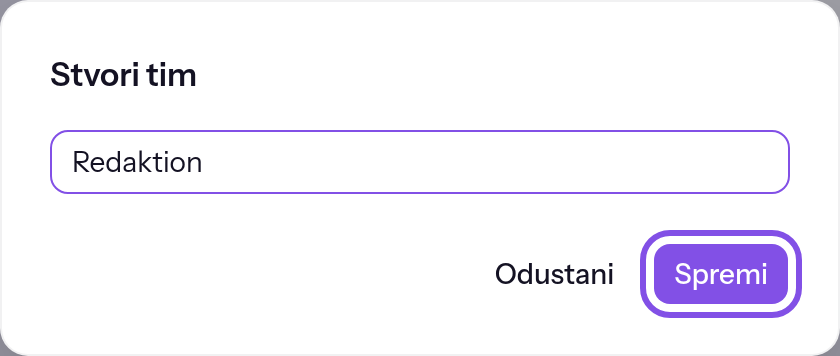
Naziv je unesen; označen je gumb za spremanje.
Tim se pojavljuje kao kartica bez članova.
Dodajte članove timu
-
Otvorite članove tima
Na kartici tima kliknite Upravljaj članovima. Dijalog prikazuje članove Space-a: kvačica označava članove tima, a znak plus sve ostale.
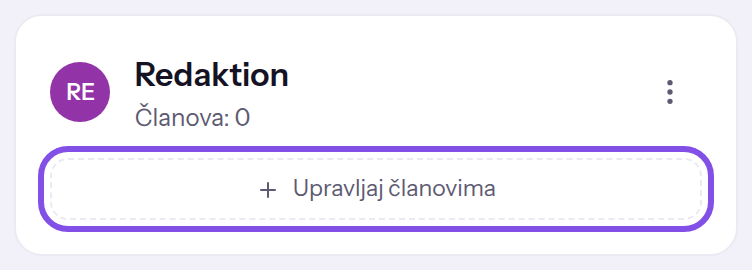
Gumb za upravljanje članovima na kartici tima. -
Dodajte osobe
Kliknite znak plus uz osobu; odmah se dodaje. Putem Traži osobu pretražujete prema imenu ili adresi.
-
Zatvorite dijalog
Kliknite Gotovo. Kartica prikazuje novi broj.
Tim ima odabrane članove, a ono što je podijeljeno s timom vrijedi za njih.
Dobro je znati
- Klikom na gumb s kvačicom osobu također odmah uklanjate iz tima.
- Ako uklonite osobu iz tima, pri novom posjetu više ne može otvoriti web-stranicu podijeljenu s tim timom, osim ako je stvorila projekt. Već otvoreni posjet traje do sljedećeg usklađivanja, najviše oko pet minuta.
Promijenite naziv tima
-
Odaberite stavku za promjenu naziva
Na kartici tima otvorite izbornik s tri točke i odaberite Preimenuj.
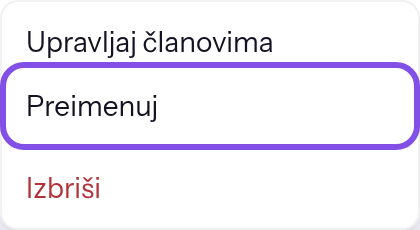
Izbornik tima; označena je stavka za promjenu naziva. -
Spremite novi naziv
Zamijenite naziv novim, primjerice
Redaktion Online, i kliknite Spremi.
Tim ima novi naziv; članovi i sve što je podijeljeno s njim ostaju isti.
Izbrišite tim
Upozorenje
Brisanje tima ne može se poništiti.
-
Odaberite stavku za brisanje
Na kartici tima otvorite izbornik s tri točke i odaberite Izbriši. Otvara se dijalog za potvrdu.
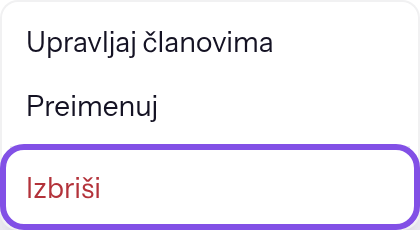
Izbornik tima; označena je stavka za brisanje. -
Potvrdite brisanje
U dijalogu kliknite Izbriši. Odustani zatvara dijalog bez brisanja.
Tim je izbrisan; osobe ostaju članovi Space-a sa svojim ulogama.
Dobro je znati
- Za privatnu web-stranicu TEISENDA zajedno s timom briše pravo pristupa dodijeljeno tom timu; prava dodijeljena pojedinačnim osobama ostaju.
- Ako je web-stranica bila podijeljena samo s tim jednim timom, nakon toga može je otvoriti samo osoba koja je stvorila projekt, dok je član Space-a.
- Članovi tima više ne vide web-stranicu preko tog tima; otvoreni posjet traje do sljedećeg usklađivanja, najviše oko pet minuta.
Ovo vrijedi za svaku radnju s timovima
Dobro je znati
- Tim sam po sebi ne dodjeljuje prava jer ono što netko smije u Space-u određuje njegova uloga.
- U Hostingu privatnu web-stranicu dijelite s odabranim osobama ili točno jednim timom, nikad s oboje ni s više timova. Tada je mogu vidjeti osobe koje pripadaju tom timu i članovi su Space-a.
- Naziv tima jedinstven je unutar Space-a i ima najviše 80 znakova.
- Osoba može pripadati više timova.
Ako nešto ne uspije
To nije uspjelo.
- Pri stvaranju već postoji drugi tim Space-a s istim nazivom: odaberite drugi naziv.
- Pri promjeni naziva ili brisanju tim više ne postoji ili više nemate ulogu Vlasnik ili Administrator; pri brisanju se poruka prikazuje u dijalogu.
- Ako ništa od toga nije uzrok, ponovno učitajte stranicu i pokušajte ponovno. TEISENDA ništa nije spremila.
Dodatna pitanja o timovima
Kartica broji više osoba nego što dijalog prikazuje
Broj na kartici uključuje i zapise osoba koje su napustile Space ili ih je netko uklonio. One se ne pojavljuju u dijalogu i ondje ih nije moguće ukloniti iz odabira. Ponovno se računaju čim osoba opet postane član.
Postoji li najveći broj timova ili članova po timu?
Ne. Ni u planu Free ni u planu Max ne postoji ograničenje broja timova po Space-u, članova po timu ili timova po osobi. Osoba u jednom timu može biti samo jednom.