
Vytvořit a nastavit Space
Poté můžete pracovat v novém Space.
Na této stránce
Space je společný pracovní prostor v aplikaci. Další Space vytvoříte přepínačem Space a poté ho nastavíte.
Informace
Při vytvoření potvrdíte, že jednáte jako firma, nikoli jako spotřebitel.
Vytvořte Space
-
V přepínači Space vyberte Vytvořit Space
Otevřete přepínač Space nahoře v postranním panelu, na užších obrazovkách v záhlaví. Na konci seznamu vyberte Vytvořit Space.
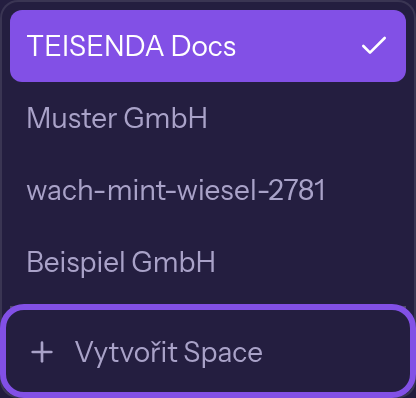
Položka pro vytvoření je poslední v seznamu. -
Potvrďte a vytvořte Space
V dialogu zaškrtněte Jednám jako firma nebo v rámci své podnikatelské činnosti či samostatného výkonu povolání, nikoli jako spotřebitel.. Klikněte na Vytvořit.
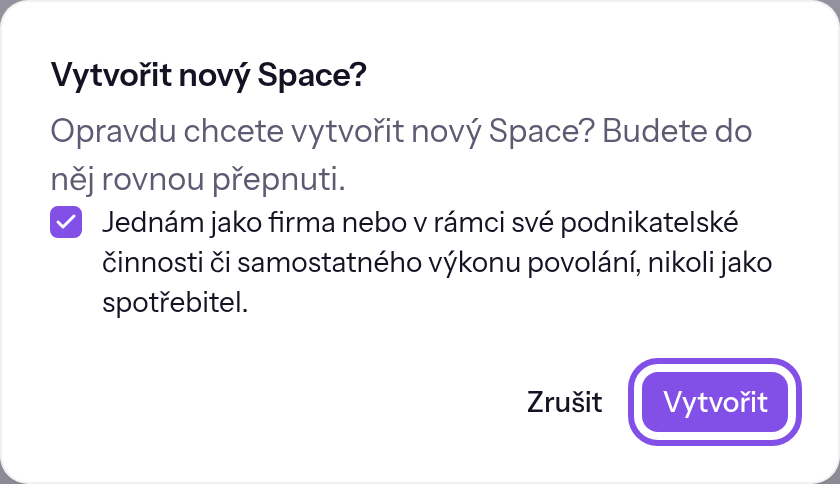
Políčko je zaškrtnuté; tlačítko pro vytvoření je označené.
Nový Space se otevře s dialogem nastavení; máte v něm roli Vlastník.
Co je dobré vědět
- Za hodinu je možné odeslat pět žádostí o vytvoření; časové okno začíná každou celou hodinu (UTC).
- Pomocí Zrušit zavřete dialog bez vytvoření Space.
Když něco nefunguje
Potvrďte prosím, že jednáte jako firma, nikoli jako spotřebitel.
Potvrzení chybí. Zaškrtněte políčko a znovu klikněte na Vytvořit.
V krátké době bylo vytvořeno příliš mnoho Spaces. Zkuste to prosím později znovu.
Dosáhli jste hodinového limitu. Zkuste to znovu po další celé hodině.
Space se nepodařilo vytvořit. Zkuste to prosím znovu.
Space se nepodařilo vytvořit. Zkuste to znovu.
Další otázky k vytvoření
Nejsem členem žádného Space: kde ho vytvořím?
Pokud jste přihlášeni, ale nejste členem žádného Space, místo přepínače Space je samostatné tlačítko Vytvořit Space, například na stránce /settings/profile. Otevře stejný dialog jako v kroku 1; pokračujte krokem 2.
Nastavte Space při prvním otevření
Dialog Nastavení Space požaduje název a časové pásmo.
Informace
Ve Space máte roli Vlastník nebo Administrátor a Space ještě není nastavený.
-
Zadejte název a časové pásmo
Do Zobrazovaný název zadejte název, například
Beispiel GmbH. V Časové pásmo vyberte časové pásmo ze seznamu; psaním v něm vyhledáváte. -
Uložte údaje
Klikněte na Uložit. Dialog se zavře.
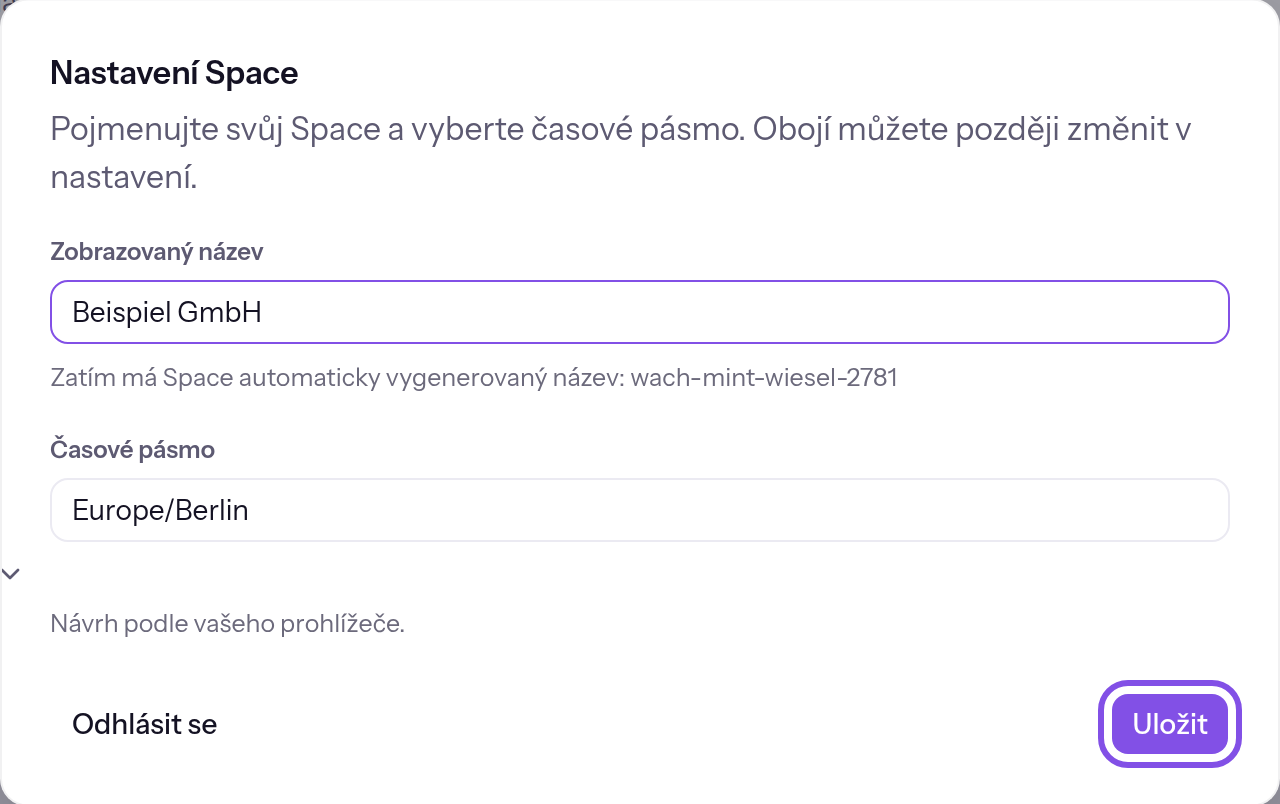
Název a časové pásmo jsou vyplněné; tlačítko pro uložení je označené.
Space je nastavený; název a časové pásmo můžete později změnit v obecném nastavení.
Co je dobré vědět
- Dialog nelze zavřít; opustíte ho jen uložením nebo pomocí Odhlásit se, které vás odhlásí.
- Pokud ještě nikdo nevybral časové pásmo Space, pole je předvyplněné časovým pásmem prohlížeče.
Když něco nefunguje
Pojmenujte Space, abyste mohli uložit.
Pole názvu je prázdné nebo obsahuje jen mezery a Uložit je neaktivní. Zadejte název. Při opuštění prázdného pole se pod ním navíc zobrazí Tento údaj chybí..
Nastavení se nepodařilo uložit.
Uložení selhalo z jiného důvodu. Zkuste to znovu.