
Créer et configurer un Space
Vous pourrez ensuite travailler dans votre nouveau Space.
Sur cette page
Un Space est un espace de travail partagé dans l’application. Créez un Space supplémentaire avec le sélecteur de Space, puis configurez-le.
À savoir
Lors de la création, vous confirmez agir en tant qu’entreprise et non en tant que consommateur.
Créez le Space
Choisissez Créer un Space dans le sélecteur de Space
Ouvrez le sélecteur de Space en haut de la barre latérale, ou dans l’en-tête sur les écrans plus étroits. Choisissez Créer un Space à la fin de la liste.
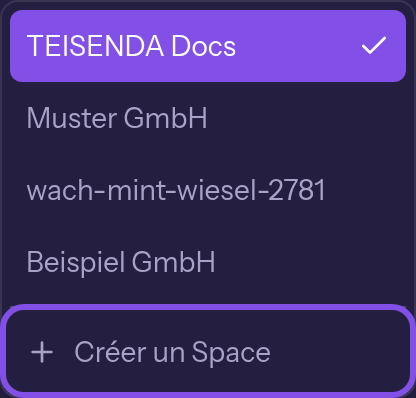
L’entrée de création est la dernière de la liste. Confirmez et créez le Space
Dans le dialogue, cochez J'agis en tant qu'entreprise ou dans le cadre de mon activité commerciale ou professionnelle indépendante, et non en tant que consommateur.. Cliquez sur Créer.
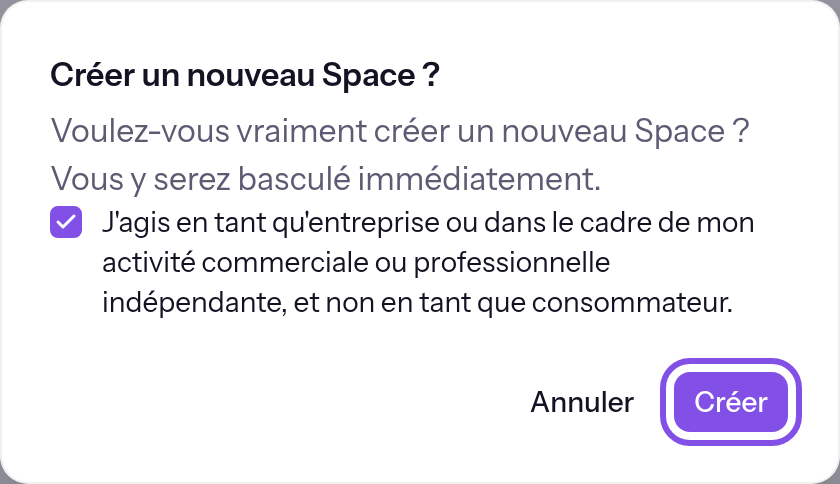
La case est cochée et le bouton de création est encadré.
Le nouveau Space s’ouvre avec le dialogue de configuration ; vous y avez le rôle Propriétaire.
À savoir
- Cinq demandes de création sont possibles par heure ; la période commence à chaque heure pleine (UTC).
- Annuler ferme le dialogue sans créer de Space.
En cas de problème
Veuillez confirmer que vous agissez en tant qu'entreprise et non en tant que consommateur.
La confirmation manque. Cochez la case et cliquez à nouveau sur Créer.
Trop de Spaces créés en peu de temps. Réessayez plus tard.
Vous avez atteint la limite horaire. Réessayez après la prochaine heure pleine.
Impossible de créer le Space. Réessayez.
Le Space n’a pas pu être créé. Réessayez.
Autres questions sur la création
Je ne suis membre d’aucun Space : où puis-je en créer un ?
Si vous êtes connecté sans être membre d’un Space, un bouton Créer un Space remplace le sélecteur de Space, par exemple sur /settings/profile. Il ouvre le même dialogue qu’à l’étape 1 ; poursuivez avec l’étape 2.
Configurez le Space à sa première ouverture
Le dialogue Configurer votre Space demande le nom et le fuseau horaire.
À savoir
Vous avez le rôle Propriétaire ou Administrateur dans le Space et celui-ci n’est pas encore configuré.
Renseignez le nom et le fuseau horaire
Saisissez un nom dans Nom affiché, par exemple
Beispiel GmbH. Dans Fuseau horaire, choisissez un fuseau horaire dans la liste ; vous pouvez effectuer une recherche en tapant.Enregistrez les informations
Cliquez sur Enregistrer. Le dialogue se ferme.
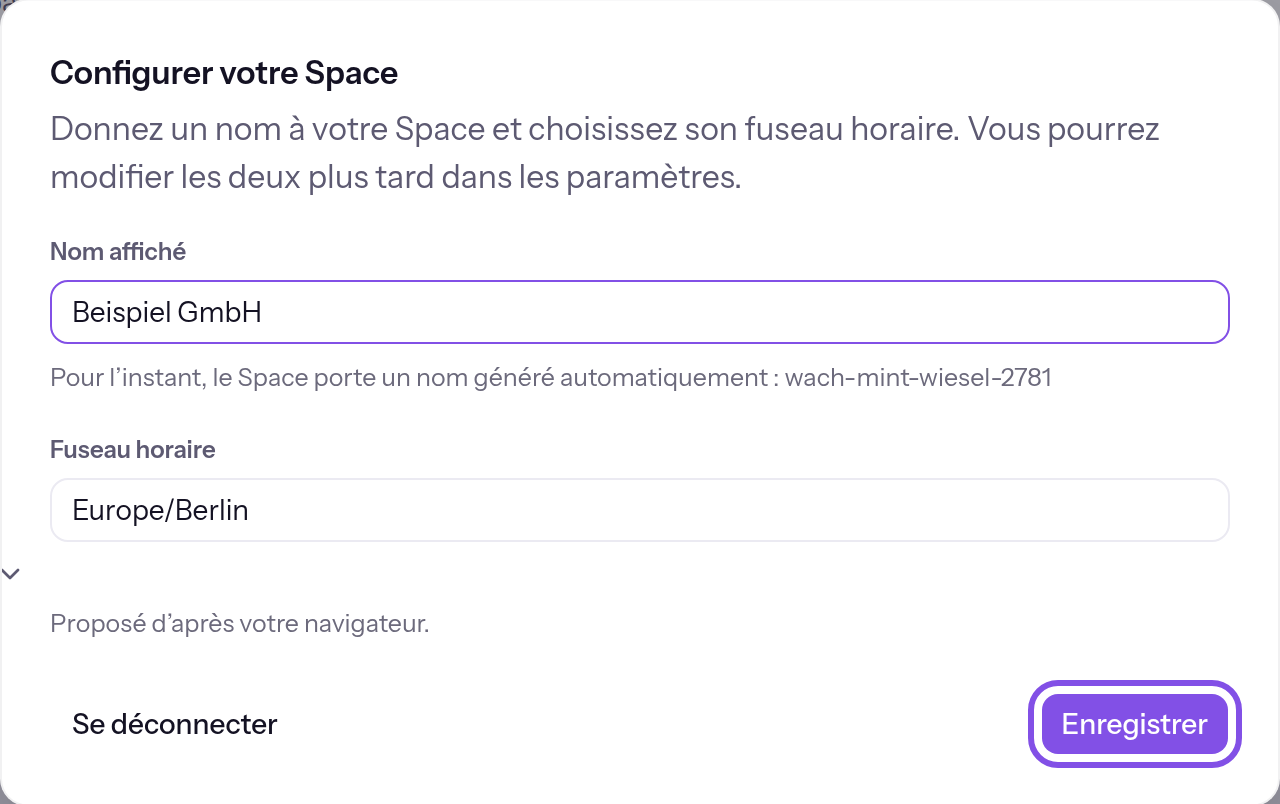
Le nom et le fuseau horaire sont renseignés et le bouton d’enregistrement est encadré.
Le Space est configuré ; vous pourrez modifier son nom et son fuseau horaire dans les paramètres généraux.
À savoir
- Le dialogue ne peut pas être fermé ; seuls l’enregistrement et la déconnexion avec Se déconnecter permettent d’en sortir.
- Si personne n’a encore choisi de fuseau horaire pour le Space, le champ contient celui de votre navigateur.
En cas de problème
Donnez un nom au Space pour enregistrer.
Le champ du nom est vide ou ne contient que des espaces et Enregistrer est désactivé. Saisissez un nom. Si vous quittez le champ vide, Cette information est manquante. apparaît aussi en dessous.
Les paramètres n'ont pas pu être enregistrés.
L’enregistrement a échoué pour une autre raison. Réessayez.