
Stvaranje i postavljanje Space-a
Nakon toga možete raditi u novom Space-u.
Na ovoj stranici
Space je zajednički radni prostor u aplikaciji. Dodatni Space stvarate putem izbornika za promjenu Space-a, a zatim ga postavljate.
Informacija
Pri stvaranju potvrđujete da djelujete kao poduzeće, a ne kao potrošač.
Stvorite Space
-
Odaberite Izradi Space u izborniku za promjenu Space-a
Otvorite izbornik za promjenu Space-a na vrhu bočne trake, a na užim zaslonima u zaglavlju. Na kraju popisa odaberite Izradi Space.
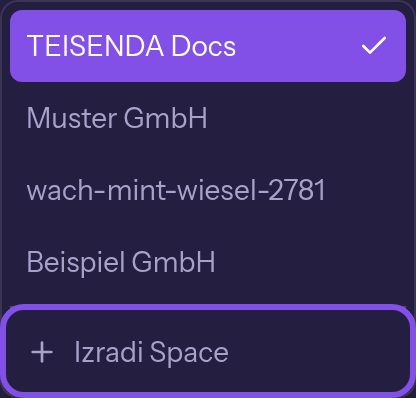
Stavka za stvaranje posljednja je na popisu. -
Potvrdite i stvorite Space
U dijalogu označite kućicu Djelujem kao tvrtka odnosno u okviru svoje gospodarske ili samostalne profesionalne djelatnosti, a ne kao potrošač.. Kliknite Izradi.
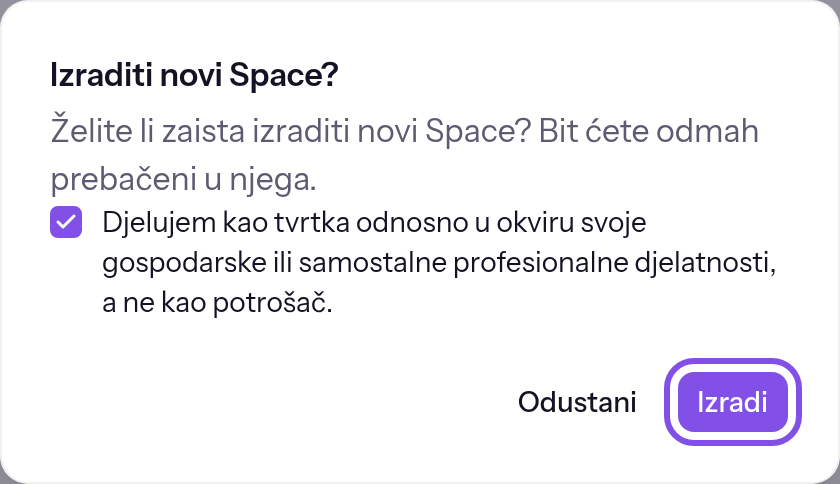
Kućica je označena; označen je gumb za stvaranje.
Novi Space otvara se s dijalogom za postavljanje; u njemu imate ulogu Vlasnik.
Dobro je znati
- Dopušteno je pet zahtjeva za stvaranje na sat; vremensko razdoblje počinje svakog punog sata (UTC).
- Putem Odustani zatvarate dijalog bez stvaranja Space-a.
Ako nešto ne uspije
Potvrdite da djelujete kao tvrtka, a ne kao potrošač.
Nedostaje potvrda. Označite kućicu i ponovno kliknite Izradi.
Previše Spaces izrađeno u kratkom vremenu. Pokušajte ponovno kasnije.
Dosegnuli ste ograničenje za taj sat. Pokušajte ponovno nakon sljedećeg punog sata.
Space nije bilo moguće izraditi. Pokušajte ponovno.
Space nije bilo moguće stvoriti. Pokušajte ponovno.
Dodatna pitanja o stvaranju
Nisam član nijednog Space-a: gdje mogu stvoriti novi?
Ako ste prijavljeni, ali niste član nijednog Space-a, na mjestu izbornika za promjenu Space-a nalazi se jedan gumb Izradi Space, primjerice na stranici /settings/profile. Otvara isti dijalog kao u 1. koraku; nastavite s 2. korakom.
Postavite Space pri prvom otvaranju
Dijalog Postavljanje Space-a traži naziv i vremensku zonu.
Informacija
U Space-u imate ulogu Vlasnik ili Administrator, a Space još nije postavljen.
-
Unesite naziv i vremensku zonu
U Prikazano ime unesite naziv, primjerice
Beispiel GmbH. U Vremenska zona odaberite vremensku zonu s popisa; unosom teksta možete pretraživati popis. -
Spremite podatke
Kliknite Spremi. Dijalog se zatvara.
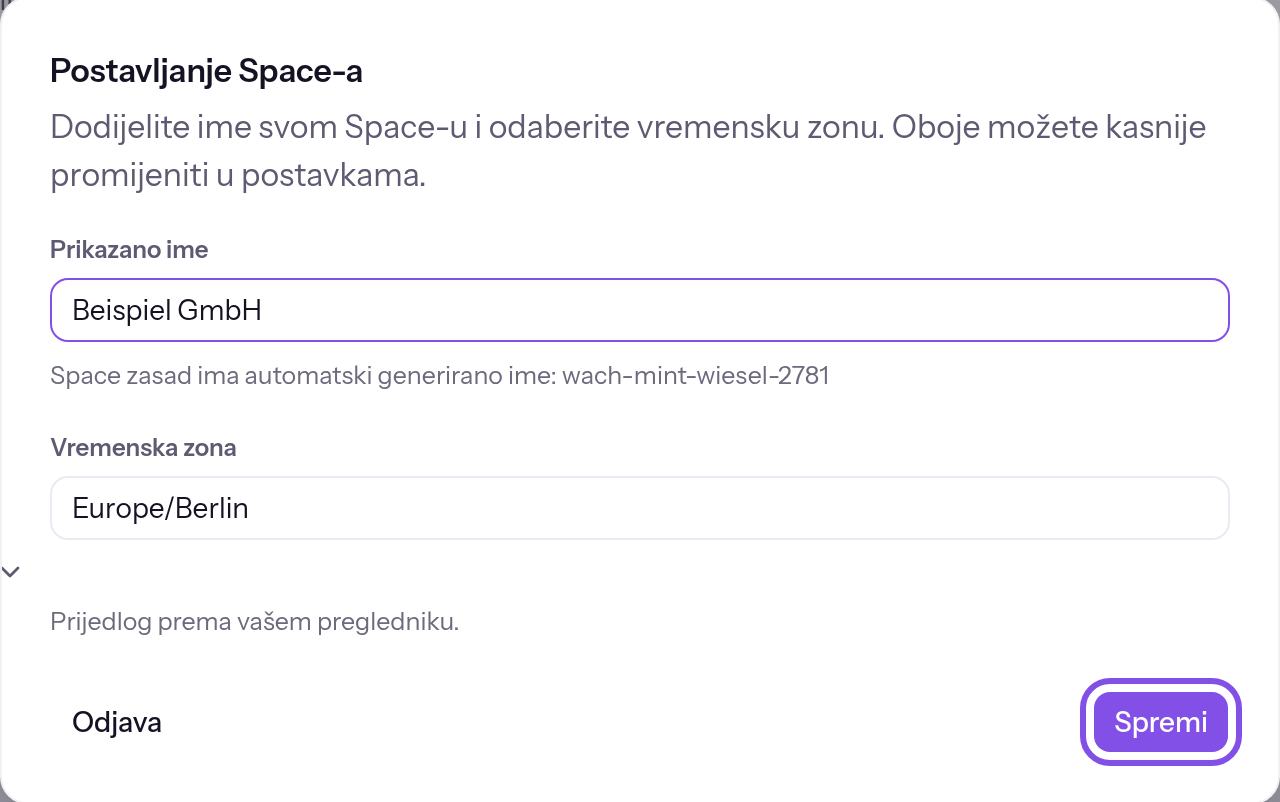
Naziv i vremenska zona su uneseni; označen je gumb za spremanje.
Space je postavljen; naziv i vremensku zonu možete naknadno promijeniti u općim postavkama .
Dobro je znati
- Dijalog se ne može zatvoriti; možete izaći samo spremanjem ili putem Odjava, čime se odjavljujete.
- Ako nitko još nije odabrao vremensku zonu Space-a, unaprijed je odabrana vremenska zona vašeg preglednika.
Ako nešto ne uspije
Dodijelite ime Space-u da biste mogli spremiti.
Polje za naziv je prazno ili sadrži samo razmake, pa je Spremi onemogućen. Unesite naziv. Kada napustite prazno polje, ispod njega prikazuje se i Ovaj podatak nedostaje..
Postavke nije bilo moguće spremiti.
Spremanje nije uspjelo iz nekog drugog razloga. Pokušajte ponovno.