
Skapa och konfigurera ett Space
Därefter kan du arbeta i ditt nya Space.
På den här sidan
Ett Space är en gemensam arbetsyta i appen. Du skapar ett till Space med Space-väljaren och konfigurerar det sedan.
Information
När du skapar det bekräftar du att du agerar som företag och inte som konsument.
Skapa ditt Space
-
Välj Skapa Space i Space-väljaren
Öppna Space-väljaren högst upp i sidofältet, eller i sidhuvudet på smalare skärmar. Välj Skapa Space längst ned i listan.
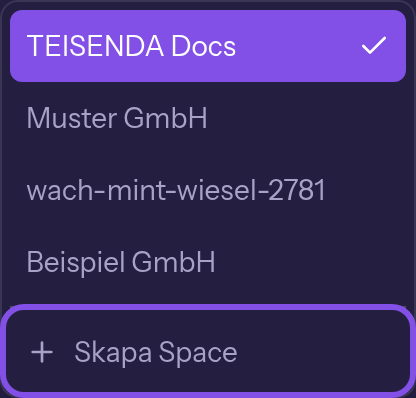
Alternativet för att skapa är sist i listan. -
Bekräfta och skapa ditt Space
Markera Jag agerar som företag eller inom ramen för min näringsverksamhet eller självständiga yrkesverksamhet, inte som konsument. i dialogen. Klicka på Skapa.
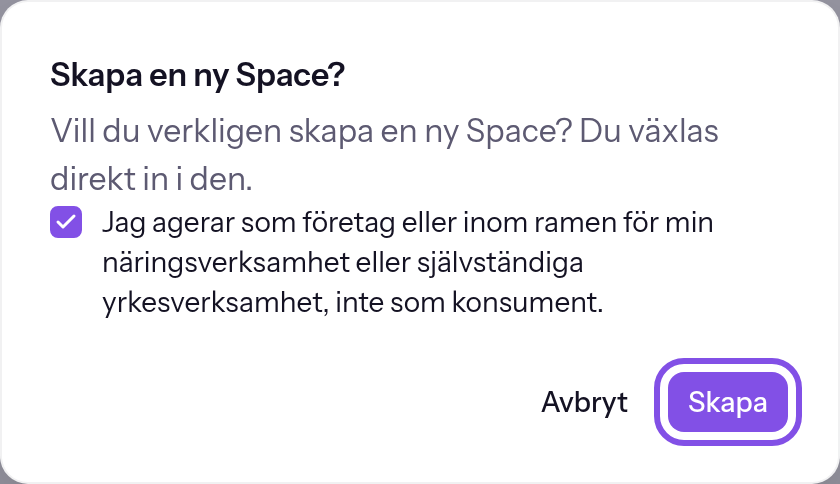
Kryssrutan är markerad; knappen för att skapa är markerad.
Det nya Space:t öppnas med konfigurationsdialogen; du har rollen Ägare där.
Bra att veta
- Du kan skicka fem förfrågningar om att skapa ett Space per timme; tidsfönstret börjar varje hel timme (UTC).
- Med Avbryt stänger du dialogen utan att skapa ett Space.
Om något inte fungerar
Bekräfta att du agerar som företag och inte som konsument.
Bekräftelsen saknas. Markera rutan och klicka på Skapa igen.
För många Spaces har skapats på kort tid. Försök igen senare.
Du har nått timgränsen. Försök igen efter nästa hela timme.
Space kunde inte skapas. Försök igen.
Ditt Space kunde inte skapas. Försök igen.
Fler frågor om att skapa ett Space
Jag är inte medlem i något Space: var skapar jag ett?
Om du är inloggad men inte medlem i något Space visas en enda knapp Skapa Space i stället för Space-väljaren, till exempel på sidan /settings/profile. Den öppnar samma dialog som i steg 1; fortsätt med steg 2.
Konfigurera ditt Space när du öppnar det första gången
Dialogen Konfigurera Space frågar efter namn och tidszon.
Information
Du har rollen Ägare eller Administratör i detta Space och det är ännu inte konfigurerat.
-
Ange namn och tidszon
Ange ett namn under Visningsnamn, till exempel
Beispiel GmbH. Välj en tidszon i listan under Tidszon; du söker i den genom att skriva. -
Spara uppgifterna
Klicka på Spara. Dialogen stängs.
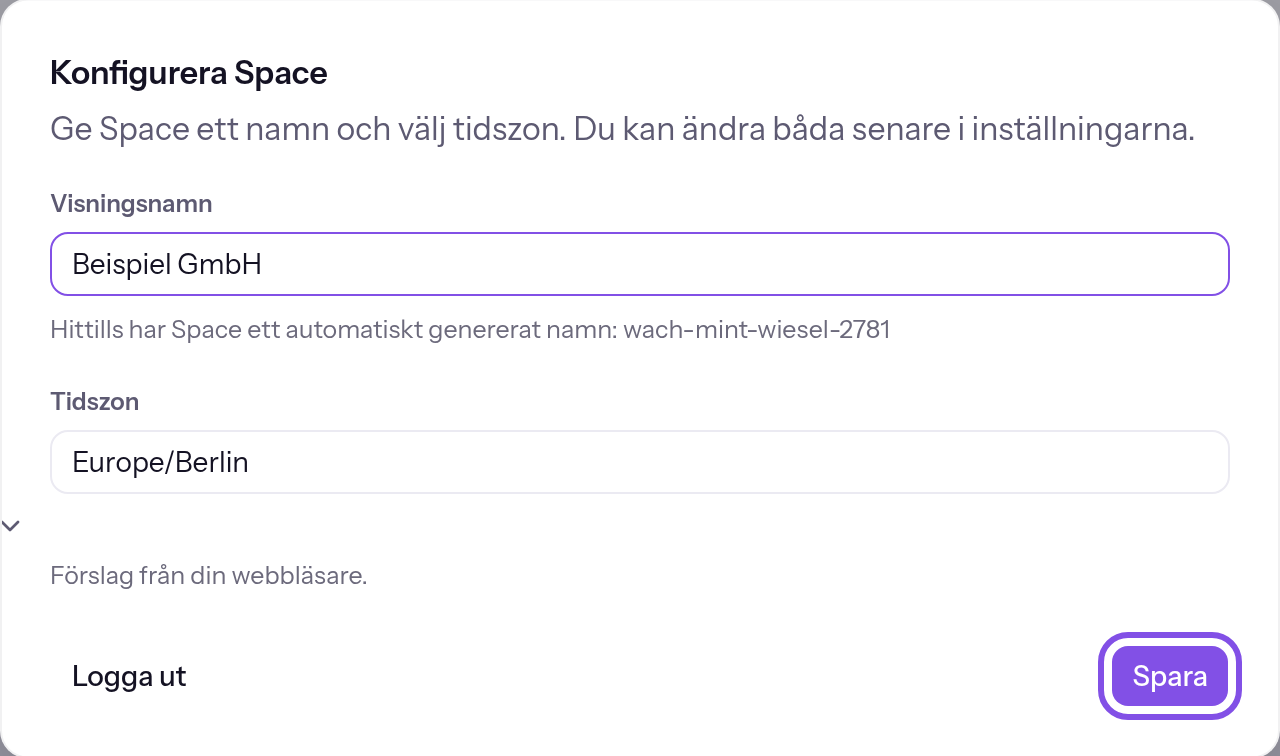
Namn och tidszon är ifyllda; knappen för att spara är markerad.
Ditt Space är konfigurerat; du kan senare ändra namn och tidszon i de allmänna inställningarna.
Bra att veta
- Dialogen kan inte stängas; du kan bara lämna den genom att spara eller med Logga ut, som loggar ut dig.
- Om ingen ännu har valt en tidszon för detta Space är fältet förifyllt med webbläsarens tidszon.
Om något inte fungerar
Ge Space ett namn för att spara.
Namnfältet är tomt eller innehåller bara mellanslag och Spara är inaktiv. Ange ett namn. Om du lämnar det tomma fältet visas också Uppgiften saknas. under det.
Inställningarna kunde inte sparas.
Det gick inte att spara av en annan anledning. Försök igen.