
Criar e configurar um Space
Crie o seu Space e configure-o com um nome e um fuso horário.
Nesta página
Um Space é uma área de trabalho partilhada na app. Crie outro Space através do seletor de Spaces e configure-o a seguir.
Nota
Ao criar o Space, confirma que age como empresa e não como consumidor.
Crie o Space
-
Escolha Criar Space no seletor de Spaces
Abra o seletor de Spaces no topo da barra lateral ou, em ecrãs mais estreitos, no cabeçalho. Escolha Criar Space no fim da lista.
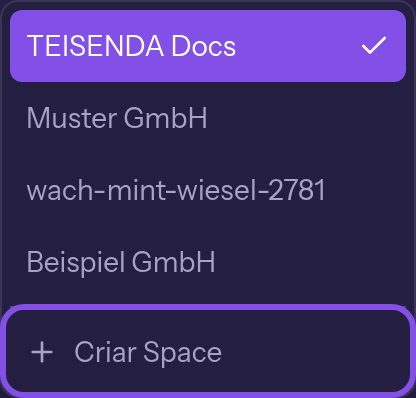
A opção de criação é a última da lista. -
Confirme e crie o Space
No diálogo, assinale a caixa Atuo como empresa ou no exercício da minha atividade comercial ou profissional independente, não como consumidor.. Clique em Criar.
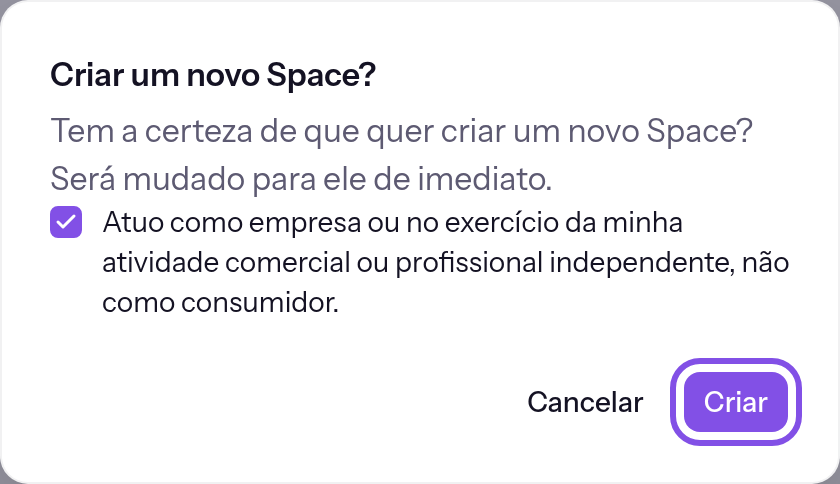
A caixa está assinalada; o botão de criação está destacado.
O novo Space abre com o diálogo de configuração; tem nele a função Proprietário.
Convém saber
- Pode fazer cinco pedidos de criação por hora; o intervalo começa a cada hora certa (UTC).
- Cancelar fecha o diálogo sem criar um Space.
Se algo não funcionar
Confirme que atua como empresa e não como consumidor.
Falta a confirmação. Assinale a caixa e clique novamente em Criar.
Demasiados Spaces criados em pouco tempo. Tente novamente mais tarde.
Atingiu o limite horário. Tente novamente depois da próxima hora certa.
Não foi possível criar o Space. Tente novamente.
Não foi possível criar o Space. Tente novamente.
Outras questões sobre a criação
Não pertenço a nenhum Space: onde posso criar um?
Se iniciou sessão mas não pertence a nenhum Space, um único botão Criar Space substitui o seletor de Spaces, por exemplo na página /settings/profile. Abre o mesmo diálogo do passo 1; continue no passo 2.
Configure o Space na primeira abertura
O diálogo Configurar o seu Space pede o nome e o fuso horário.
Nota
Tem a função Proprietário ou Administrador no Space e este ainda não está configurado.
-
Introduza o nome e o fuso horário
Introduza um nome em Nome a apresentar, por exemplo
Beispiel GmbH. Escolha um fuso horário na lista de Fuso horário; pode escrever para pesquisar. -
Guarde os dados
Clique em Guardar. O diálogo fecha-se.
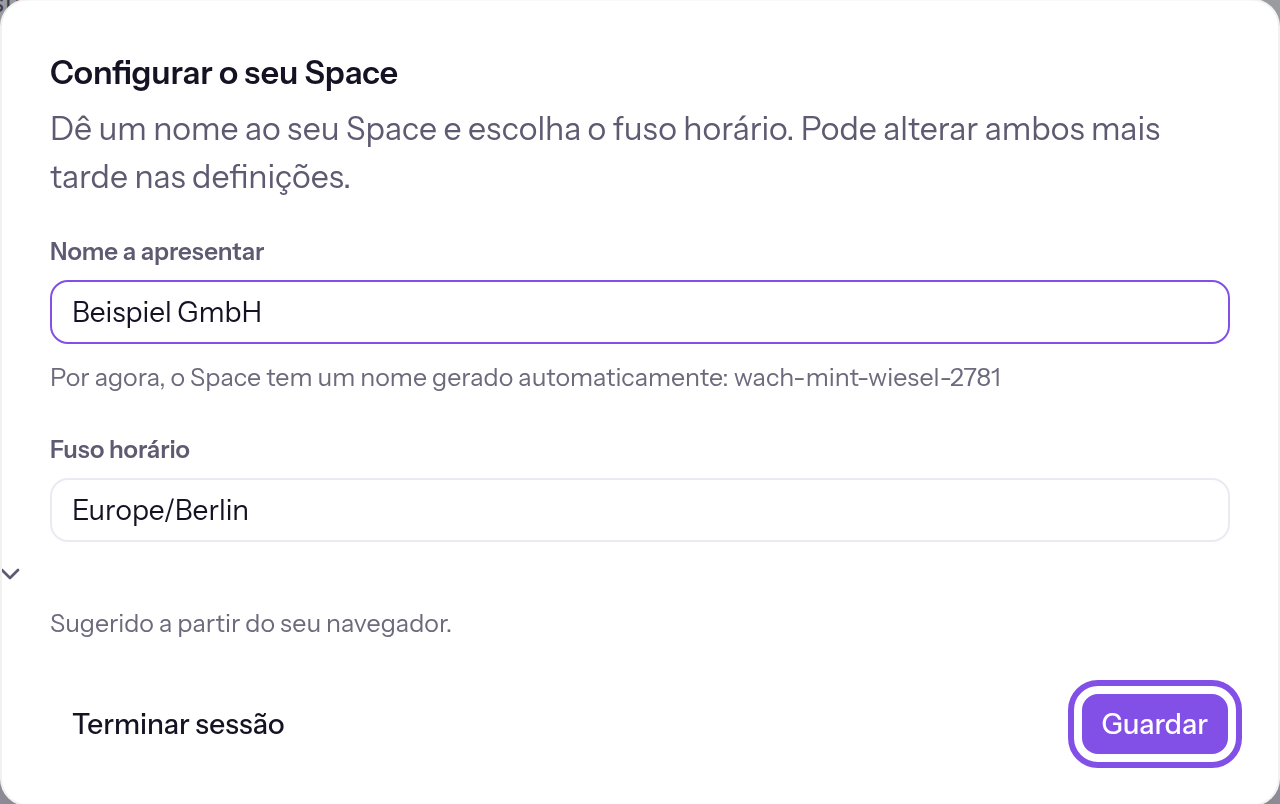
O nome e o fuso horário estão preenchidos; o botão de guardar está destacado.
O Space está configurado; pode alterar o nome e o fuso horário mais tarde nas definições gerais.
Convém saber
- Não pode fechar o diálogo; só pode sair guardando os dados ou através de Terminar sessão, que termina a sessão.
- Se ainda ninguém escolheu um fuso horário para o Space, o campo está pré-preenchido com o fuso horário do seu navegador.
Se algo não funcionar
Dê um nome ao Space para guardar.
O campo do nome está vazio ou só contém espaços e Guardar está bloqueado. Introduza um nome. Se sair do campo vazio, aparece também Falta este dado. por baixo.
Não foi possível guardar as definições.
Não foi possível guardar por outro motivo. Tente novamente.