
Crear y configurar un Space
Después podrás trabajar en tu nuevo Space.
En esta página
Un Space es un espacio de trabajo compartido en la app. Puedes crear otro Space con el selector de Spaces y configurarlo después.
Nota
Al crearlo confirmas que actúas como empresa y no como consumidor.
Crea el Space
Elige Crear Space en el selector de Spaces
Abre el selector de Spaces en la parte superior de la barra lateral o, en pantallas más estrechas, en la cabecera. Elige Crear Space al final de la lista.
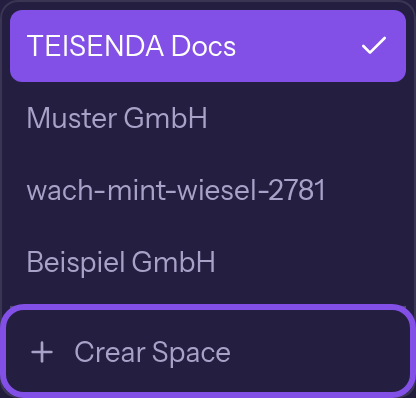
La opción para crear es la última de la lista. Confirma y crea el Space
En el diálogo, marca Actúo como empresa o en el ejercicio de mi actividad comercial o profesional independiente, no como consumidor.. Haz clic en Crear.
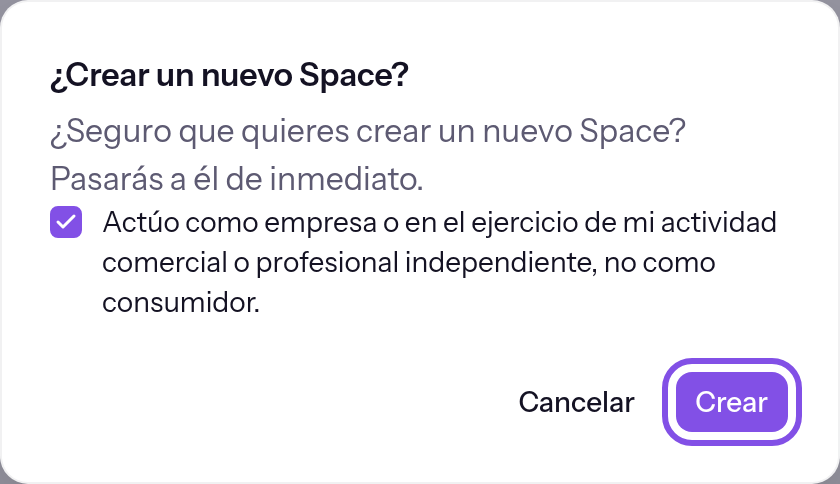
La casilla está marcada y el botón para crear está señalado.
El nuevo Space se abre con el diálogo de configuración; tienes en él el rol Propietario.
Conviene saber
- Se permiten cinco solicitudes de creación por hora; el periodo empieza en cada hora en punto (UTC).
- Cancelar cierra el diálogo sin crear un Space.
Si algo no funciona
Confirma que actúas como empresa y no como consumidor.
Falta la confirmación. Marca la casilla y vuelve a hacer clic en Crear.
Has creado demasiados Spaces en poco tiempo. Inténtalo de nuevo más tarde.
Has alcanzado el límite por hora. Vuelve a intentarlo después de la siguiente hora en punto.
No se pudo crear el Space. Inténtalo de nuevo.
No se ha podido crear el Space. Vuelve a intentarlo.
Más preguntas sobre la creación
No soy miembro de ningún Space: ¿dónde puedo crear uno?
Si has iniciado sesión pero no eres miembro de ningún Space, en lugar del selector de Spaces aparece un único botón Crear Space, por ejemplo en /settings/profile. Abre el mismo diálogo que en el paso 1; continúa con el paso 2.
Configura el Space al abrirlo por primera vez
El diálogo Configura tu Space pide el nombre y la zona horaria.
Nota
Tienes el rol Propietario o Administrador en el Space y este aún no está configurado.
Introduce el nombre y la zona horaria
Introduce un nombre en Nombre visible, por ejemplo
Beispiel GmbH. Elige una zona horaria de la lista en Zona horaria; puedes escribir para buscar en ella.Guarda los datos
Haz clic en Guardar. El diálogo se cierra.
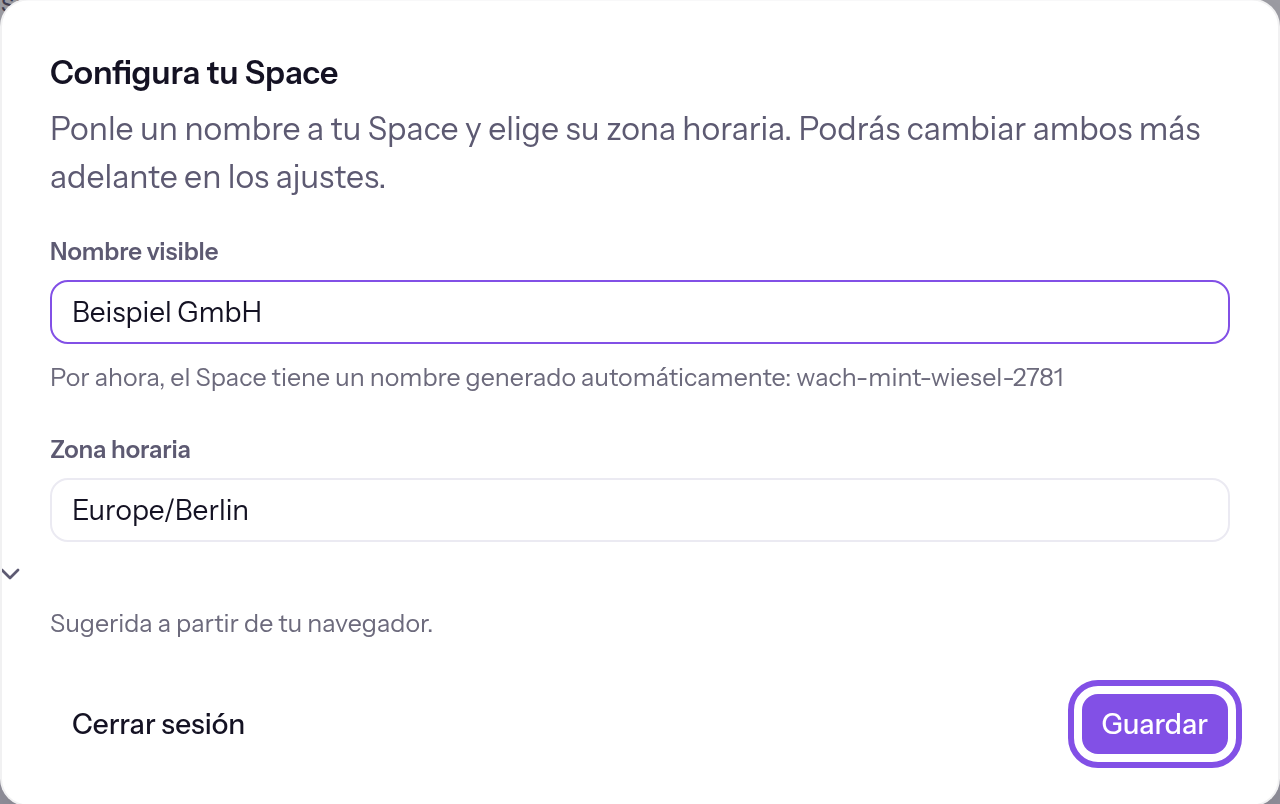
El nombre y la zona horaria están rellenados; el botón para guardar está marcado.
El Space está configurado; puedes cambiar después el nombre y la zona horaria en los ajustes generales.
Conviene saber
- No puedes cerrar el diálogo; solo puedes salir guardando o con Cerrar sesión, que cierra tu sesión.
- Si nadie ha elegido aún una zona horaria para el Space, el campo viene rellenado con la zona horaria de tu navegador.
Si algo no funciona
Ponle un nombre al Space para guardar.
El campo del nombre está vacío o solo contiene espacios y Guardar está desactivado. Introduce un nombre. Si sales del campo vacío, debajo aparece también Falta este dato..
No se pudieron guardar los ajustes.
No se ha podido guardar por otro motivo. Vuelve a intentarlo.