
Opprett og sett opp Space
Deretter kan du arbeide i ditt nye Space.
På denne siden
Et Space er et felles arbeidsområde i appen. Du oppretter et nytt Space via Space-velgeren og setter det opp etterpå.
Informasjon
Ved oppretting bekrefter du at du handler som bedrift, ikke som forbruker.
Opprett Space
-
Velg Opprett Space i Space-velgeren
Åpne Space-velgeren øverst i sidemenyen, på smalere skjermer i toppteksten. Velg Opprett Space nederst i listen.
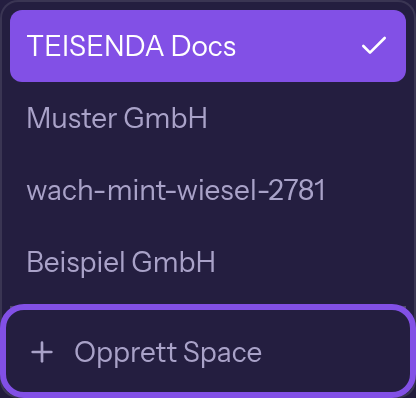
Opprettingsvalget er sist i listen. -
Bekreft og opprett Space
Merk av for Jeg handler som virksomhet eller som ledd i min næringsvirksomhet eller selvstendige yrkesutøvelse, ikke som forbruker. i dialogen. Klikk på Opprett.
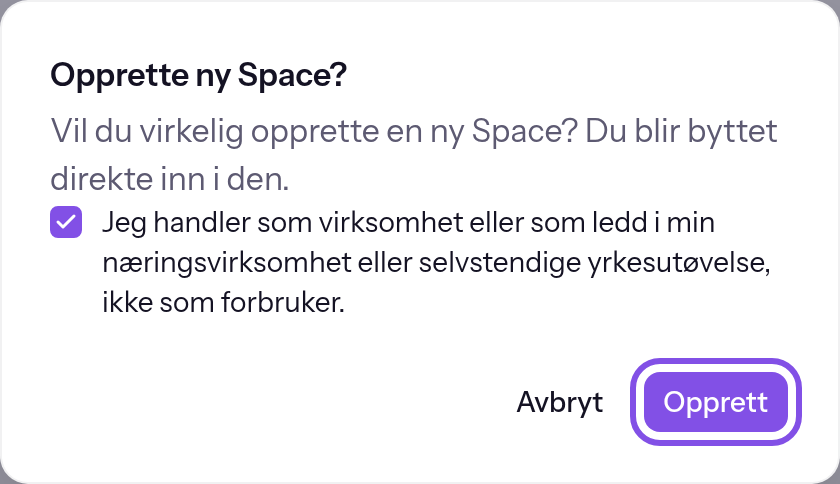
Boksen er merket av; opprett-knappen er markert.
Det nye Space åpnes med oppsettsdialogen; du har rollen Eier der.
Godt å vite
- Det er mulig med fem opprettingsforespørsler per time; tidsvinduet begynner ved hver hele time (UTC).
- Med Avbryt lukker du dialogen uten å opprette et Space.
Hvis noe ikke virker
Bekreft at du handler som virksomhet og ikke som forbruker.
Bekreftelsen mangler. Merk av i boksen, og klikk på Opprett igjen.
For mange Spaces opprettet på kort tid. Prøv igjen senere.
Du har nådd timegrensen. Prøv igjen etter neste hele time.
Space kunne ikke opprettes. Prøv igjen.
Space kunne ikke opprettes. Prøv på nytt.
Flere spørsmål om oppretting
Jeg er ikke medlem av noe Space: Hvor oppretter jeg et?
Hvis du er logget inn, men ikke medlem av noe Space, står en enkelt knapp Opprett Space i stedet for Space-velgeren, for eksempel på siden /settings/profile. Den åpner samme dialog som i trinn 1; fortsett med trinn 2.
Sett opp Space første gang det åpnes
Dialogen Sett opp Space ber om navn og tidssone.
Informasjon
Du har rollen Eier eller Administrator i Space, og Space er ikke satt opp ennå.
-
Skriv inn navn og tidssone
Skriv inn et navn under Visningsnavn, for eksempel
Beispiel GmbH. Velg en tidssone fra listen under Tidssone; du søker i listen ved å skrive. -
Lagre opplysningene
Klikk på Lagre. Dialogen lukkes.
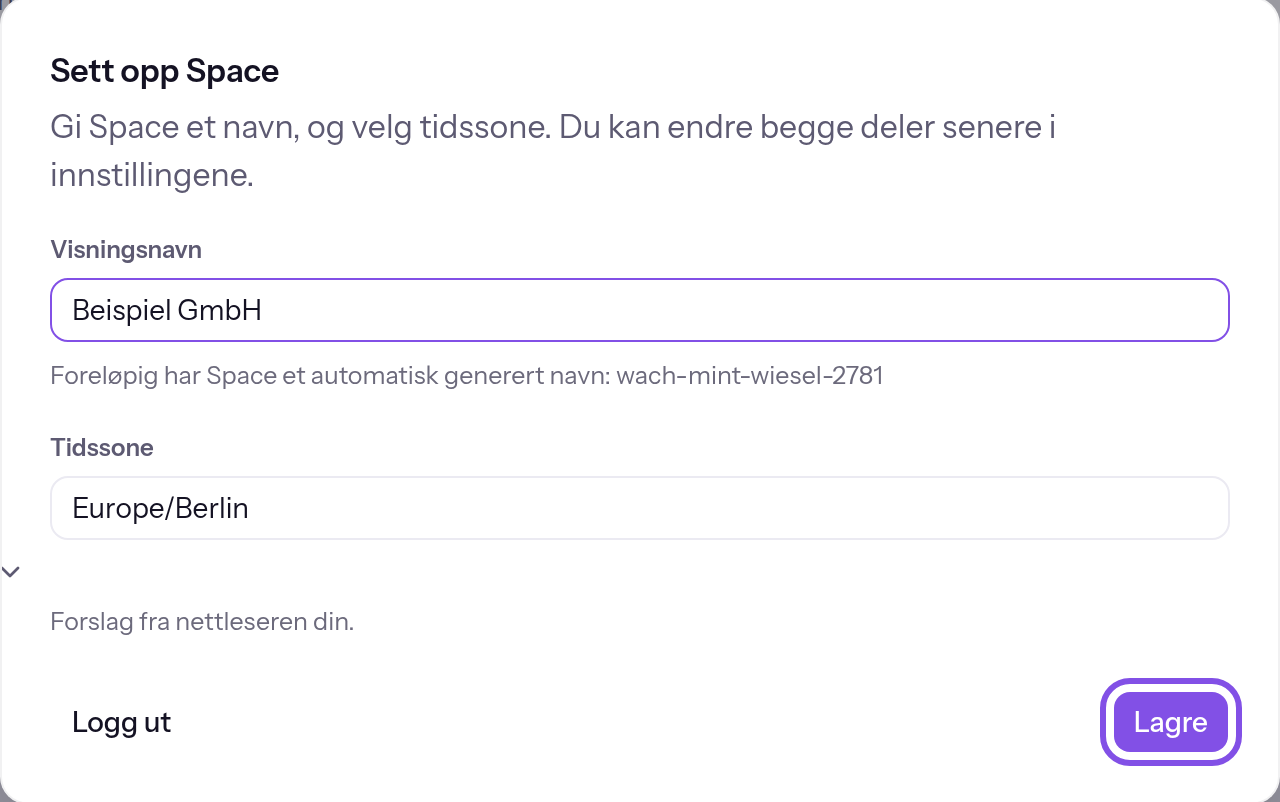
Navn og tidssone er utfylt; lagre-knappen er markert.
Space er satt opp; du kan senere endre navn og tidssone i de generelle innstillingene .
Godt å vite
- Dialogen kan ikke lukkes; bare lagring og Logg ut, som logger deg ut, fører ut av den.
- Hvis ingen har valgt en tidssone for Space ennå, er feltet forhåndsutfylt med nettleserens tidssone.
Hvis noe ikke virker
Gi Space et navn for å lagre.
Navnefeltet er tomt eller inneholder bare mellomrom, og Lagre er deaktivert. Skriv inn et navn. Hvis du forlater det tomme feltet, står også Denne opplysningen mangler. under det.
Innstillingene kunne ikke lagres.
Lagringen mislyktes av en annen årsak. Prøv på nytt.