
Space erstellen und einrichten
Danach kannst du in deinem neuen Space arbeiten.
Auf dieser Seite
Ein Space ist ein gemeinsamer Arbeitsbereich in der App. Einen weiteren Space erstellst du über den Space-Wechsler und richtest ihn anschließend ein.
Hinweis
Beim Erstellen bestätigst du, dass du als Unternehmen handelst und nicht als Verbraucher.
Erstelle den Space
-
Wähle Space erstellen im Space-Wechsler
Öffne den Space-Wechsler oben in der Seitenleiste, auf schmaleren Bildschirmen in der Kopfzeile. Wähle am Ende der Liste Space erstellen.
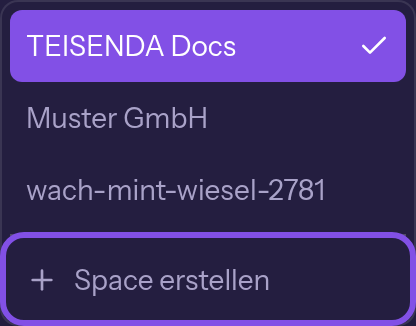
Der Eintrag zum Erstellen ist der letzte der Liste. -
Bestätige und erstelle den Space
Setze im Dialog das Häkchen bei Ich handle als Unternehmen bzw. in Ausübung meiner gewerblichen oder selbständigen beruflichen Tätigkeit, nicht als Verbraucher.. Klicke auf Erstellen.
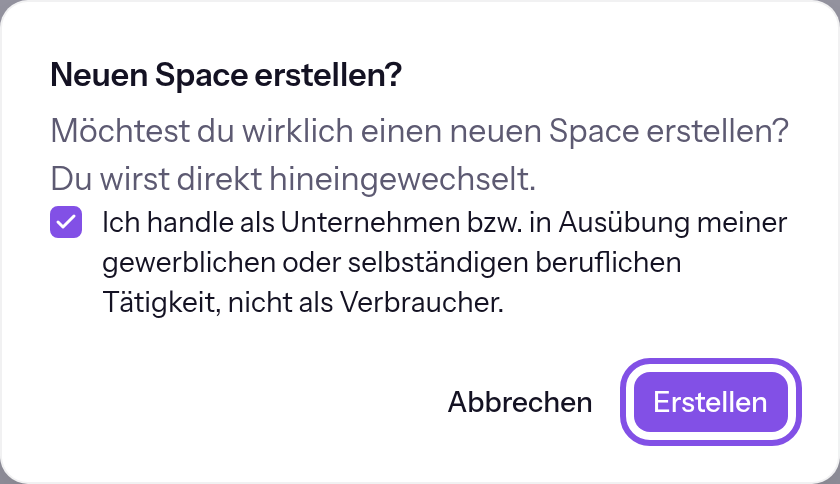
Das Häkchen ist gesetzt; die Schaltfläche zum Erstellen ist markiert.
Der neue Space öffnet sich mit dem Dialog zum Einrichten; du hast darin die Rolle Inhaber.
Gut zu wissen
- Pro Stunde sind fünf Anfragen zum Erstellen möglich; das Zeitfenster beginnt zu jeder vollen Stunde (UTC).
- Mit Abbrechen schließt du den Dialog, ohne einen Space zu erstellen.
Wenn etwas nicht klappt
Bitte bestätige, dass du als Unternehmen und nicht als Verbraucher handelst.
Die Bestätigung fehlt. Setze das Häkchen und klicke erneut auf Erstellen.
Zu viele Spaces in kurzer Zeit angelegt. Bitte später erneut versuchen.
Du hast das Stundenlimit erreicht. Versuche es nach der nächsten vollen Stunde erneut.
Space konnte nicht angelegt werden. Bitte erneut versuchen.
Der Space konnte nicht erstellt werden. Versuche es erneut.
Weitere Fragen zum Erstellen
Ich bin in keinem Space Mitglied: Wo erstelle ich einen?
Bist du angemeldet, aber in keinem Space Mitglied, steht an der Stelle des Space-Wechslers eine einzelne Schaltfläche Space erstellen, zum Beispiel auf der Seite /settings/profile. Sie öffnet denselben Dialog wie in Schritt 1; du machst mit Schritt 2 weiter.
Richte den Space beim ersten Öffnen ein
Der Dialog Space einrichten fragt nach Name und Zeitzone.
Hinweis
Du hast im Space die Rolle Inhaber oder Administrator, und der Space ist noch nicht eingerichtet.
-
Trage Name und Zeitzone ein
Trage bei Anzeigename einen Namen ein, zum Beispiel
Beispiel GmbH. Wähle bei Zeitzone eine Zeitzone aus der Liste; durch Tippen suchst du darin. -
Speichere die Angaben
Klicke auf Speichern. Der Dialog schließt sich.
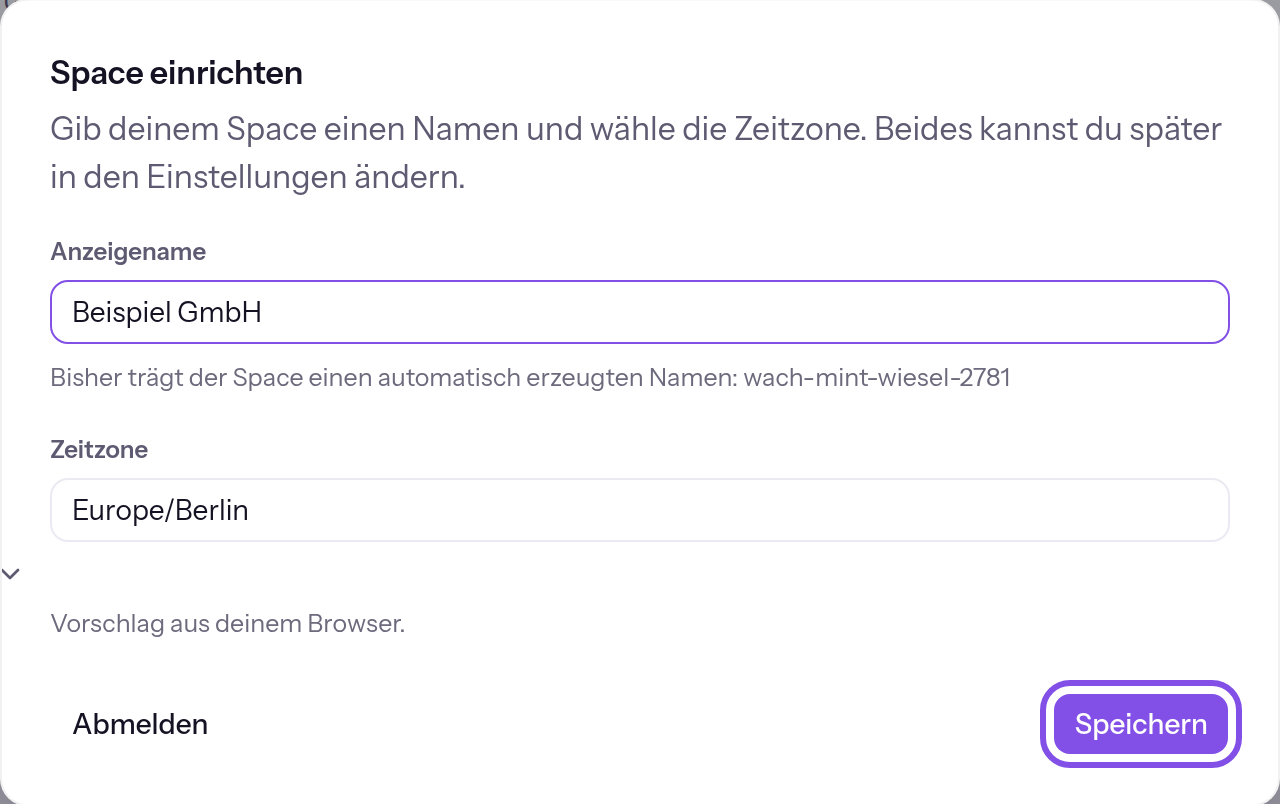
Name und Zeitzone sind ausgefüllt; die Schaltfläche zum Speichern ist markiert.
Der Space ist eingerichtet; Name und Zeitzone kannst du später in den allgemeinen Einstellungen ändern.
Gut zu wissen
- Der Dialog lässt sich nicht schließen; heraus führen nur das Speichern und Abmelden, das dich abmeldet.
- Hat für den Space noch niemand eine Zeitzone gewählt, ist das Feld mit der Zeitzone deines Browsers vorbelegt.
Wenn etwas nicht klappt
Gib dem Space einen Namen, um zu speichern.
Das Feld für den Namen ist leer oder enthält nur Leerzeichen, und Speichern ist gesperrt. Trage einen Namen ein. Verlässt du das leere Feld, steht darunter außerdem Diese Angabe fehlt..
Einstellungen konnten nicht gespeichert werden.
Das Speichern ist aus einem anderen Grund gescheitert. Versuche es erneut.