
Opret og opsæt Space
Derefter kan du arbejde i dit nye Space.
På denne side
Et Space er et fælles arbejdsområde i appen. Du opretter et yderligere Space via Space-skifteren og opsætter det bagefter.
Information
Ved oprettelsen bekræfter du, at du handler som virksomhed og ikke som forbruger.
Opret dit Space
-
Vælg Opret Space i Space-skifteren
Åbn Space-skifteren øverst i sidepanelet, på smalle skærme i sidehovedet. Vælg Opret Space nederst på listen.
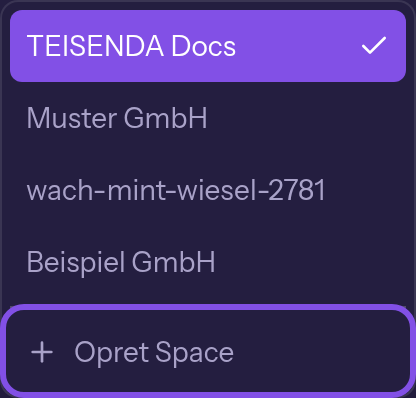
Punktet til at oprette et Space er det sidste på listen. -
Bekræft, og opret dit Space
Markér Jeg handler som virksomhed eller som led i mit erhverv eller min selvstændige erhvervsvirksomhed, ikke som forbruger. i dialogen. Klik på Opret.
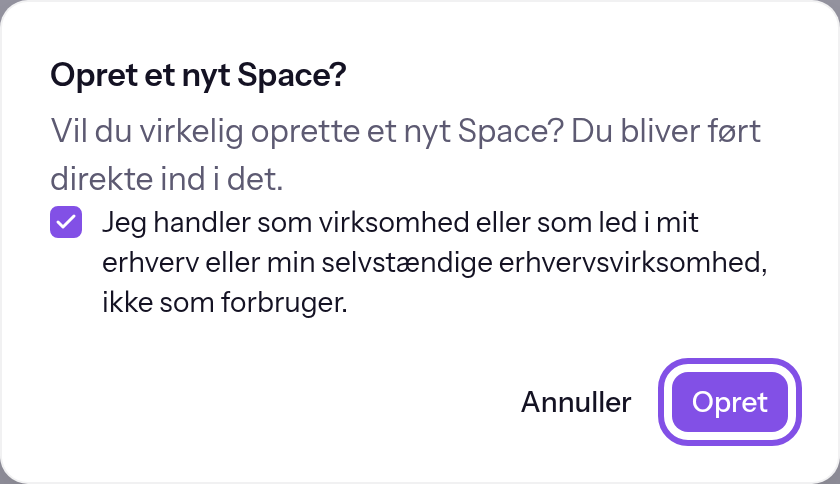
Afkrydsningsfeltet er markeret; opret-knappen er markeret.
Det nye Space åbnes med opsætningsdialogen; du har rollen Ejer i det.
Godt at vide
- Du kan sende fem anmodninger om oprettelse i timen; tidsvinduet begynder ved hver hele time (UTC).
- Med Annuller lukker du dialogen uden at oprette et Space.
Hvis noget ikke virker
Bekræft venligst, at du handler som virksomhed og ikke som forbruger.
Bekræftelsen mangler. Markér afkrydsningsfeltet, og klik på Opret igen.
For mange Spaces oprettet på kort tid. Prøv igen senere.
Du har nået timegrænsen. Prøv igen efter næste hele time.
Space kunne ikke oprettes. Prøv igen.
Dit Space kunne ikke oprettes. Prøv igen.
Flere spørgsmål om oprettelse
Jeg er ikke medlem af noget Space: Hvor opretter jeg et?
Hvis du er logget ind, men ikke medlem af noget Space, står en enkelt knap Opret Space i stedet for Space-skifteren, for eksempel på siden /settings/profile. Den åbner samme dialog som i trin 1; fortsæt med trin 2.
Opsæt dit Space, når det åbnes første gang
Dialogen Konfigurer Space beder om navn og tidszone.
Information
Du har rollen Ejer eller Administrator i dit Space, og det er endnu ikke opsat.
-
Indtast navn og tidszone
Indtast et navn under Visningsnavn, for eksempel
Beispiel GmbH. Vælg en tidszone fra listen under Tidszone; søg ved at skrive. -
Gem oplysningerne
Klik på Gem. Dialogen lukkes.
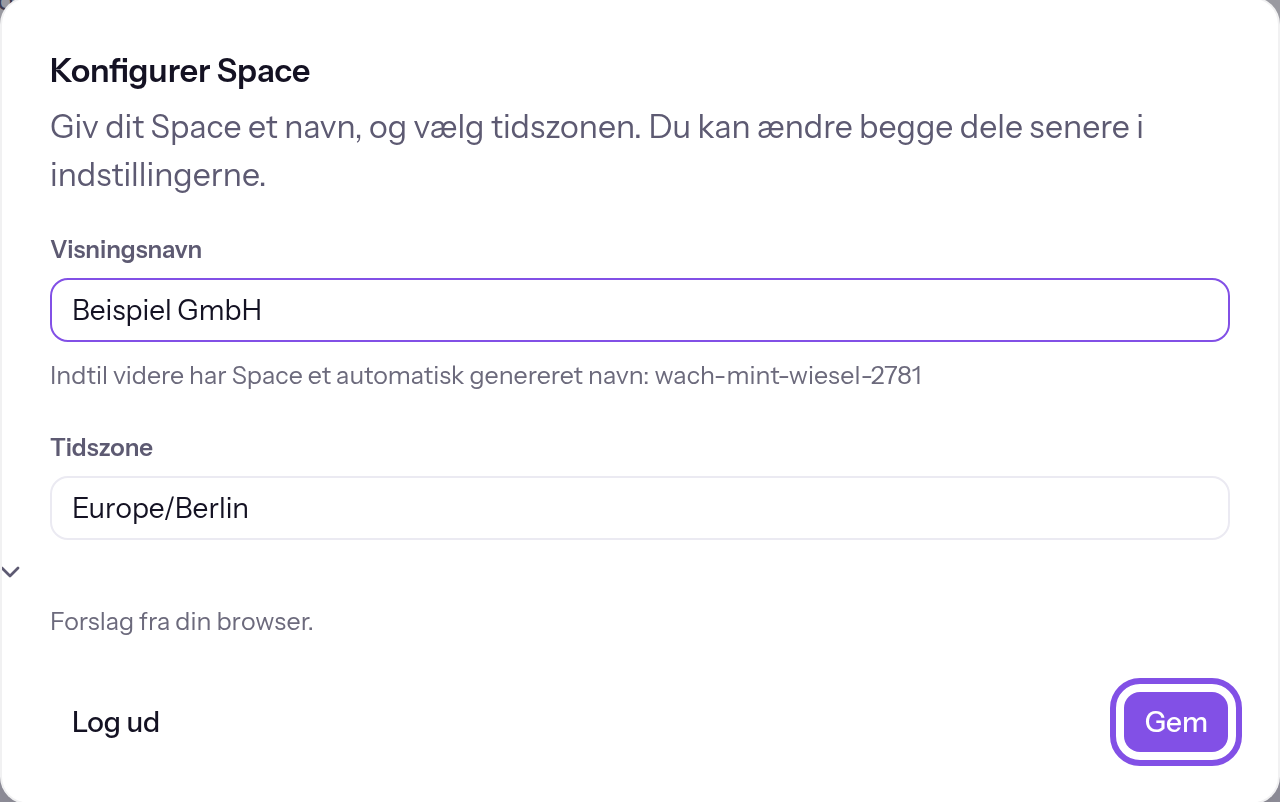
Navn og tidszone er udfyldt; gem-knappen er markeret.
Dit Space er opsat; du kan senere ændre navn og tidszone i de generelle indstillinger.
Godt at vide
- Dialogen kan ikke lukkes; du kan kun komme ud ved at gemme eller via Log ud, som logger dig ud.
- Hvis ingen endnu har valgt en tidszone for dit Space, er feltet udfyldt med browserens tidszone.
Hvis noget ikke virker
Giv Space et navn for at gemme.
Navnefeltet er tomt eller indeholder kun mellemrum, og Gem er deaktiveret. Indtast et navn. Hvis du forlader det tomme felt, står Oplysningen mangler. også nedenunder.
Indstillingerne kunne ikke gemmes.
Det mislykkedes at gemme af en anden grund. Prøv igen.