
Utwórz i skonfiguruj Space
Utwórz kolejny Space i skonfiguruj go przy pierwszym otwarciu.
Na tej stronie
Kolejny Space tworzysz przez przełącznik Space, a następnie go konfigurujesz. Space to wspólny obszar roboczy w aplikacji.
Informacja
Przy tworzeniu potwierdzasz, że działasz jako firma, a nie jako konsument.
Utwórz Space
-
Wybierz Utwórz Space w przełączniku Space
Otwórz przełącznik Space u góry paska bocznego, a na węższych ekranach w nagłówku. Na końcu listy wybierz Utwórz Space.
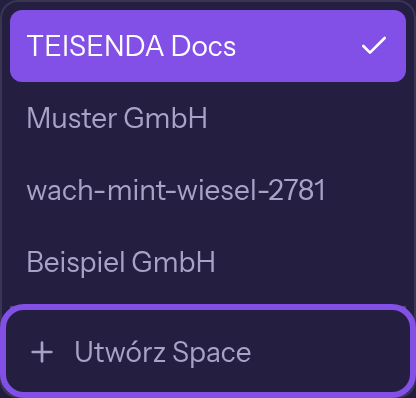
Pozycja tworzenia jest ostatnia na liście. -
Potwierdź i utwórz Space
W oknie zaznacz Działam jako firma lub w ramach swojej działalności gospodarczej albo samodzielnej działalności zawodowej, a nie jako konsument.. Kliknij Utwórz.
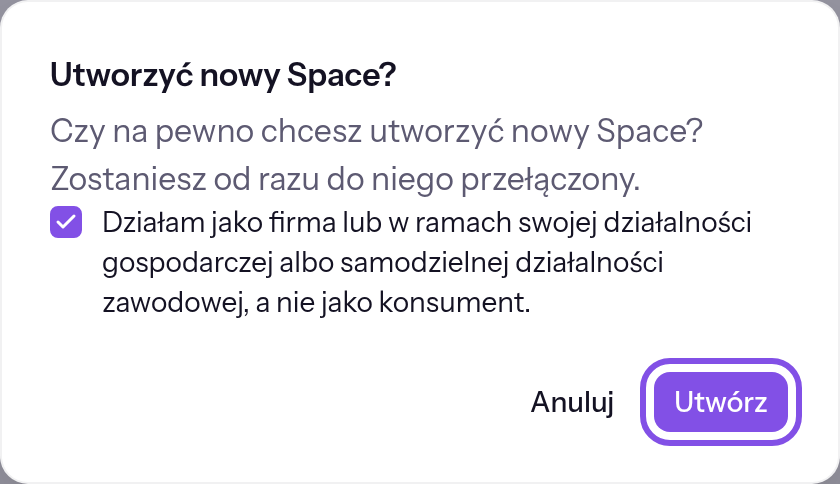
Pole jest zaznaczone; przycisk tworzenia jest wyróżniony.
Nowy Space otworzy się z oknem konfiguracji; masz w nim rolę Właściciel.
Warto wiedzieć
- Na godzinę możliwych jest pięć żądań utworzenia; okres zaczyna się o każdej pełnej godzinie (UTC).
- Anuluj zamyka okno bez tworzenia Space.
Jeśli coś nie działa
Potwierdź, że działasz jako firma, a nie jako konsument.
Brakuje potwierdzenia. Zaznacz pole i kliknij ponownie Utwórz.
Zbyt wiele Spaces utworzonych w krótkim czasie. Spróbuj ponownie później.
Osiągnąłeś limit godzinowy. Spróbuj ponownie po następnej pełnej godzinie.
Nie udało się utworzyć Space. Spróbuj ponownie.
Nie udało się utworzyć Space. Spróbuj ponownie.
Inne pytania o tworzenie
Nie należę do żadnego Space: gdzie mogę go utworzyć?
Jeśli jesteś zalogowany, ale nie należysz do żadnego Space, zamiast przełącznika Space pojawia się jeden przycisk Utwórz Space, na przykład na stronie /settings/profile. Otwiera to samo okno co w kroku 1; przejdź do kroku 2.
Skonfiguruj Space przy pierwszym otwarciu
Okno Skonfiguruj Space pyta o nazwę i strefę czasową.
Informacja
Masz w Space rolę Właściciel lub Administrator, a Space nie jest jeszcze skonfigurowany.
-
Podaj nazwę i strefę czasową
W Nazwa wyświetlana wpisz nazwę, na przykład
Beispiel GmbH. W Strefa czasowa wybierz strefę czasową z listy; możesz wyszukiwać, wpisując tekst. -
Zapisz dane
Kliknij Zapisz. Okno zamknie się.
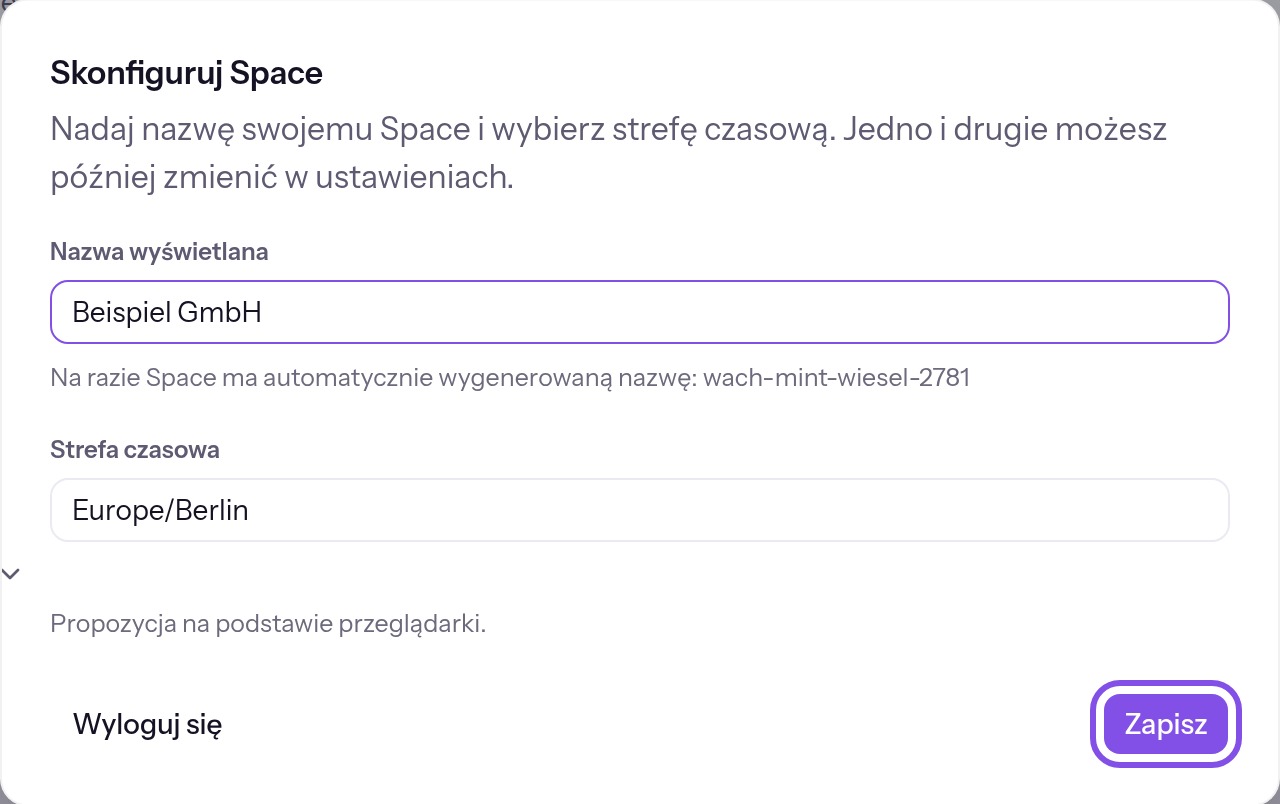
Nazwa i strefa czasowa są wypełnione; przycisk zapisywania jest zaznaczony.
Space jest skonfigurowany; nazwę i strefę czasową możesz później zmienić w ustawieniach ogólnych.
Warto wiedzieć
- Okna nie można zamknąć; wyjście umożliwia tylko zapisanie lub Wyloguj się, które wylogowuje.
- Jeśli nikt jeszcze nie wybrał strefy czasowej Space, pole jest wstępnie wypełnione strefą przeglądarki.
Jeśli coś nie działa
Nadaj nazwę Space, aby zapisać.
Pole nazwy jest puste lub zawiera same spacje, a Zapisz jest zablokowany. Wpisz nazwę. Po opuszczeniu pustego pola pojawi się także Brakuje tej informacji..
Nie udało się zapisać ustawień.
Zapisywanie nie powiodło się z innego powodu. Spróbuj ponownie.