
Creare e configurare uno Space
Poi puoi lavorare nel tuo nuovo Space.
In questa pagina
Uno Space è un’area di lavoro condivisa nell’app. Crea un altro Space dal selettore degli Spaces e poi configuralo.
Nota
Durante la creazione confermi di agire come impresa, non come consumatore.
Crea lo Space
Scegli Crea nuovo Space nel selettore degli Spaces
Apri il selettore degli Spaces in alto nella barra laterale o, sugli schermi più stretti, nell’intestazione. Scegli Crea nuovo Space in fondo all’elenco.
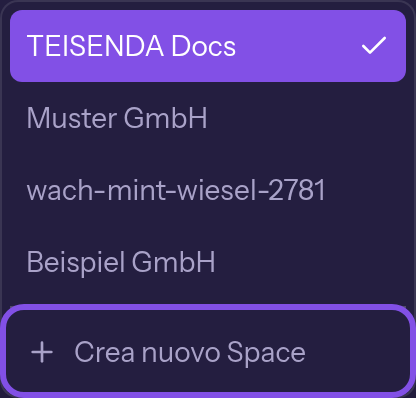
La voce per creare è l’ultima dell’elenco. Conferma e crea lo Space
Nella finestra, seleziona la casella Agisco come azienda o nell'esercizio della mia attività commerciale o professionale autonoma, non come consumatore.. Fai clic su Crea.
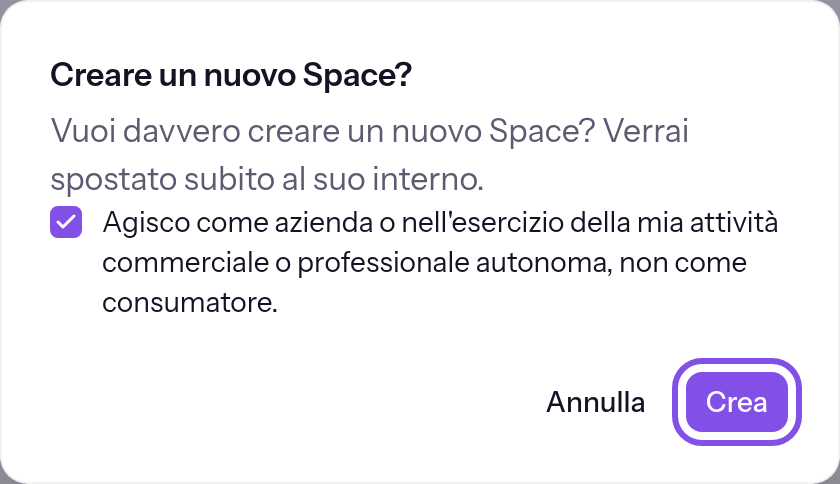
La casella è selezionata e il pulsante per creare è evidenziato.
Il nuovo Space si apre con la finestra di configurazione; hai il ruolo Proprietario.
Da sapere
- Puoi inviare cinque richieste di creazione per ora; l’intervallo inizia a ogni ora esatta (UTC).
- Annulla chiude la finestra senza creare uno Space.
Se qualcosa non funziona
Conferma di agire come azienda e non come consumatore.
Manca la conferma. Seleziona la casella e fai di nuovo clic su Crea.
Troppi Spaces creati in poco tempo. Riprova più tardi.
Hai raggiunto il limite orario. Riprova dopo la prossima ora esatta.
Impossibile creare lo Space. Riprova.
Non è stato possibile creare lo Space. Riprova.
Altre domande sulla creazione
Non sono membro di nessuno Space: dove posso crearne uno?
Se hai effettuato l’accesso ma non sei membro di nessuno Space, al posto del selettore compare un solo pulsante Crea nuovo Space, ad esempio su /settings/profile. Apre la stessa finestra del passaggio 1; continua dal passaggio 2.
Configura lo Space alla prima apertura
La finestra Configura il tuo Space richiede nome e fuso orario.
Nota
Hai il ruolo Proprietario o Amministratore nello Space e lo Space non è ancora configurato.
Inserisci nome e fuso orario
Inserisci un nome in Nome visualizzato, ad esempio
Beispiel GmbH. Scegli un fuso orario dall’elenco in Fuso orario; puoi cercare digitando.Salva i dati
Fai clic su Salva. La finestra si chiude.
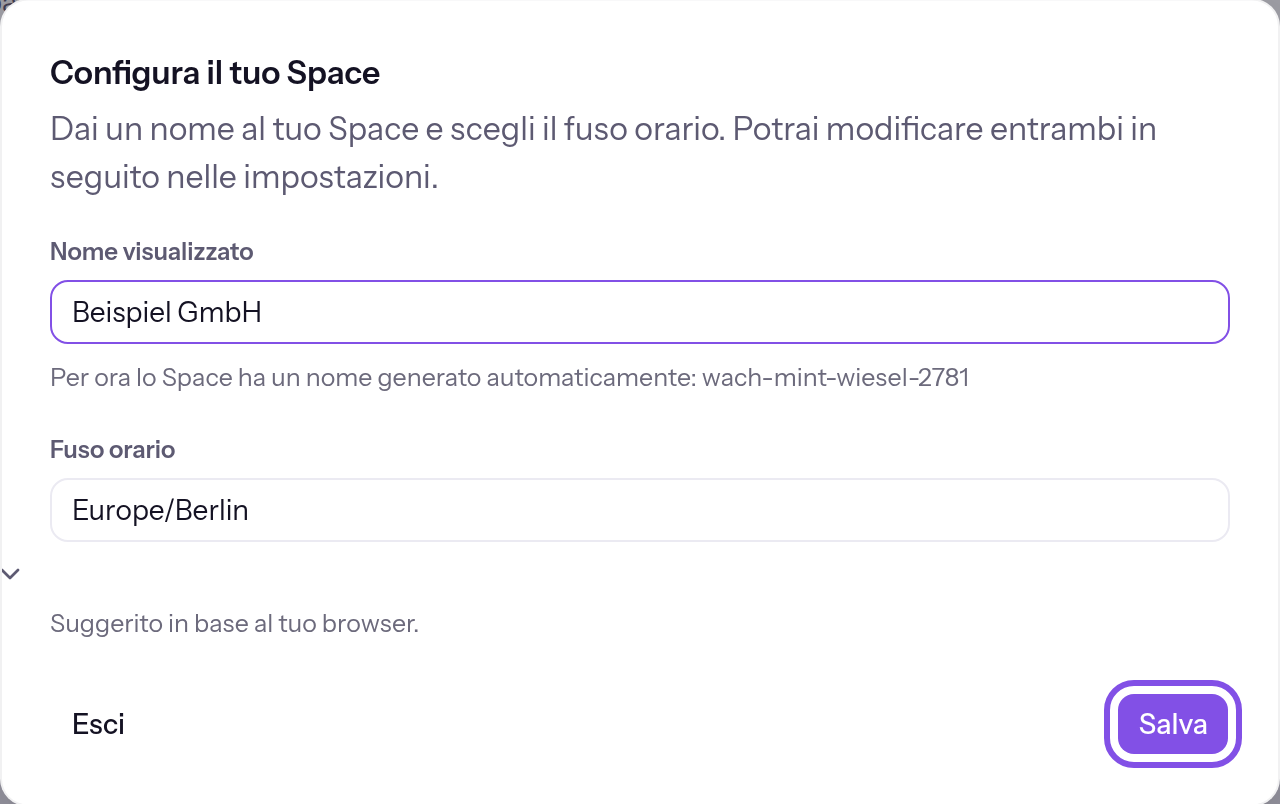
Nome e fuso orario sono compilati; il pulsante per salvare è evidenziato.
Lo Space è configurato; puoi cambiare nome e fuso orario in seguito nelle impostazioni generali.
Da sapere
- Non puoi chiudere la finestra; puoi uscire soltanto salvando oppure con Esci, che ti disconnette.
- Se nessuno ha ancora scelto un fuso orario per lo Space, il campo è precompilato con quello del browser.
Se qualcosa non funziona
Dai un nome allo Space per salvare.
Il campo del nome è vuoto o contiene soltanto spazi e Salva è disabilitato. Inserisci un nome. Quando lasci il campo vuoto, compare anche Questo dato manca. sotto il campo.
Impossibile salvare le impostazioni.
Il salvataggio è fallito per un altro motivo. Riprova.