
Space aanmaken en instellen
Maak een nieuwe Space klaar om in te werken.
Op deze pagina
Maak een extra Space aan via de Space-wisselaar en stel die daarna in. Een Space is een gedeelde werkruimte in de app.
Informatie
Bij het aanmaken bevestig je dat je als onderneming handelt, niet als consument.
Maak de Space aan
-
Kies Space aanmaken in de Space-wisselaar
Open de Space-wisselaar bovenaan de zijbalk, op smallere schermen in de kopbalk. Kies onderaan de lijst Space aanmaken.
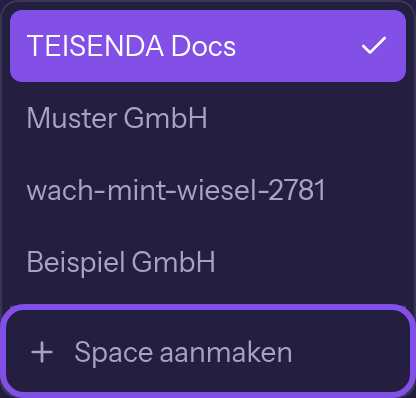
De optie om een Space aan te maken staat onderaan de lijst. -
Bevestig en maak de Space aan
Vink in het venster Ik handel als bedrijf of in de uitoefening van mijn bedrijfs- of zelfstandige beroepsactiviteit, niet als consument. aan. Klik op Aanmaken.
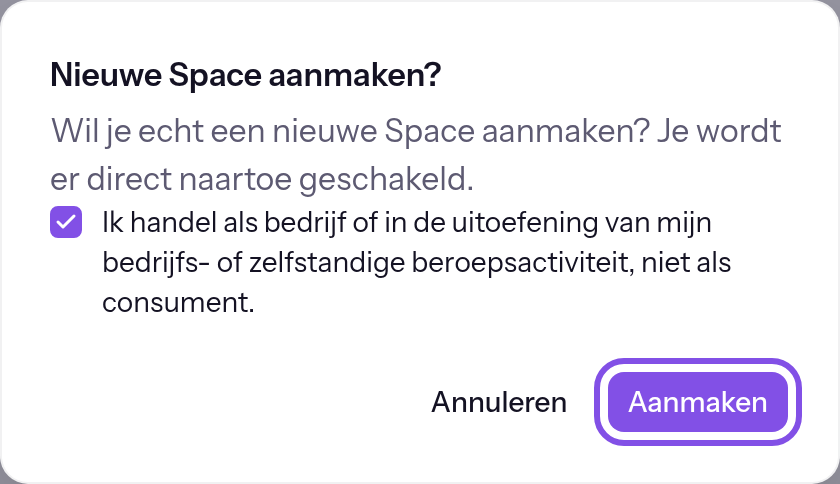
Het vakje is aangevinkt; de knop om aan te maken is gemarkeerd.
De nieuwe Space opent met het venster om die in te stellen. Je hebt daarin de rol Eigenaar.
Goed om te weten
- Per uur zijn vijf aanvragen mogelijk om een Space aan te maken. Het tijdvenster begint elk heel uur (UTC).
- Met Annuleren sluit je het venster zonder een Space aan te maken.
Als iets niet werkt
Bevestig dat je als bedrijf handelt en niet als consument.
De bevestiging ontbreekt. Vink het vakje aan en klik opnieuw op Aanmaken.
Te veel Spaces in korte tijd aangemaakt. Probeer het later opnieuw.
Je hebt de uurlimiet bereikt. Probeer het na het volgende hele uur opnieuw.
Space kon niet worden aangemaakt. Probeer het opnieuw.
De Space kon niet worden aangemaakt. Probeer het opnieuw.
Meer vragen over aanmaken
Ik ben geen lid van een Space: waar maak ik er een aan?
Als je bent ingelogd maar geen lid bent van een Space, staat er in plaats van de Space-wisselaar één knop Space aanmaken, bijvoorbeeld op /settings/profile. Die opent hetzelfde venster als in stap 1. Ga verder met stap 2.
Stel de Space bij het eerste openen in
Het venster Space instellen vraagt om een naam en tijdzone.
Informatie
Je hebt in de Space de rol Eigenaar of Beheerder en de Space is nog niet ingesteld.
-
Vul naam en tijdzone in
Vul bij Weergavenaam een naam in, bijvoorbeeld
Beispiel GmbH. Kies bij Tijdzone een tijdzone uit de lijst. Door te typen zoek je daarin. -
Sla de gegevens op
Klik op Opslaan. Het venster sluit.
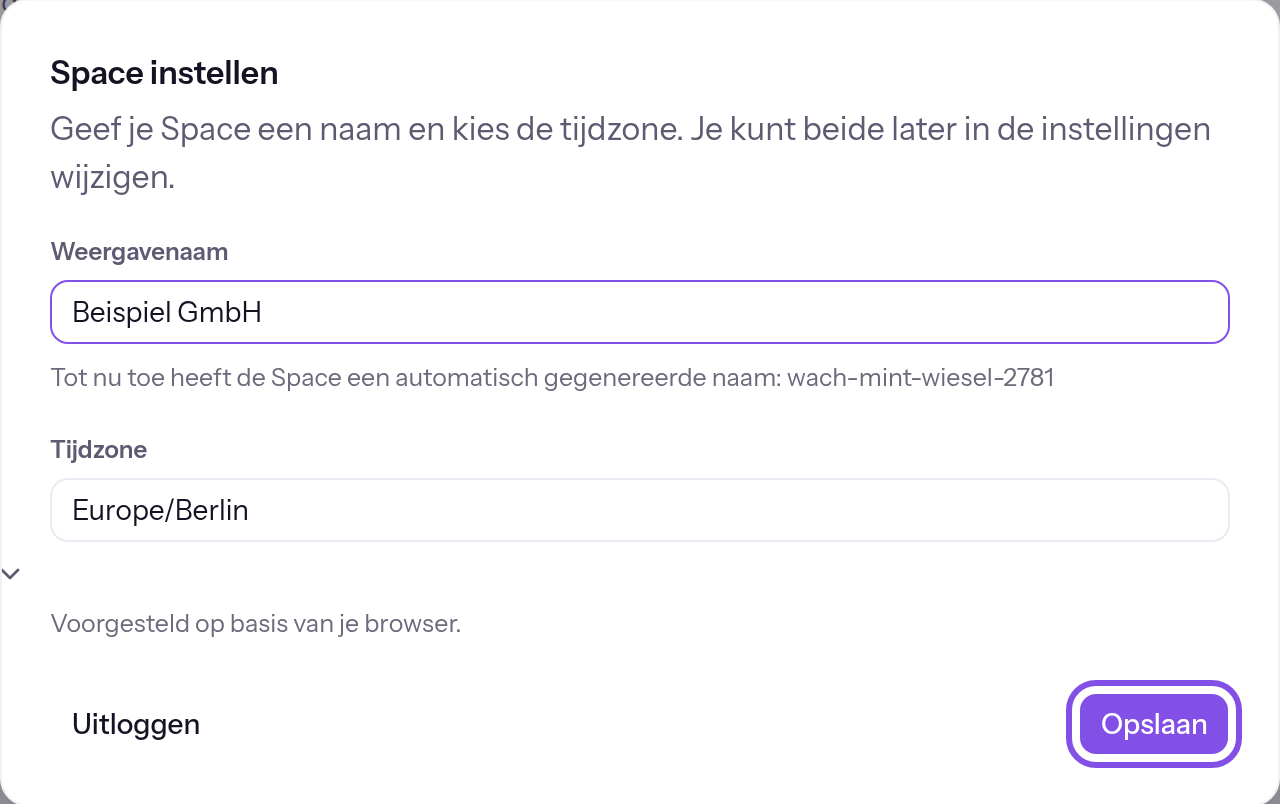
Naam en tijdzone zijn ingevuld; de knop om op te slaan is gemarkeerd.
De Space is ingesteld. Je kunt de naam en tijdzone later wijzigen in de algemene instellingen.
Goed om te weten
- Je kunt het venster niet sluiten. Je kunt alleen opslaan of Uitloggen kiezen om uit te loggen.
- Als nog niemand een tijdzone voor de Space heeft gekozen, is het veld ingevuld met de tijdzone van je browser.
Als iets niet werkt
Geef de Space een naam om op te slaan.
Het naamveld is leeg of bevat alleen spaties en Opslaan is uitgeschakeld. Vul een naam in. Als je het lege veld verlaat, verschijnt daaronder ook Deze gegevens ontbreken..
Instellingen konden niet worden opgeslagen.
Het opslaan is om een andere reden mislukt. Probeer het opnieuw.