
Utwórz projekt i zmień jego nazwę
Utwórz prywatny projekt z adresem TEISENDA.
Na tej stronie
Utwórz w swoim Space projekt dla witryny. Space to wspólny obszar roboczy w aplikacji.
Informacja
Potrzebujesz w Space roli Właściciel, Administrator lub Użytkownik.
Plan Space pozwala na kolejny projekt: w planie Free 1 projekt na Space, w planie Max 10.
Utwórz projekt
-
Otwórz okno tworzenia projektu
Otwórz listę projektów za pomocą Projekty i kliknij Utwórz projekt. Jeśli Space nie ma jeszcze projektu, przycisk znajduje się przy zaproszeniu Jeszcze żaden projekt.

Przycisk tworzenia projektu w nagłówku strony Hosting. -
Nadaj projektowi nazwę
W polu Nazwa wpisz nazwę, na przykład
Muster-Website, i kliknij Utwórz.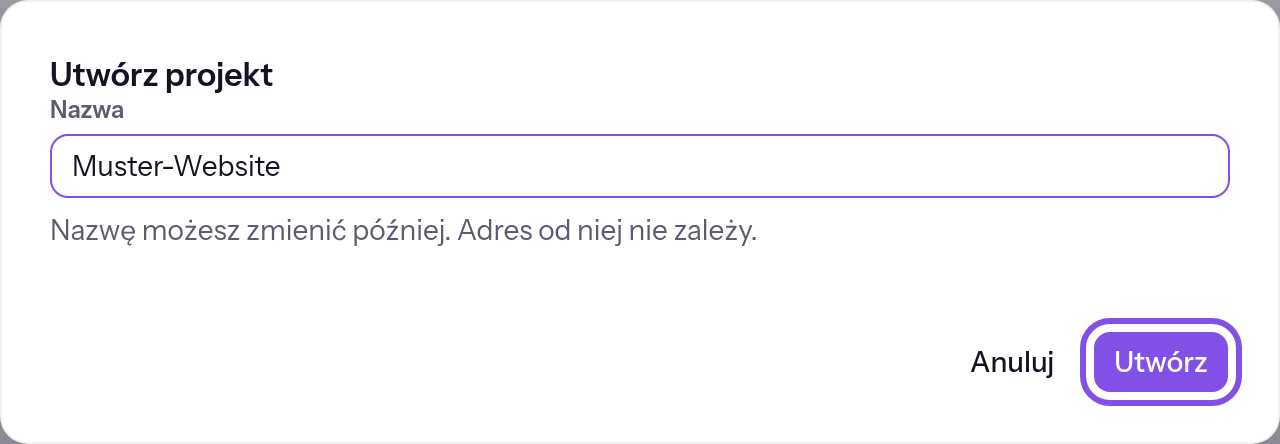
Okno pyta tylko o nazwę.
Projekt utworzony potwierdza utworzenie. Strona projektu pokazuje Twój adres TEISENDA <Projektnummer>-<Space-ID>.teisendahosting.com; nic nie jest jeszcze opublikowane.
Warto wiedzieć
- Projekt jest prywatny. Tylko Ty, jako osoba, która go utworzyła, możesz wyświetlić witrynę. Zmienia to widoczność.
- Nazwa ma od 1 do 80 znaków i nie musi być unikalna. Nie wpływa na adres.
- Jeśli Space ma tyle projektów, ile pozwala plan, przycisk jest zablokowany: ma blady kolor i nie reaguje. Przyczynę pokazuje tylko podpowiedź. W planie Max każdy pakiet dodatkowych projektów daje 5 kolejnych. Wszystkie liczby znajdziesz w limitach.
- Projekt należy do Space, w którym go tworzysz, i nie można przenieść go do innego.
Gdy coś nie działa
Wpisz nazwę.
Nazwa jest pusta lub zawiera tylko spacje. Wpisz nazwę.
Nazwa zawiera niedozwolone znaki.
Nazwa zawiera znaki sterujące, na przykład znak nowego wiersza lub tabulator skopiowany przy wklejaniu. Usuń je i wpisz nazwę zamiast ją wklejać.
Projekt utworzony, ale jeszcze nie przesłany do węzła hostingowego
To nie jest odmowa: TEISENDA utworzyła projekt, ale węzeł hostingowy go nie przejął. Do tego czasu obszar przesyłania jest wyłączony, a przycisk przesyłania zablokowany; informacja między nimi podaje przyczynę. W sekcji Stan na węźle hostingowym na stronie projektu kliknij Prześlij ponownie lub poczekaj. Aplikacja ponawia próbę sama mniej więcej co pięć minut. Więcej: Prześlij stan ponownie.
Plan tego Space nie pozwala na kolejne projekty. Utworzono: … z ….
Space ma tyle projektów, ile pozwala jego plan, więc TEISENDA niczego nie utworzyła. Informacja pojawia się także pod polem w oknie, jeśli Space osiągnie limit po otwarciu okna. Usuń projekt. Więcej projektów pozwala mieć wyższy plan; jego zakres znajdziesz na stronie Plany.
Komunikaty takie jak Nie masz do tego uprawnień. wyjaśnia opis hostingu.
Zmień nazwę projektu
Informacja
Masz w Space rolę Właściciel, Administrator lub Użytkownik. Z rolą Tylko do odczytu nie widzisz tego pola.
-
Otwórz projekt
Na liście projektów kliknij nazwę projektu.
-
Zmień i zapisz nazwę
W sekcji Ogólne wpisz nową nazwę w polu Nazwa, na przykład
Muster-Website 2026, i kliknij Zapisz.
Pole nazwy i przycisk zapisu.
Nazwa zapisana potwierdza nową nazwę. Adres, wersje i ustawienia pozostają zachowane.
Gdy coś nie działa
Wpisz nazwę.
Nazwa jest pusta lub zawiera tylko spacje. Wpisz nazwę.
Nazwa zawiera niedozwolone znaki.
Nazwa zawiera znaki sterujące, na przykład znak nowego wiersza lub tabulator skopiowany przy wklejaniu. Usuń je i wpisz nazwę zamiast ją wklejać.
Komunikaty takie jak Nie masz do tego uprawnień. wyjaśnia opis hostingu.