
Projekt anlegen und umbenennen
Du legst ein Projekt an und kannst es später umbenennen.
Auf dieser Seite
Lege für deine Website ein Projekt in deinem Space an. Ein Space ist ein gemeinsamer Arbeitsbereich in der App.
Hinweis
Du brauchst im Space die Rolle Inhaber, Administrator oder Anwender.
Der Tarif des Space erlaubt ein weiteres Projekt: im Tarif Free 1 Projekt je Space, im Tarif Max 10.
Lege das Projekt an
-
Öffne den Dialog zum Anlegen
Öffne mit Projekte die Liste der Projekte und klicke auf Projekt anlegen. Hat der Space noch kein Projekt, steht die Schaltfläche in der Einladung Noch kein Projekt.

Die Schaltfläche zum Anlegen in der Einladung eines Space ohne Projekt. -
Gib dem Projekt einen Namen
Trage in das Feld Name einen Namen ein, zum Beispiel
Muster-Website, und klicke auf Anlegen.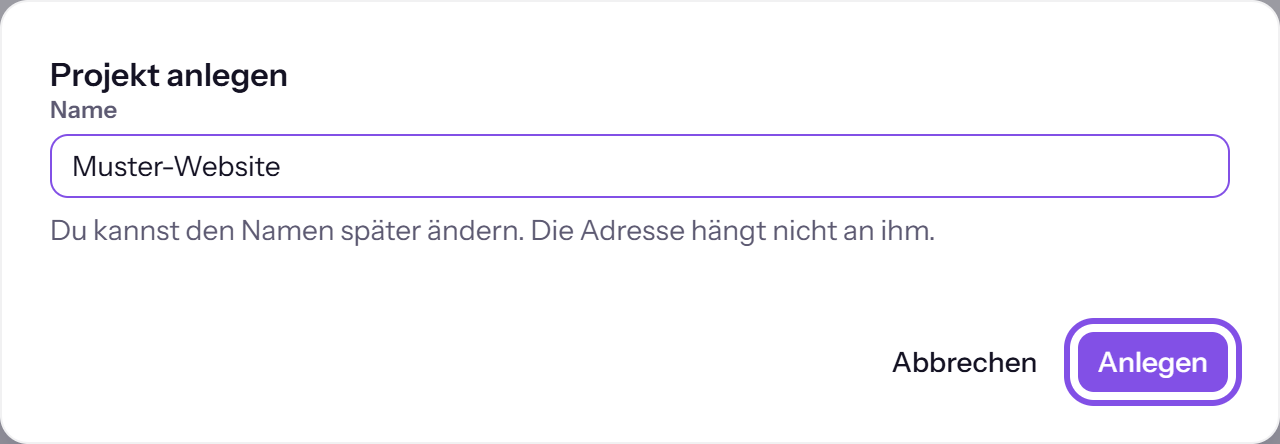
Der Dialog fragt nur nach dem Namen.
Projekt angelegt bestätigt das Anlegen. Die Projektseite zeigt deine TEISENDA-Adresse <Projektnummer>-<Space-ID>.teisendahosting.com; veröffentlicht ist noch nichts.
Gut zu wissen
- Das Projekt ist privat: Nur du, die Person, die es angelegt hat, kannst die Website sehen. Das ändert Sichtbarkeit.
- Der Name hat 1 bis 80 Zeichen und muss nicht eindeutig sein. Auf die Adresse hat er keinen Einfluss.
- Hat der Space so viele Projekte, wie der Tarif erlaubt, ist die Schaltfläche gesperrt: Sie ist blass und reagiert nicht. Den Grund zeigt nur ihr Tooltip. Im Tarif Max bringt jedes Paket für weitere Projekte 5 dazu. Alle Zahlen stehen unter Grenzen.
- Das Projekt gehört zu dem Space, in dem du es anlegst, und lässt sich nicht in einen anderen verschieben.
Wenn etwas nicht klappt
Gib einen Namen ein.
Der Name ist leer oder besteht nur aus Leerzeichen. Trage einen Namen ein.
Der Name enthält Zeichen, die nicht erlaubt sind.
Der Name enthält Steuerzeichen, zum Beispiel einen Zeilenumbruch oder einen Tabulator, der beim Einfügen mitgekommen ist. Entferne sie und tippe den Namen, statt ihn einzufügen.
Projekt angelegt, aber noch nicht zum Hosting-Knoten übertragen
Das ist keine Ablehnung: TEISENDA hat das Projekt angelegt, der Hosting-Knoten hat es aber nicht übernommen. Bis dahin ist die Fläche zum Hochladen ausgeschaltet und die Schaltfläche zum Hochladen gesperrt; ein Satz dazwischen nennt den Grund. Klicke im Abschnitt Stand am Hosting-Knoten der Projektseite auf Erneut übertragen, oder warte: Die App versucht es etwa alle fünf Minuten von selbst. Mehr dazu unter Übertrage den Stand erneut.
„Der Tarif dieses Space erlaubt keine weiteren Projekte. Angelegt: … von ….“
Der Space hat so viele Projekte, wie sein Tarif erlaubt, und TEISENDA hat nichts angelegt. Der Satz steht auch unter dem Feld im Dialog, wenn der Space das Limit erreicht, nachdem du den Dialog geöffnet hast. Lösche ein Projekt. Mehr Projekte erlaubt ein größerer Tarif; was die Tarife enthalten, steht unter Tarife.
Meldungen wie Dafür fehlt dir die Berechtigung. erklärt Hosting verstehen.
Benenne das Projekt um
Hinweis
Du hast im Space die Rolle Inhaber, Administrator oder Anwender. Mit der Rolle Lesend siehst du das Feld nicht.
-
Öffne das Projekt
Klicke in der Liste der Projekte auf den Namen des Projekts.
-
Ändere den Namen und speichere ihn
Trage im Abschnitt Allgemein in das Feld Name den neuen Namen ein, zum Beispiel
Muster-Website 2026, und klicke auf Speichern.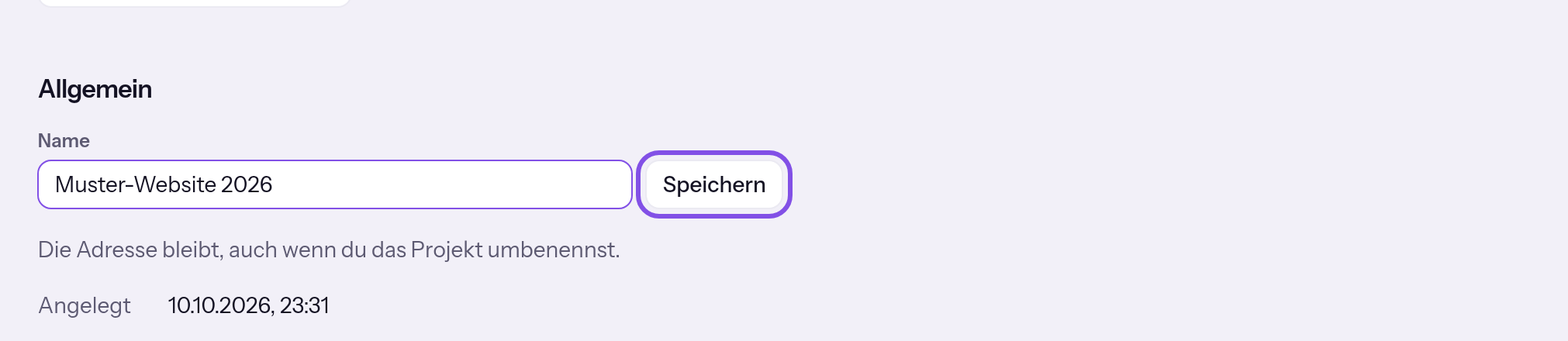
Das Namensfeld und die Schaltfläche zum Speichern.
Name gespeichert bestätigt den neuen Namen. Adresse, Versionen und Einstellungen bleiben erhalten.
Wenn etwas nicht klappt
Gib einen Namen ein.
Der Name ist leer oder besteht nur aus Leerzeichen. Trage einen Namen ein.
Der Name enthält Zeichen, die nicht erlaubt sind.
Der Name enthält Steuerzeichen, zum Beispiel einen Zeilenumbruch oder einen Tabulator, der beim Einfügen mitgekommen ist. Entferne sie und tippe den Namen, statt ihn einzufügen.
Meldungen wie Dafür fehlt dir die Berechtigung. erklärt Hosting verstehen.