
Zmień lub skonfiguruj hasło
Zmień hasło w ustawieniach osobistych lub skonfiguruj pierwsze, jeśli logujesz się tylko przez Google albo Microsoft.
Na tej stronie
Zmień lub skonfiguruj hasło w ustawieniach osobistych, niezależnie od wybranego Space. Space to wspólny obszar roboczy w aplikacji.
Zmień hasło
Informacja
Konto ma hasło i znasz je. Jeśli je zgubiłeś, zresetuj je przez link.
Uwaga
Po zmianie TEISENDA wyloguje Cię wszędzie, także w przeglądarce, której właśnie używasz.
-
Podaj bieżące i nowe hasło
W ustawieniach osobistych otwórz Bezpieczeństwo. W karcie Zmień hasło wpisz bieżące hasło w Bieżące hasło, a nowe w Nowe hasło i Potwierdź nowe hasło.
-
Zmień hasło
Kliknij Zmień hasło. Karta pokazuje teraz tytuł Hasło zmienione i przycisk Przejdź do logowania.
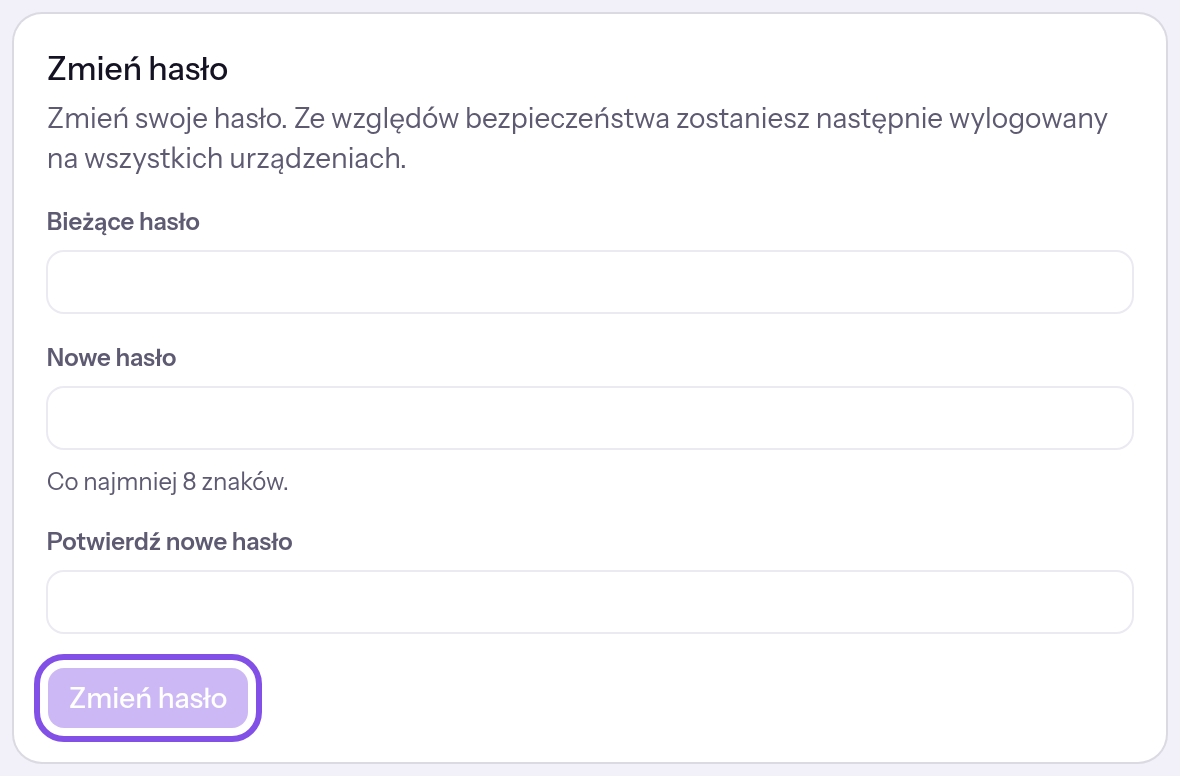
Karta zmiany hasła z przyciskiem zmiany.
Kliknij Przejdź do logowania i zaloguj się z nowym hasłem. Ustawienie logowania z dwoma składnikami pozostaje bez zmian; e-mail Twoje hasło zostało zmienione potwierdza zmianę.
Jeśli coś nie działa
Hasła nie są zgodne.
Oba pola nowego hasła zawierają różny tekst. Wpisz to samo hasło w obu.
Hasło musi mieć co najmniej 8 znaków.
Nowe hasło ma mniej niż 8 lub więcej niż 200 znaków. Wybierz hasło o długości od 8 do 200 znaków.
Bieżące hasło jest nieprawidłowe.
Bieżące hasło jest nieprawidłowe. TEISENDA niczego nie zmieniła i nikogo nie wylogowała. Wpisz bieżące hasło.
Dla tego konta nie ustawiono hasła.
Konto nie ma hasła. Zwykle strona pokazuje wtedy kartę konfiguracji. Odśwież stronę i skonfiguruj hasło.
Zbyt wiele prób. Spróbuj ponownie za … min.
W bieżącej godzinie liczba prób zmiany lub konfiguracji hasła przekroczyła limit: 10 dla konta lub 15 z tego samego adresu IP. Odrzucone próby także się liczą. Odczekaj podaną liczbę minut.
Skonfiguruj pierwsze hasło
Konto logujące się przez Google lub Microsoft otrzymuje w ten sposób własne hasło.
Informacja
Konto nie ma jeszcze hasła, ponieważ utworzyłeś je przez Google albo Microsoft lub w ten sposób przyjąłeś zaproszenie.
-
Podaj hasło
W ustawieniach osobistych otwórz Bezpieczeństwo. W karcie Skonfiguruj hasło wpisz hasło w Nowe hasło i to samo ponownie w Potwierdź nowe hasło. Wskazówka brzmi Co najmniej 8 znaków.
-
Skonfiguruj hasło
Kliknij Skonfiguruj hasło. Strona załaduje się ponownie, a karta będzie teraz oferować zmianę hasła.
Możesz teraz także logować się z adresem e-mail i hasłem. Sesje pozostają aktywne; e-mail Hasło skonfigurowane potwierdza konfigurację.
Warto wiedzieć
- Z hasłem możesz także zmienić adres, potwierdzić tożsamość, skonfigurować dwa składniki oraz usunąć konto lub Space.
Jeśli coś nie działa
Hasła nie są zgodne.
Oba pola zawierają różny tekst. Wpisz to samo hasło w obu.
Hasło musi mieć co najmniej 8 znaków.
Hasło ma mniej niż 8 lub więcej niż 200 znaków. Wybierz hasło o długości od 8 do 200 znaków.
Dla tego konta hasło jest już ustawione.
Konto ma już hasło, na przykład dlatego, że w międzyczasie skonfigurowałeś je w innej przeglądarce. Odśwież stronę; będzie wtedy oferować zmianę hasła.
Zbyt wiele prób. Spróbuj ponownie za … min.
To te same liczniki co przy zmianie: w godzinę dozwolone jest 10 prób zmiany lub konfiguracji hasła dla konta i 15 dla adresu IP. Odczekaj podaną liczbę minut.