
Logowanie z dwoma składnikami
Włącz drugi składnik i dowiedz się, jak odzyskać dostęp po jego utracie.
Na tej stronie
Zabezpiecz logowanie z hasłem dodatkowym kodem z aplikacji uwierzytelniającej.
Włącz logowanie z dwoma składnikami
Informacja
Potrzebujesz hasła i aplikacji uwierzytelniającej. Jeśli dotychczas logujesz się tylko przez Google lub Microsoft, najpierw skonfiguruj hasło.
Uwaga
Aplikacja pokazuje kody zapasowe dokładnie raz, w kroku 2. Zachowaj je w tym kroku.
-
Rozpocznij konfigurację
W ustawieniach osobistych otwórz Bezpieczeństwo. W karcie Bezpieczeństwo, w Bieżące hasło, wpisz hasło i kliknij Włącz 2FA.
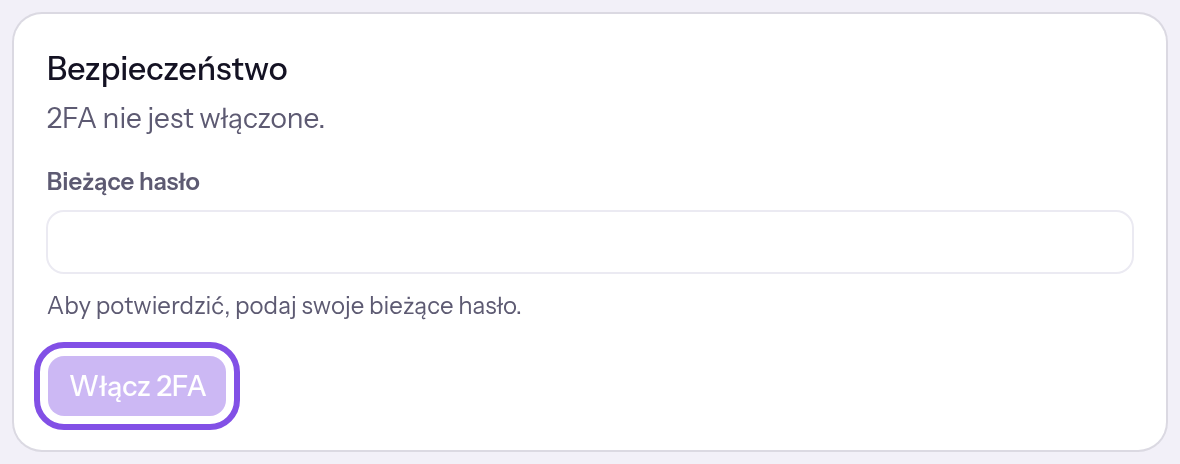
Karta z przyciskiem rozpoczynającym konfigurację. -
Zeskanuj kod QR i zachowaj kody zapasowe
Zeskanuj kod QR aplikacją uwierzytelniającą lub wpisz klucz pod Lub wprowadź ten klucz ręcznie:. Zachowaj kody zapasowe z Kody zapasowe.
-
Podaj pierwszy kod i włącz
W Potwierdź konfigurację wpisz sześciocyfrowy kod, który aplikacja uwierzytelniająca pokazuje teraz, i kliknij Aktywuj. Jeśli kod jest prawidłowy, karta pokazuje stan 2FA jest włączone.
Od następnego logowania z hasłem aplikacja pyta o kod.
Warto wiedzieć
- Żadna strona nie pokaże kodów zapasowych ponownie. Nowe otrzymasz dopiero po wyłączeniu i ponownym włączeniu.
- Każdy kod zapasowy jest ważny tylko raz.
Jeśli coś nie działa
Hasło jest nieprawidłowe.
Sprawdź hasło i wpisz je ponownie.
Kod jest nieprawidłowy lub wygasł.
Kod jest nieprawidłowy lub wygasł. Wpisz kod, który aplikacja uwierzytelniająca pokazuje teraz.
Coś poszło nie tak. Spróbuj ponownie.
Najpierw sprawdź hasło i spróbuj ponownie. Jeśli konto go nie ma, najpierw je skonfiguruj.
Inne pytania o włączanie
Co obowiązuje przy logowaniu przez Google lub Microsoft?
Przy logowaniu przez Google lub Microsoft TEISENDA nie pyta o dodatkowy kod. Obowiązuje tam zabezpieczenie konta Google lub Microsoft.
Kiedy aplikacja pyta o kod i do czego służą kody zapasowe?
Aplikacja pyta o kod przy każdym logowaniu z hasłem. Nie można zapamiętać urządzenia jako zaufanego i nie ma kodów e-mailem ani SMS-em.
Kod zapasowy zastępuje kod aplikacji uwierzytelniającej tylko przy logowaniu; okno potwierdzania tożsamości i wyłączanie wymagają kodu z aplikacji uwierzytelniającej. Wyłączenie i reset przez innego członka usuwają zapisane kody zapasowe.
Wyłącz logowanie z dwoma składnikami
Informacja
Logowanie z dwoma składnikami jest włączone i masz hasło oraz aplikację uwierzytelniającą. TEISENDA pyta o oba i nie przyjmuje tutaj kodów zapasowych.
-
Podaj hasło
W ustawieniach osobistych otwórz Bezpieczeństwo, w karcie Bezpieczeństwo wpisz bieżące hasło w Bieżące hasło i kliknij Dalej.
-
Podaj kod i wyłącz
W Kod wpisz sześciocyfrowy kod z aplikacji uwierzytelniającej i kliknij Wyłącz 2FA. Jeśli hasło i kod są prawidłowe, karta pokazuje stan 2FA nie jest włączone.
Do logowania wystarczy hasło; kody zapasowe są usunięte. E-mail o temacie Uwierzytelnianie dwuskładnikowe wyłączone informuje o wyłączeniu.
Jeśli coś nie działa
Hasło jest nieprawidłowe.
Hasło jest nieprawidłowe. Karta wraca do kroku z hasłem i odrzuca kod. Podaj bieżące hasło i przejdź ponownie przez oba kroki.
Kod jest nieprawidłowy lub wygasł.
Kod nie jest tym, który aplikacja uwierzytelniająca pokazuje teraz; TEISENDA odrzuca tutaj także kod zapasowy. Wpisz aktualny sześciocyfrowy kod.
Zbyt wiele nieudanych prób. Spróbuj ponownie za … min.
W bieżących dziesięciu minutach w tej sesji podano 5 błędnych wartości; błędne hasła i kody liczą się razem. Odczekaj podaną liczbę minut i spróbuj ponownie.
2FA nie jest włączone.
Logowanie z dwoma składnikami nie jest już włączone, na przykład dlatego, że wyłączyłeś je w innej przeglądarce. Odśwież stronę.
Poproś o reset, jeśli utraciłeś drugi składnik
Bez aplikacji uwierzytelniającej i kodu zapasowego poproś o reset. Musi go potwierdzić inny członek jednego z Twoich potwierdzonych Spaces z rolą Właściciel lub Administrator. Space to wspólny obszar roboczy w aplikacji.
Uwaga
Jeśli w żadnym z Twoich Spaces nie ma innego członka z jedną z tych ról, nikt nie otrzyma linku i aplikacja nie oferuje dalszego kroku. W takim przypadku skontaktuj się z pomocą techniczną.
-
Wyślij prośbę
Przy logowaniu kliknij Brak dostępu do aplikacji uwierzytelniającej?, w Adres e-mail wpisz adres konta i kliknij Poproś o reset. Strona pokazuje zdanie Jeśli reset dla tego adresu jest możliwy, podjęliśmy niezbędne kroki. Zostaniesz powiadomiony, gdy zostanie potwierdzony.
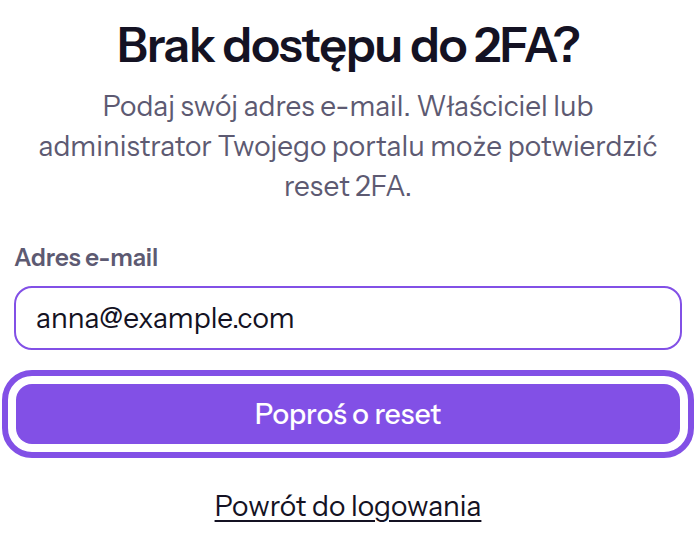
Strona resetowania z przyciskiem wysyłania prośby.
Pozostali członkowie z rolami Właściciel i Administrator w Twoich potwierdzonych Spaces otrzymają link ważny przez 24 godziny. Do potwierdzenia drugi składnik pozostaje włączony.
Jeśli coś nie działa
Zbyt wiele prób. Spróbuj ponownie za … min.
W bieżącej godzinie liczba próśb przekroczyła limit: 4 dla tego samego adresu lub 15 z tego samego adresu IP. Odczekaj podaną liczbę minut; już wysłany link pozostaje ważny przez swoje 24 godziny.
Inne pytania o prośbę o reset
Jakie e-maile wysyła TEISENDA przy prośbie?
- Do innych członków z rolą Właściciel lub Administrator: Potwierdź reset 2FA. E-mail wskazuje Ciebie i zawiera link potwierdzający.
- Do Ciebie: Zażądano resetu 2FA dla Twojego konta. Informuje, że ktoś poprosił o reset, i nie zawiera linku.
- W pozostałych przypadkach TEISENDA niczego nie wysyła: przy nieznanym adresie i koncie z wyłączonym logowaniem z dwoma składnikami; zdanie po wysłaniu jest zawsze takie samo.
Potwierdź reset dla członka swojego Space
Linkiem z e-maila resetujesz drugi składnik członka.
Informacja
W potwierdzonym Space, do którego należy ta osoba, masz rolę Właściciel lub Administrator i nie jesteś osobą proszącą o reset.
Link ma najwyżej 24 godziny i nikt jeszcze nim nie potwierdził.
-
Otwórz link z e-maila
Strona Potwierdź reset 2FA podaje osobę i czas prośby oraz ostrzeżenie Potwierdź tylko wtedy, gdy masz pewność, że ta osoba rzeczywiście zażądała resetu. W razie wątpliwości najpierw skontaktuj się z nią bezpośrednio.
-
Potwierdź reset
Kliknij Zresetuj 2FA. Jeśli logowanie lub ostatnie potwierdzenie tożsamości ma więcej niż 10 minut, najpierw potwierdź tożsamość.
Drugi składnik tej osoby jest wyłączony i wszystkie jej sesje zakończone. Loguje się samym hasłem i otrzymuje e-mail o temacie Twoje 2FA zostało zresetowane.
Warto wiedzieć
- Po kliknięciu nie ma kolejnego pytania.
Jeśli coś nie działa
Ten link jest nieprawidłowy.
Link jest niepełny lub nieznany albo konto, do którego należy, już nie istnieje. Użyj niezmienionego linku z e-maila. Jeśli to nie pomaga, osoba ponownie prosi o reset.
Ten link wygasł. Osoba musi ponownie zażądać resetu.
Link ma więcej niż 24 godziny. Osoba ponownie prosi o reset.
Ten reset został już przeprowadzony.
Ktoś już potwierdził tym linkiem, być może inny członek z jedną z tych ról w tej samej chwili. Nic więcej nie trzeba robić; reset został wykonany.
Nie masz uprawnień do potwierdzenia tego resetu.
W żadnym potwierdzonym Space, do którego należy osoba, nie masz roli Właściciel lub Administrator, na przykład ponieważ od wysłania e-maila zmieniła się Twoja rola lub zalogowałeś się z innym kontem. Ten sam komunikat pojawia się, jeśli sam jesteś tą osobą. Zaloguj się kontem, które otrzymało e-mail; jeśli zmieniła się rola, potwierdza inny członek z jedną z tych ról.