
Role i uprawnienia członków Space
Sprawdź uprawnienia każdej roli i nadaj członkowi odpowiednią rolę.
Na tej stronie
Rola określa, co możesz robić w Space. Space to wspólny obszar roboczy w aplikacji.
Co może każda rola
Kolejność to Właściciel, Administrator, Użytkownik, Tylko do odczytu. Rola może być inna w każdym Space.
| W Space | Właściciel | Administrator | Użytkownik | Tylko do odczytu |
|---|---|---|---|---|
| Przeglądanie ustawień ogólnych | tak | tak | tak, pola zablokowane | tak, pola zablokowane |
| Zmiana nazwy i strefy czasowej, konfiguracja Space przy pierwszym otwarciu | tak | tak | nie | nie |
| Otwieranie strony Zarządzanie użytkownikami | tak | tak | nie | nie |
| Zapraszanie | tak, z każdą z czterech ról | tak, z rolami Administrator, Użytkownik i Tylko do odczytu | nie | nie |
| Ponowne wysyłanie zaproszenia | tak | tak, jeśli ma rolę Administrator, Użytkownik lub Tylko do odczytu | nie | nie |
| Wycofywanie zaproszenia | tak | tak, każdego | nie | nie |
| Zmiana roli innego członka | tak, każdego innego członka i na każdą z czterech ról | tak, członków z rolami Administrator, Użytkownik i Tylko do odczytu oraz na jedną z tych trzech ról | nie | nie |
| Usuwanie innego członka | tak, także innych członków z rolą Właściciel | tak, członków z rolami Administrator, Użytkownik i Tylko do odczytu | nie | nie |
| Tworzenie, zmiana nazwy i usuwanie zespołów oraz wybór ich członków | tak | tak | nie | nie |
| Przeglądanie zespołów | tak, na karcie Zespoły | tak, na karcie Zespoły | tylko nazwy w oknie udostępniania strony internetowej | najwyżej nazwę zespołu, jeśli strona jest udostępniona dokładnie temu zespołowi |
| Przynależność do zespołu | tak | tak | tak | tak |
| Zarządzanie rozliczeniami Space | tak | tak | nie; można przeglądać plan, abonament, wykorzystanie i zamówione pakiety | jak Użytkownik |
| Przeglądanie listy projektów, każdej strony projektu i dziennika w hostingu | tak | tak | tak | tak |
| Zmiany w hostingu | tak | tak | tak | nie |
| Wywoływanie narzędzi hostingowych przez Connector | tak, każdego | tak, każdego | tak, każdego | tylko pięciu narzędzi odczytu |
| Opuszczenie Space | tak, z wyjątkiem jedynego członka z tą rolą | tak | tak | tak |
| Usunięcie Space | tak, tylko ta rola | nie | nie | nie |
Szczegóły znajdziesz w Spaces, Planach, Hostingu i Uprawnieniach Connectora. Dla prywatnych stron internetowych obowiązuje dodatkowo widoczność.
Pozycja w hierarchii określa, kim możesz zarządzać
Jako Właściciel lub Administrator zarządzasz innymi członkami do poziomu własnej roli. Nie nadajesz wyższej roli i nie zmieniasz własnego członkostwa.
Także przy zapraszaniu i ponownym wysyłaniu rola nie może być wyższa od Twojej. Jako Administrator możesz jednak wycofać każde otwarte zaproszenie.
Space zawsze ma co najmniej jednego członka z rolą Właściciel
- Jedyny członek z rolą Właściciel nie może opuścić Space; przycisk jest zablokowany. Nikt nie może go usunąć ani nadać mu niższej roli.
- Nadaj innemu członkowi Właściciel, zanim sam opuścisz Space.
- Kilku członków z rolą Właściciel może zmieniać role innych właścicieli lub ich usuwać; ostatni właściciel pozostaje chroniony.
Zmień rolę członka
Informacja
Masz w Space rolę Właściciel lub Administrator, a Space jest skonfigurowany. Do tego czasu okno konfiguracji znajduje się nad każdą stroną.
Członek jest inną osobą; nikt nie zmienia własnej roli.
Ani bieżąca, ani nowa rola nie jest wyższa od Twojej: jako Administrator nie zmienisz członka z rolą Właściciel i nie nadasz tej roli.
-
Otwórz menu członka
Otwórz listę członków. W wierszu osoby wybierz menu z trzema kropkami i Zmień rolę.

Przycisk z trzema kropkami jest na końcu wiersza członka. -
Wybierz nową rolę
W oknie kliknij Rola i wybierz nową rolę, na przykład Tylko do odczytu. Lista pokazuje tylko role, które możesz nadać.
-
Zapisz rolę
Kliknij Zapisz. Anuluj zamyka okno bez zmian.
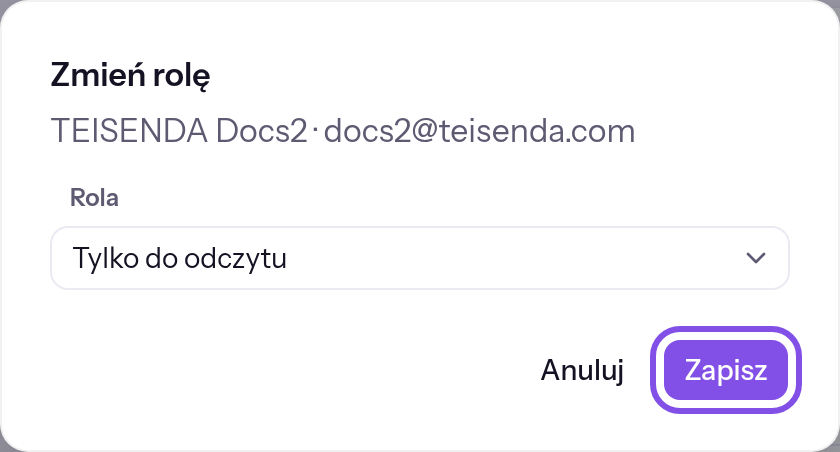
Nowa rola jest wybrana; przycisk zapisywania jest zaznaczony.
Lista pokazuje nową rolę; obowiązuje ona od następnego żądania członka. Osoba pozostaje zalogowana i nie otrzymuje powiadomienia.
Warto wiedzieć
- Przycisk z trzema kropkami jest tylko w wierszach członków, których możesz zmieniać: nie we własnym wierszu ani przy członkach z rolą wyższą od Twojej.
- Oczekujące zaproszenia zachowują swoje role.
Jeśli coś nie działa
Nie można zmienić ani usunąć własnego członkostwa.
Członkiem jesteś Ty: kliknięcie własnej nazwy na liście otwiera to samo okno, ale TEISENDA odrzuca zapisanie. Rolę zmienia tylko inny członek, który ma prawo ją zmienić: jako Właściciel prosisz innego członka z tą rolą, jako Administrator członka z rolą Właściciel lub Administrator.
Brak uprawnień do tej akcji.
Bieżąca lub nowa rola jest wyższa od Twojej, nie masz lub nie masz już roli Właściciel ani Administrator albo żądanie nie powiodło się z innego powodu. Odśwież stronę. To, co wymaga roli Właściciel, musi wykonać członek z tą rolą.
Nie znaleziono członka.
Osoba nie należy już do Space: opuściła go lub ktoś ją usunął po załadowaniu strony. Zamknij okno i odśwież stronę.