
Logowanie i wylogowanie
Zaloguj się z adresem e-mail i hasłem lub przez Google albo Microsoft.
Na tej stronie
Zaloguj się z adresem e-mail i hasłem lub przez Google albo Microsoft. Jeśli włączone są dwa składniki, po haśle podasz kod.
Informacja
Twoje konto ma hasło. Konto utworzone przez Google lub Microsoft nie ma hasła, dopóki go nie skonfigurujesz.
Konto nie jest zaplanowane do usunięcia; w przeciwnym razie najpierw je przywróć.
Zaloguj się z adresem e-mail i hasłem
-
Otwórz stronę logowania
-
Podaj adres i hasło
W E-mail wpisz adres e-mail konta, a w Hasło hasło.
-
Zaloguj się
Kliknij Zaloguj się. Jeśli zgubiłeś hasło, zamiast tego kliknij Nie pamiętasz hasła?; dalsze kroki opisuje Resetowanie hasła.
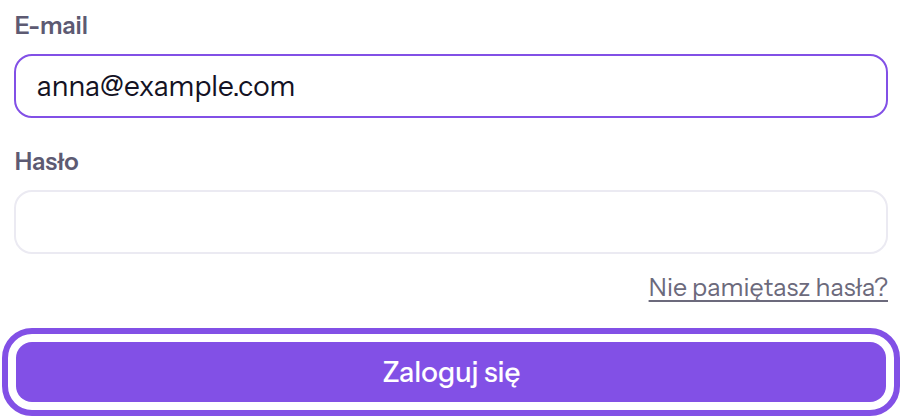
Formularz logowania z przyciskiem logowania.
Jeśli logowanie z dwoma składnikami jest wyłączone, jesteś zalogowany w tej przeglądarce; w przeciwnym razie podasz drugi składnik.
Jeśli coś nie działa
Nieprawidłowy e-mail lub hasło.
Adres e-mail lub hasło są nieprawidłowe; komunikat nie wskazuje, które z nich. Sprawdź oba pola. Jeśli zgubiłeś hasło, zresetuj je. Komunikat może też dotyczyć konta zaplanowanego do usunięcia; wtedy przywróć je przez link z e-maila.
Adres e-mail jest wymagany., Adres musi zawierać znak @ — np. imie@firma.pl lub Hasło jest wymagane.
Pole jest puste lub wpis nie ma formatu adresu e-mail. Komunikat znajduje się pod polem; wpisz pełny adres i hasło.
Zbyt wiele prób. Spróbuj ponownie za … min.
W bieżącym kwadransie liczba prób logowania z hasłem przekroczyła limit: 20 dla tego samego adresu lub 30 z tego samego adresu IP. Udane logowania także się liczą. Odczekaj podaną liczbę minut i zaloguj się ponownie; nikt nie musi niczego odblokowywać.
Inne pytania o logowanie
Gdzie aplikacja kieruje po zalogowaniu?
Space to wspólny obszar roboczy w aplikacji. Logowanie rozpoczęte ze strony aplikacji wraca na tę stronę. W przeciwnym razie przeglądarka otwiera adres początkowy Space, który ostatnio wybrałeś, lub, jeśli takiego nie ma, pierwszego Space, do którego dołączyłeś.
W dwóch przypadkach aplikacja kieruje gdzie indziej: jeśli rejestracja nie jest jeszcze potwierdzona i nie masz potwierdzonego Space, trafisz na stronę /verify-pending, jak opisano w E-mail potwierdzający nie dociera. Jeśli nie należysz do żadnego Space i nie czeka żadne potwierdzenie, trafisz na stronę /settings/profile, gdzie przycisk tworzy Space.
Jak długo muszę czekać przy komunikacie o zbyt wielu próbach?
Komunikat podaje liczbę minut do końca bieżącego okresu; potem licznik zaczyna od nowa. Większość limitów liczy każdą próbę; przy drugim kroku logowania, w oknie potwierdzania tożsamości i przy wyłączaniu drugiego składnika liczą się tylko nieudane próby.
Podaj drugi składnik
Jeśli włączone jest logowanie z dwoma składnikami, dokończysz logowanie kodem z aplikacji uwierzytelniającej lub kodem zapasowym.
Informacja
TEISENDA właśnie przyjęła adres e-mail i hasło, a na Twoim koncie jest włączone logowanie z dwoma składnikami.
-
Podaj kod
W Kod wpisz aktualny sześciocyfrowy kod z aplikacji uwierzytelniającej. Jeśli nie masz aplikacji, wybierz Użyj zamiast tego kodu zapasowego i wpisz kod zapasowy; bez obu poproś o reset.
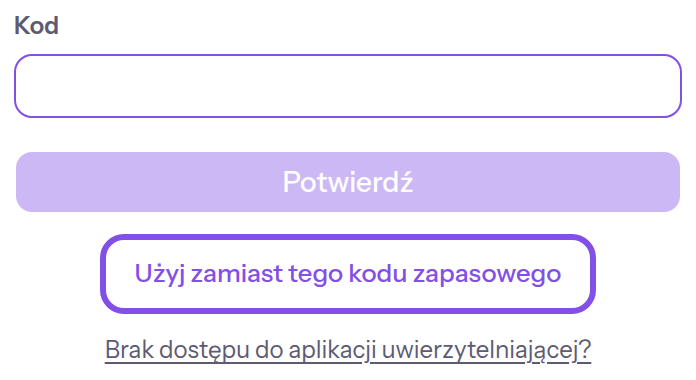
Tutaj przełączysz się na logowanie kodem zapasowym. -
Potwierdź kod
Kliknij Potwierdź. Jeśli kod jest prawidłowy, rozpocznie się sesja.
Jesteś zalogowany.
Jeśli coś nie działa
Kod jest nieprawidłowy lub wygasł.
Kod lub kod zapasowy jest nieprawidłowy albo wygasł. Wpisz kod, który aplikacja uwierzytelniająca pokazuje teraz. Jeśli jest ciągle odrzucany, rozpocznij logowanie od nowa na stronie logowania.
Zbyt wiele nieudanych prób. Spróbuj ponownie za … min.
W bieżących dziesięciu minutach podano zbyt wiele błędnych kodów: 5 dla konta lub 10 z tego samego adresu IP. Dopóki blokada trwa, TEISENDA odrzuca nawet prawidłowy kod. Odczekaj podaną liczbę minut i wpisz aktualny kod.
Zaloguj się przez Google lub Microsoft
Przez dostawcę logujesz się do konta, które już istnieje.
Informacja
Dostawca jest skonfigurowany w TEISENDA; w przeciwnym razie nie ma jego przycisku.
Dla adresu konta Google lub Microsoft istnieje już potwierdzone konto TEISENDA, które nie jest zaplanowane do usunięcia.
-
Wybierz dostawcę
Na stronie logowania pod Lub zaloguj się przez kliknij Zaloguj się przez Google lub Zaloguj się przez Microsoft. Przeglądarka otworzy logowanie dostawcy.
-
Zaloguj się u dostawcy
Jeśli się uda, przeglądarka wróci z zalogowaną sesją. W przeciwnym razie pod przyciskami pojawi się komunikat.
Jesteś zalogowany. Jeśli konto powstało z hasłem, dostawca jest teraz z nim powiązany i obie metody logowania działają.
Jeśli coś nie działa
Brak dostępu dla tego adresu e-mail. Poproś o zaproszenie.
Dla adresu konta u dostawcy nie ma konta TEISENDA; strona logowania nikogo nie rejestruje. Najpierw się zarejestruj: przez przyciski dostawców na stronie rejestracji, dopóki rejestracja jest otwarta, albo przyjmując zaproszenie do Space.
Logowanie zostało anulowane.
Odmówiłeś lub przerwałeś proces u dostawcy. Kliknij jego przycisk jeszcze raz.
Twoje konto nie przekazało adresu e-mail. Użyj konta z przypisanym adresem e-mail lub zaloguj się w inny sposób.
Dostawca nie przekazał adresu e-mail konta. Użyj konta u dostawcy z adresem e-mail lub zaloguj się z adresem i hasłem.
Dla tego adresu istnieje niezakończona rejestracja. Dokończ ją przy użyciu linku z e-maila lub spróbuj ponownie później.
Adres należy do niepotwierdzonej rejestracji z hasłem, dlatego TEISENDA nie wiąże z nim dostawcy. Potwierdź tę rejestrację przez link z jej e-maila i zaloguj się ponownie.
Wyloguj się
-
W menu pod inicjałami wybierz wylogowanie
Kliknij okrągły przycisk z inicjałami na prawym końcu nagłówka, a następnie Wyloguj się.
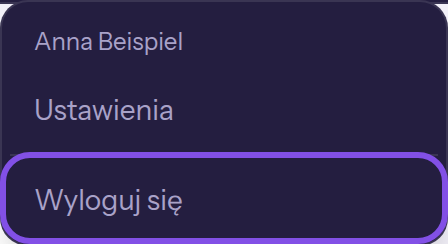
Pozycja wylogowania w menu pod inicjałami.
Sesja tej przeglądarki kończy się i otwiera się strona logowania. Logowania w innych przeglądarkach pozostają aktywne; jak je zakończyć, opisuje Przeglądanie i kończenie aktywnych sesji.
Inne pytania o wylogowanie
Czym jest sesja i co ją kończy?
Każde logowanie konta w przeglądarce tworzy sesję, a wylogowanie ją kończy. Ustawienia osobiste pokazują ich listę; sposób kończenia opisuje Przeglądanie i kończenie aktywnych sesji. Sesja jest ważna do siedmiu dni od logowania. Potem zaloguj się ponownie.
Te czynności kończą jednocześnie wszystkie sesje konta, także tę, w której je wykonujesz:
- zmiana hasła
- ustawienie nowego hasła przez link do resetowania
- potwierdzenie nowego adresu e-mail
- zaplanowanie usunięcia konta
- reset drugiego składnika, który potwierdza dla Ciebie członek z rolą Właściciel lub Administrator
Potwierdź tożsamość, gdy aplikacja o to poprosi
Przed tymi czynnościami aplikacja może wymagać potwierdzenia tożsamości:
- Prośba o nowy adres e-mail
- Usunięcie własnego konta
- Potwierdzenie resetu drugiego składnika dla kogoś innego
- Usunięcie Space
Informacja
Logowanie lub ostatnie potwierdzenie ma więcej niż 10 minut; w przeciwnym razie okno się nie pojawia.
Konto ma hasło lub logowanie z dwoma składnikami. W przeciwnym razie najpierw skonfiguruj hasło.
-
Podaj kod lub hasło
W oknie Potwierdź tożsamość, w 6-cyfrowy kod, wpisz aktualny kod uwierzytelniający. Bez dwóch składników w Hasło wpisz hasło; Użyj zamiast tego hasła pozwala przełączyć się na hasło.
-
Potwierdź tożsamość
Kliknij Potwierdź. Jeśli potwierdzenie jest prawidłowe, okno zamknie się i aplikacja ponowi oczekującą czynność. Anuluj zamyka okno; czynność nie zostanie wtedy wykonana.
Po udanym potwierdzeniu aplikacja wykonuje oczekującą czynność. Potwierdzenie jest ważne dla tej sesji przez 10 minut.
Warto wiedzieć
- Okno nie przyjmuje kodu zapasowego.
Jeśli coś nie działa
Kod lub hasło jest nieprawidłowe.
Kod lub hasło jest nieprawidłowe. Wpisz aktualny kod z aplikacji uwierzytelniającej lub hasło.
Zbyt wiele nieudanych prób. Spróbuj ponownie za … min.
W bieżących dziesięciu minutach w tej sesji podano 5 błędnych wartości. Dopóki blokada trwa, TEISENDA odrzuca też prawidłową wartość. Odczekaj podaną liczbę minut i spróbuj ponownie.
Ten składnik jest niedostępny.
Rodzaj przesłanego potwierdzenia nie istnieje dla konta: hasło przy koncie bez hasła albo kod, gdy logowanie z dwoma składnikami jest wyłączone. Użyj drugiego rodzaju; dla konta bez hasła najpierw je skonfiguruj.