
Zarządzaj członkami Space
Sprawdź członków i zaproszenia lub usuń członka ze Space.
Na tej stronie
Otwórz stronę Zarządzanie użytkownikami i sprawdź listę
Informacja
Masz rolę Właściciel lub Administrator w skonfigurowanym Space. Space to wspólny obszar roboczy w aplikacji.
-
Otwórz pozycję w ustawieniach
Otwórz ustawienia Space i wybierz Członkowie. Otworzy się karta Członkowie.

Pierwsza karta strony jest otwarta. -
Sprawdź listę członków
Lista pokazuje nazwę, adres e-mail, rolę i pod Członek od dzień dołączenia.
-
Wyszukaj członka
W Szukaj wpisz nazwę lub adres e-mail i kliknij Szukaj.
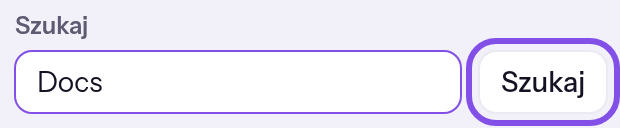
Formularz wyszukiwania nad listą; przycisk wyszukiwania jest zaznaczony. -
Sprawdź otwarte zaproszenia
Pod Oczekujące zaproszenia widzisz otwarte zaproszenia z adresem, rolą i stanem. Możesz tam wysłać je ponownie lub wycofać.
Widzisz członków i otwarte zaproszenia swojego Space.
Warto wiedzieć
- Własny wiersz ma dopisek Ty, a przycisk z trzema kropkami na końcu wiersza mają tylko członkowie, których możesz zmieniać.
- Kliknij nagłówek kolumny, aby posortować listę; drugie kliknięcie odwraca kolejność.
- Jedna strona listy pokazuje 25 członków; przy większej liczbie są odnośniki Wstecz i Dalej.
Jeśli coś nie działa
Zamiast Zarządzanie użytkownikami otwiera się adres początkowy Space
Masz w tym Space rolę Użytkownik lub Tylko do odczytu; role te nie mają dostępu do Zarządzanie użytkownikami i aplikacja nie pokazuje komunikatu. Zwróć się do członka z rolą Właściciel lub Administrator.
Inne pytania o listę członków
Czym jest członkostwo?
Członkostwo łączy konto ze Space i ma rolę. Zaczyna się przy utworzeniu Space lub przyjęciu zaproszenia. Przy opuszczeniu lub usunięciu członka konto i treści pozostają. Usunięcie Space usuwa jego członkostwa; usunięcie konta usuwa członkostwa tego konta. Zmiany obowiązują od następnego żądania w aplikacji.
Usuń członka
Informacja
Masz w Space rolę Właściciel lub Administrator, a Space jest skonfigurowany.
Członek jest inną osobą. Własne członkostwo zakończysz przez Opuszczenie Space.
Rola członka nie jest wyższa od Twojej: jako Administrator nie usuniesz członka z rolą Właściciel; jako Właściciel możesz usunąć także innego członka z tą rolą.
Uwaga
Aby wrócić do Space, osoba potrzebuje nowego zaproszenia. Po jego przyjęciu ponownie należy do dawnych zespołów.
-
Wybierz usuwanie
W wierszu członka otwórz menu z trzema kropkami i wybierz Usuń członka. Okno Usuń ze Space podaje osobę.
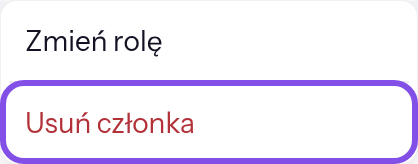
Menu członka; pozycja usuwania jest zaznaczona. -
Potwierdź usunięcie
W oknie kliknij Usuń członka. Anuluj zamyka okno bez usuwania kogokolwiek.
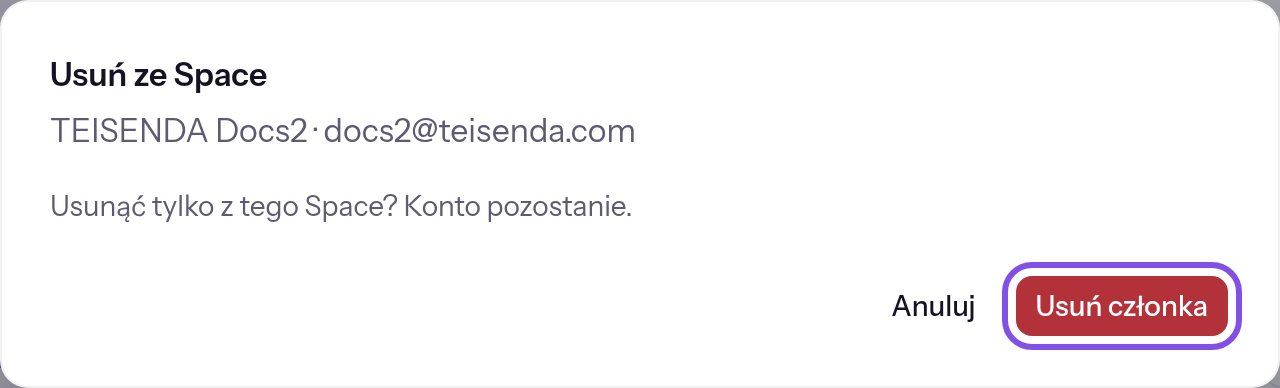
Okno usuwania; przycisk usuwania jest zaznaczony.
Osoby nie ma już na liście i od następnego żądania nie może otwierać stron Space.
Warto wiedzieć
- Konto TEISENDA osoby i to, co utworzyła w Space, pozostają; nie otrzymuje e-maila ani informacji.
- Prywatna strona internetowa Space nie otworzy się dla osoby przy nowej wizycie, ale już otwarta wizyta trwa do następnej synchronizacji, najwyżej około pięciu minut (więcej w Widoczności).
- Wpisy osoby w zespołach pozostają i ponownie się liczą dopiero, gdy znowu zostanie członkiem (więcej w Zespołach).
- Połączenie Connectora należące do konta osoby nie pokazuje już Space (więcej w Uprawnieniach Connectora).
Jeśli coś nie działa
Brak uprawnień do tej akcji.
Rola członka jest wyższa od Twojej, nie masz lub nie masz już roli Właściciel ani Administrator albo żądanie nie powiodło się z innego powodu. Odśwież stronę. To, co wymaga roli Właściciel, musi wykonać członek z tą rolą.
Nie znaleziono członka.
Osoba nie należy już do Space: opuściła go lub ktoś ją usunął po załadowaniu strony. Zamknij okno i odśwież stronę.