
Configurar la autenticación de dos factores
Configura dos factores y conoce cómo recuperar el acceso si los pierdes.
En esta página
Protege el inicio de sesión con contraseña añadiendo un código de una app de autenticación.
Activa la autenticación de dos factores
Nota
Necesitas una contraseña y una app de autenticación. Si hasta ahora solo inicias sesión con Google o Microsoft, configura primero una contraseña.
Atención
La app muestra los códigos de respaldo una sola vez, en el paso 2. Guárdalos en ese paso.
Empieza la configuración
Abre Seguridad en tus ajustes personales. En la tarjeta Seguridad, introduce tu contraseña en Contraseña actual y haz clic en Activar 2FA.
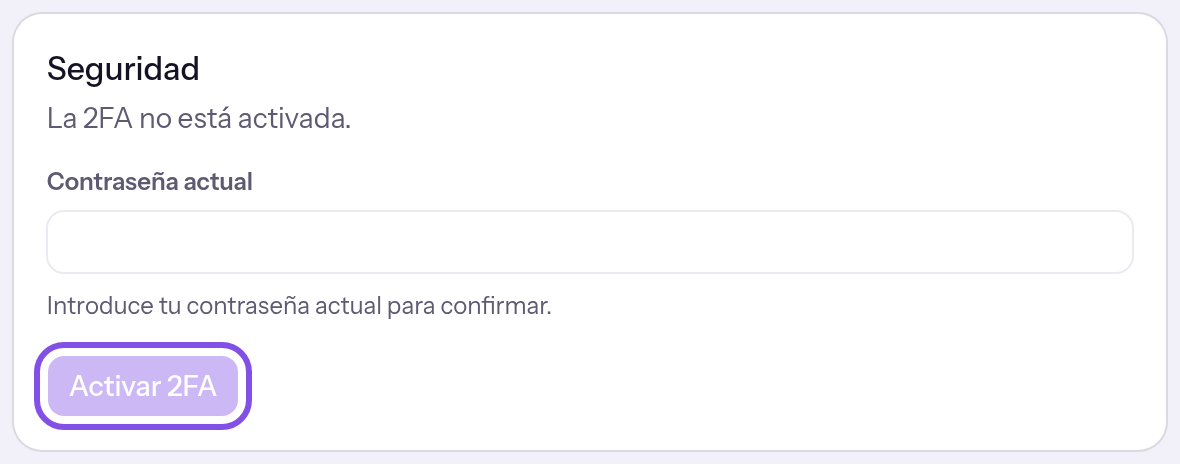
La tarjeta con el botón que empieza la configuración. Escanea el código QR y guarda los códigos de respaldo
Escanea el código QR con la app de autenticación o introduce la clave que aparece debajo de O introduce esta clave manualmente:. Guarda los códigos de respaldo de Códigos de respaldo.
Introduce el primer código y activa la función
En Confirmar configuración, introduce el código de seis dígitos que muestra ahora la app de autenticación y haz clic en Activar. Si el código es correcto, la tarjeta muestra el estado La 2FA está activada.
A partir del siguiente inicio de sesión con contraseña, la app pide un código.
Conviene saber
- Ninguna página vuelve a mostrar después los códigos de respaldo. Solo obtienes otros nuevos si desactivas y vuelves a activar la función.
- Cada código de respaldo es válido una sola vez.
Si algo no funciona
La contraseña es incorrecta.
Comprueba tu contraseña y vuelve a introducirla.
El código no es válido o ha caducado.
El código es incorrecto o ha caducado. Introduce el código que muestra ahora la app de autenticación.
Algo salió mal. Inténtalo de nuevo.
Comprueba primero tu contraseña y vuelve a intentarlo. Si tu cuenta no tiene contraseña, configura primero una.
Más preguntas sobre la activación
¿Qué ocurre al iniciar sesión con Google o Microsoft?
Al iniciar sesión con Google o Microsoft, TEISENDA no pide ningún código adicional. Se aplica la protección de tu cuenta de Google o Microsoft.
¿Cuándo pide la app el código y para qué sirven los códigos de respaldo?
La app pide el código cada vez que inicias sesión con contraseña. No se puede recordar un dispositivo como dispositivo de confianza y no hay códigos por correo electrónico ni SMS.
Un código de respaldo solo sustituye al código de la app de autenticación en el inicio de sesión; el diálogo de confirmación de identidad y la desactivación requieren un código de la app de autenticación. Desactivar la función y restablecerla mediante otro miembro eliminan los códigos de respaldo guardados.
Desactiva la autenticación de dos factores
Nota
La autenticación de dos factores está activada y tienes a mano tu contraseña y la app de autenticación. TEISENDA pide ambas cosas y no acepta aquí un código de respaldo.
Introduce tu contraseña
Abre Seguridad en tus ajustes personales, introduce tu contraseña actual en el campo Contraseña actual de la tarjeta Seguridad y haz clic en Continuar.
Introduce el código y desactiva la función
Introduce el código de seis dígitos de la app de autenticación en Código y haz clic en Desactivar 2FA. Si la contraseña y el código son correctos, la tarjeta muestra el estado La 2FA no está activada.
La contraseña basta para iniciar sesión; los códigos de respaldo se han eliminado. Un correo con el asunto Autenticación de dos factores desactivada comunica la desactivación.
Si algo no funciona
La contraseña es incorrecta.
La contraseña es incorrecta. La tarjeta vuelve al paso de contraseña y descarta el código. Introduce tu contraseña actual y repite ambos pasos.
El código no es válido o ha caducado.
El código no es el que muestra ahora la app de autenticación; TEISENDA también rechaza aquí un código de respaldo. Introduce el código actual de seis dígitos.
Demasiados intentos fallidos. Inténtalo de nuevo en … minutos.
En los diez minutos en curso ha habido 5 entradas incorrectas en esta sesión; las contraseñas y los códigos incorrectos cuentan juntos. Espera los minutos indicados y vuelve a intentarlo.
La 2FA no está activa.
La autenticación de dos factores ya no está activada, por ejemplo porque la has desactivado en otro navegador. Recarga la página.
Solicita el restablecimiento si has perdido el segundo factor
Si no tienes la app de autenticación ni un código de respaldo, solicita el restablecimiento. Otro miembro de uno de tus Spaces confirmados con el rol Propietario o Administrador tiene que confirmarlo. Un Space es un espacio de trabajo compartido en la app.
Atención
Si ninguno de tus Spaces tiene otro miembro con uno de esos dos roles, nadie recibe un enlace y la app no ofrece ningún paso más. En ese caso, ponte en contacto con soporte.
Envía la solicitud
En el inicio de sesión, haz clic en ¿Sin acceso a tu aplicación de autenticación?, introduce la dirección de tu cuenta en Correo electrónico y haz clic en Solicitar restablecimiento. La página muestra la frase Si es posible un restablecimiento para esta dirección, hemos iniciado los pasos necesarios. Se te notificará cuando se haya confirmado.
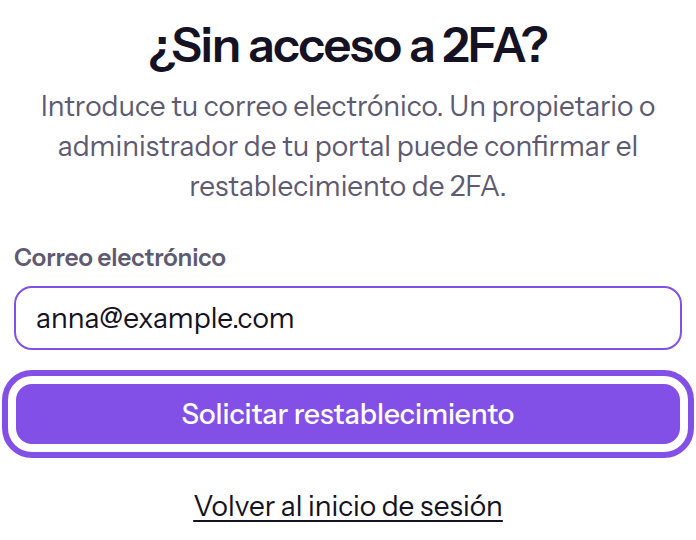
La página de restablecimiento con el botón para enviar la solicitud.
Los demás Propietario y Administrador de tus Spaces confirmados reciben un enlace válido durante 24 horas. Hasta que se confirme, tu segundo factor sigue activado.
Si algo no funciona
Demasiados intentos. Inténtalo de nuevo en … minutos.
En la hora en curso ha habido más solicitudes de las permitidas: 4 para la misma dirección o 15 desde la misma dirección IP. Espera los minutos indicados; un enlace ya enviado sigue siendo válido durante sus 24 horas.
Más preguntas sobre la solicitud
¿Qué correos envía TEISENDA al solicitar el restablecimiento?
- A los demás miembros con el rol Propietario o Administrador: Confirmar restablecimiento de 2FA. El correo indica tu nombre y contiene el enlace para confirmar.
- A ti: Restablecimiento de 2FA solicitado para tu cuenta. Indica que alguien ha solicitado el restablecimiento y no contiene ningún enlace.
- En los demás casos, TEISENDA no envía nada, tanto para una dirección desconocida como para una cuenta con la autenticación de dos factores desactivada; la frase tras enviar la solicitud siempre es la misma.
Confirma el restablecimiento para un miembro de tu Space
Con el enlace del correo puedes restablecer el segundo factor de un miembro.
Nota
Tienes el rol Propietario o Administrador en un Space confirmado del que esa persona es miembro y no eres la persona que lo ha solicitado.
El enlace tiene como máximo 24 horas y nadie lo ha usado ya para confirmar.
Abre el enlace del correo
La página Confirmar restablecimiento de 2FA indica la persona y la fecha y hora de la solicitud, junto con la advertencia Confirma solo si estás seguro de que esta persona realmente solicitó el restablecimiento. En caso de duda, verifícalo primero directamente con ella.
Confirma el restablecimiento
Haz clic en Restablecer 2FA. Si han pasado más de 10 minutos desde tu inicio de sesión o tu última confirmación de identidad, confirma primero tu identidad.
El segundo factor de esa persona queda desactivado y todas sus sesiones se cierran. Puede iniciar sesión solo con la contraseña y recibe un correo con el asunto Tu 2FA se ha restablecido.
Conviene saber
- Después del clic no se pide otra confirmación.
Si algo no funciona
Este enlace no es válido.
El enlace está incompleto o es desconocido, o la cuenta a la que pertenece ya no existe. Usa el enlace del correo sin modificarlo. Si no funciona, la persona tiene que volver a solicitar el restablecimiento.
Este enlace ha caducado. La persona debe solicitar el restablecimiento de nuevo.
El enlace tiene más de 24 horas. La persona vuelve a solicitar el restablecimiento.
Este restablecimiento ya se ha realizado.
Alguien ya ha confirmado con este enlace, quizá otro miembro con uno de esos dos roles en el mismo momento. No queda nada por hacer; el restablecimiento se ha realizado.
No tienes permiso para confirmar este restablecimiento.
No tienes el rol Propietario o Administrador en ningún Space confirmado del que esa persona sea miembro, por ejemplo porque tu rol ha cambiado desde el envío del correo o porque has iniciado sesión con otra cuenta. El mismo mensaje aparece si tú eres la persona afectada. Inicia sesión con la cuenta que recibió el correo; si tu rol ha cambiado, debe confirmar otro miembro con uno de esos dos roles.