
Configurer la connexion à deux facteurs
Configurez deux facteurs et découvrez comment retrouver l’accès en cas de perte.
Sur cette page
Renforcez votre connexion par mot de passe avec un code fourni par une application d’authentification.
Activez la connexion à deux facteurs
À savoir
Vous avez besoin d’un mot de passe et d’une application d’authentification. Si vous vous connectez uniquement avec Google ou Microsoft, définissez d’abord un mot de passe.
Attention
L’application affiche les codes de secours une seule fois, à l’étape 2. Conservez-les à cette étape.
Commencez la configuration
Dans vos paramètres personnels, ouvrez Sécurité. Dans la carte Sécurité, saisissez votre mot de passe sous Mot de passe actuel, puis cliquez sur Activer la 2FA.
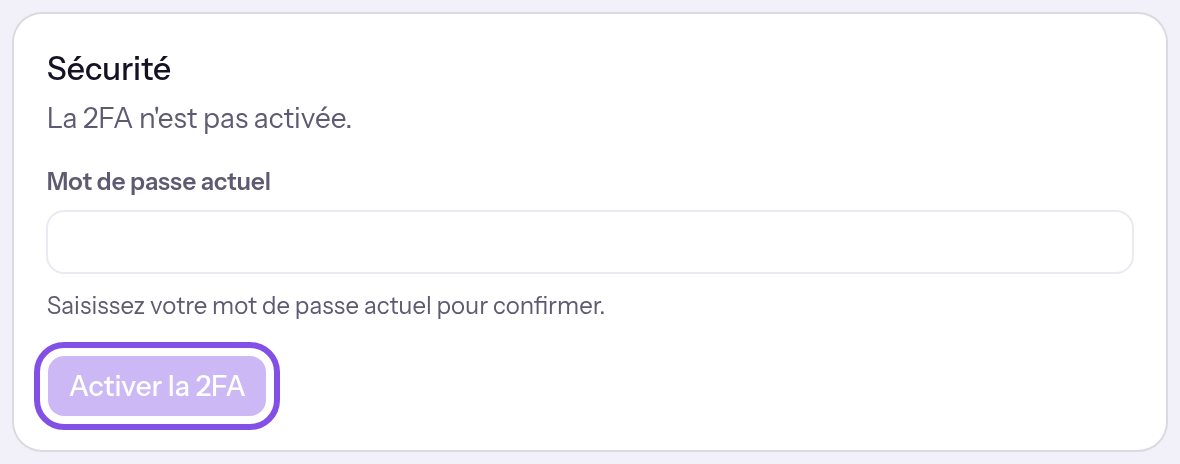
La carte et le bouton pour commencer la configuration. Scannez le code QR et conservez les codes de secours
Scannez le code QR avec l’application d’authentification ou saisissez la clé indiquée sous Ou saisissez cette clé manuellement :. Conservez les codes de secours affichés sous Codes de secours.
Saisissez le premier code et activez
Sous Confirmer la configuration, saisissez le code à six chiffres actuellement affiché par l’application d’authentification, puis cliquez sur Activer. Si le code est correct, la carte affiche l’état La 2FA est activée.
L’application vous demandera un code à partir de votre prochaine connexion par mot de passe.
À savoir
- Aucune page n’affiche à nouveau les codes de secours. Pour en obtenir de nouveaux, vous devez désactiver puis réactiver les deux facteurs.
- Chaque code de secours ne peut être utilisé qu’une fois.
En cas de problème
Le mot de passe est incorrect.
Vérifiez votre mot de passe et saisissez-le à nouveau.
Le code est invalide ou a expiré.
Le code est incorrect ou a expiré. Saisissez le code actuellement affiché par l’application d’authentification.
Une erreur s'est produite. Veuillez réessayer.
Vérifiez d’abord votre mot de passe et réessayez. Si votre compte n’en possède pas, définissez-en d’abord un.
Autres questions sur l’activation
Que se passe-t-il lors d’une connexion avec Google ou Microsoft ?
TEISENDA ne demande pas de code supplémentaire lors d’une connexion avec Google ou Microsoft. La protection de votre compte Google ou Microsoft s’applique.
Quand l’application demande-t-elle le code et à quoi servent les codes de secours ?
L’application demande le code à chaque connexion par mot de passe. Vous ne pouvez pas enregistrer un appareil comme appareil de confiance et aucun code n’est envoyé par e-mail ou SMS.
Un code de secours remplace le code de l’application d’authentification uniquement lors de la connexion ; le dialogue de vérification d’identité et la désactivation exigent un code de l’application d’authentification. La désactivation et la réinitialisation par un autre membre suppriment les codes de secours enregistrés.
Désactivez la connexion à deux facteurs
À savoir
Les deux facteurs sont activés et vous avez votre mot de passe et votre application d’authentification à disposition. TEISENDA demande les deux et n’accepte pas de code de secours ici.
Saisissez votre mot de passe
Dans vos paramètres personnels, ouvrez Sécurité. Dans la carte Sécurité, saisissez votre mot de passe actuel dans Mot de passe actuel, puis cliquez sur Continuer.
Saisissez le code et désactivez
Dans Code, saisissez le code à six chiffres de l’application d’authentification, puis cliquez sur Désactiver la 2FA. Si le mot de passe et le code sont corrects, la carte affiche l’état La 2FA n'est pas activée.
Le mot de passe suffit désormais pour vous connecter ; les codes de secours sont supprimés. Un e-mail avec l’objet Authentification à deux facteurs désactivée vous informe de la désactivation.
En cas de problème
Le mot de passe est incorrect.
Le mot de passe est incorrect. La carte revient à l’étape du mot de passe et abandonne le code. Saisissez votre mot de passe actuel et recommencez les deux étapes.
Le code est invalide ou a expiré.
Le code ne correspond pas à celui affiché actuellement par l’application d’authentification ; TEISENDA refuse également les codes de secours ici. Saisissez le code actuel à six chiffres.
Trop de tentatives incorrectes. Réessayez dans … minutes.
Cette session compte 5 saisies incorrectes pendant les dix minutes en cours ; les mots de passe et les codes incorrects sont comptés ensemble. Attendez le nombre de minutes indiqué avant de réessayer.
La 2FA n’est pas active.
Les deux facteurs ne sont plus activés, par exemple parce que vous les avez désactivés dans un autre navigateur. Rechargez la page.
Demandez une réinitialisation si vous perdez le second facteur
Sans application d’authentification ni code de secours, demandez une réinitialisation. Un autre membre de l’un de vos Spaces confirmés, avec le rôle Propriétaire ou Administrateur, doit la confirmer. Un Space est un espace de travail partagé dans l’application.
Attention
Si aucun de vos Spaces ne compte un autre membre ayant l’un de ces deux rôles, personne ne reçoit de lien et l’application ne propose pas d’étape supplémentaire. Contactez alors le support.
Envoyez la demande
Lors de la connexion, cliquez sur Pas d’accès à votre application d’authentification ?, saisissez l’adresse de votre compte dans Adresse e-mail, puis cliquez sur Demander la réinitialisation. La page affiche la phrase Si une réinitialisation est possible pour cette adresse, nous avons pris les mesures nécessaires. Vous serez notifié une fois qu’elle aura été confirmée.
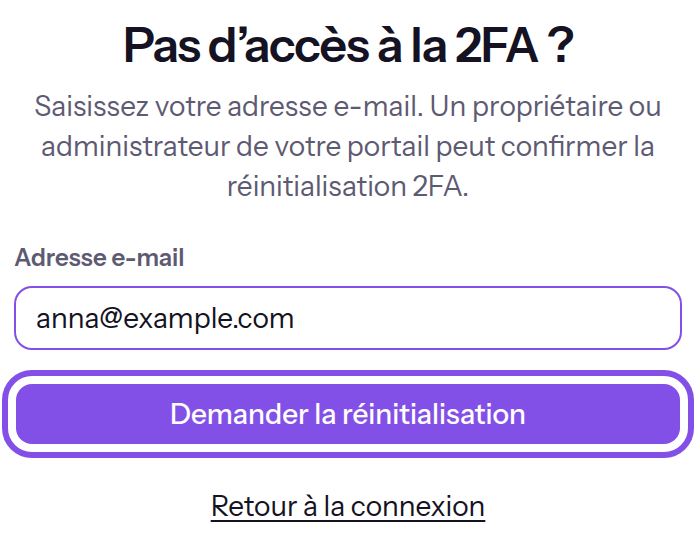
La page de réinitialisation et son bouton d’envoi.
Les autres Propriétaire et Administrateur de vos Spaces confirmés reçoivent un lien valable 24 heures. Votre second facteur reste activé jusqu’à la confirmation.
En cas de problème
Trop de tentatives. Réessayez dans … minutes.
Le nombre de demandes autorisées pour l’heure en cours a été dépassé : 4 pour la même adresse ou 15 depuis la même adresse IP. Attendez le nombre de minutes indiqué ; un lien déjà envoyé reste valable pendant ses 24 heures.
Autres questions sur la demande
Quels e-mails TEISENDA envoie-t-il lors d’une demande ?
- Aux autres membres ayant le rôle Propriétaire ou Administrateur : Confirmer la réinitialisation 2FA. L’e-mail vous identifie et contient le lien de confirmation.
- À vous : Réinitialisation 2FA demandée pour votre compte. Il indique qu’une personne a demandé la réinitialisation et ne contient aucun lien.
- TEISENDA n’envoie rien pour une adresse inconnue ou un compte dont la connexion à deux facteurs est désactivée ; la phrase affichée après l’envoi est toujours identique.
Confirmez la réinitialisation pour un membre de votre Space
Le lien reçu par e-mail permet de réinitialiser le second facteur d’un membre.
À savoir
Vous avez le rôle Propriétaire ou Administrateur dans un Space confirmé dont cette personne est membre et vous n’êtes pas la personne qui a fait la demande.
Le lien date de 24 heures au maximum et personne ne l’a encore utilisé pour confirmer.
Ouvrez le lien reçu par e-mail
La page Confirmer la réinitialisation 2FA indique la personne et la date de la demande, avec l’avertissement Ne confirmez que si vous êtes sûr que cette personne a réellement demandé la réinitialisation. En cas de doute, vérifiez d’abord directement auprès d’elle.
Confirmez la réinitialisation
Cliquez sur Réinitialiser la 2FA. Si votre connexion ou votre dernière vérification d’identité date de plus de 10 minutes, confirmez d’abord votre identité.
Le second facteur de la personne est désactivé et toutes ses sessions sont fermées. Elle se connecte avec son mot de passe seul et reçoit un e-mail avec l’objet Votre 2FA a été réinitialisée.
À savoir
- Aucune autre confirmation n’est demandée après le clic.
En cas de problème
Ce lien est invalide.
Le lien est incomplet ou inconnu, ou le compte auquel il appartient n’existe plus. Utilisez le lien de l’e-mail sans le modifier. Si cela ne résout pas le problème, la personne doit demander une nouvelle réinitialisation.
Ce lien a expiré. La personne doit redemander la réinitialisation.
Le lien date de plus de 24 heures. La personne demande une nouvelle réinitialisation.
Cette réinitialisation a déjà été effectuée.
Quelqu’un a déjà confirmé avec ce lien, peut-être un autre membre ayant l’un des deux rôles au même moment. Il ne reste rien à faire ; la réinitialisation a été effectuée.
Vous n’êtes pas autorisé à confirmer cette réinitialisation.
Vous n’avez le rôle Propriétaire ou Administrateur dans aucun Space confirmé dont la personne est membre, par exemple parce que votre rôle a changé depuis l’envoi de l’e-mail ou que vous êtes connecté avec un autre compte. Le même message apparaît si vous êtes vous-même cette personne. Connectez-vous avec le compte qui a reçu l’e-mail ; si votre rôle a changé, un autre membre ayant l’un des deux rôles doit confirmer.