
Anmeldung mit zwei Faktoren einrichten
Du richtest zwei Faktoren ein und weißt, wie du bei Verlust wieder Zugang erhältst.
Auf dieser Seite
Schütze die Anmeldung mit Passwort zusätzlich mit einem Code aus einer Authenticator-App.
Schalte die Anmeldung mit zwei Faktoren ein
Hinweis
Du brauchst ein Passwort und eine Authenticator-App. Meldest du dich bisher nur über Google oder Microsoft an, richte zuerst ein Passwort ein.
Achtung
Die Backup-Codes zeigt die App genau einmal, in Schritt 2. Bewahre sie in diesem Schritt auf.
-
Beginne die Einrichtung
Öffne in deinen persönlichen Einstellungen Sicherheit. Gib in der Karte Sicherheit unter Aktuelles Passwort dein Passwort ein und klicke auf 2FA aktivieren.
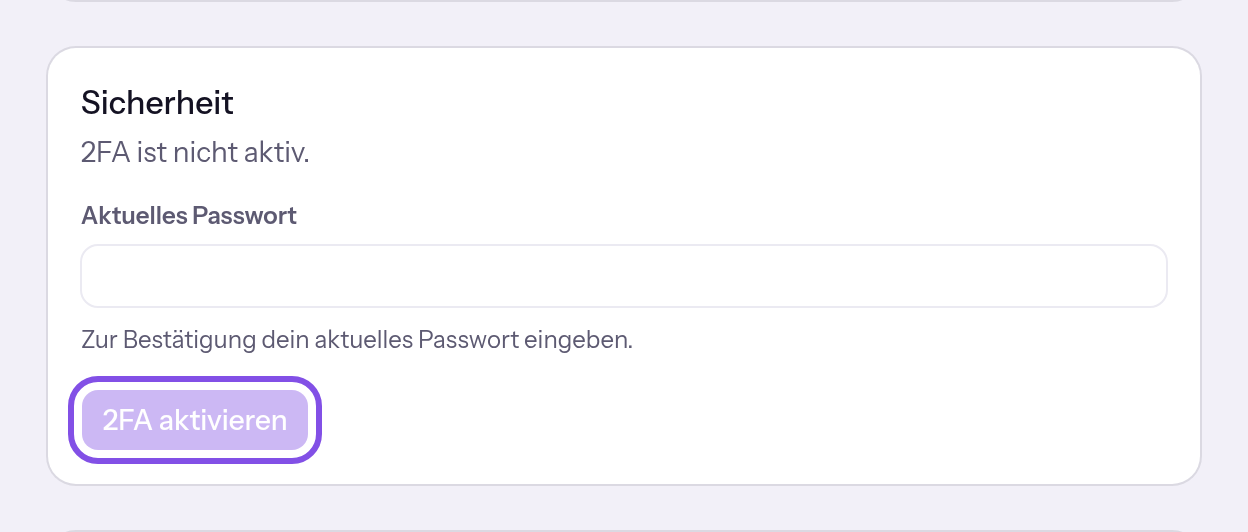
Die Karte mit der Schaltfläche, die die Einrichtung beginnt. -
Scanne den QR-Code und sichere die Backup-Codes
Scanne den QR-Code mit der Authenticator-App, oder tippe den Schlüssel ein, der unter Oder gib diesen Schlüssel manuell ein: steht. Bewahre die Backup-Codes unter Backup-Codes auf.
-
Gib den ersten Code ein und schalte ein
Trage unter Einrichtung bestätigen den sechsstelligen Code ein, den die Authenticator-App jetzt zeigt, und klicke auf Aktivieren. Passt der Code, zeigt die Karte den Status 2FA ist aktiv.
Ab der nächsten Anmeldung mit Passwort fragt die App nach einem Code.
Gut zu wissen
- Keine Seite zeigt die Backup-Codes später noch einmal. Neue gibt es erst, wenn du aus- und wieder einschaltest.
- Jeder Backup-Code gilt nur einmal.
Wenn etwas nicht klappt
Das Passwort ist falsch.
Prüfe dein Passwort und gib es noch einmal ein.
Der Code ist ungültig oder abgelaufen.
Der Code ist falsch oder abgelaufen. Gib den Code ein, den die Authenticator-App jetzt zeigt.
Etwas ist schiefgelaufen. Bitte erneut versuchen.
Prüfe zuerst dein Passwort und versuche es erneut. Hat dein Konto keines, richte zuerst eines ein.
Weitere Fragen zum Einschalten
Was gilt bei der Anmeldung über Google oder Microsoft?
Bei der Anmeldung über Google oder Microsoft fragt TEISENDA keinen zusätzlichen Code ab. Dort gilt der Schutz deines Google- oder Microsoft-Kontos.
Wann fragt die App nach dem Code, und wofür gelten Backup-Codes?
Die App fragt bei jeder Anmeldung mit Passwort nach dem Code. Ein Gerät lässt sich nicht als vertrauenswürdig merken, und einen Code per E-Mail oder SMS gibt es nicht.
Ein Backup-Code ersetzt nur bei der Anmeldung den Code der Authenticator-App; der Dialog zum Bestätigen der Identität und das Ausschalten verlangen einen Code aus der Authenticator-App. Das Ausschalten und das Zurücksetzen durch ein anderes Mitglied löschen die gespeicherten Backup-Codes.
Schalte die Anmeldung mit zwei Faktoren aus
Hinweis
Die Anmeldung mit zwei Faktoren ist eingeschaltet, und du hast dein Passwort und die Authenticator-App zur Hand. TEISENDA fragt nach beidem und nimmt hier keinen Backup-Code an.
-
Gib dein Passwort ein
Öffne in deinen persönlichen Einstellungen den Eintrag Sicherheit, trage in der Karte Sicherheit im Feld Aktuelles Passwort dein aktuelles Passwort ein und klicke auf Weiter.
-
Gib den Code ein und schalte aus
Trage im Feld Code den sechsstelligen Code aus der Authenticator-App ein und klicke auf 2FA deaktivieren. Passen Passwort und Code, zeigt die Karte den Status 2FA ist nicht aktiv.
Zum Anmelden genügt das Passwort; die Backup-Codes sind gelöscht. Eine E-Mail mit dem Betreff Zwei-Faktor-Authentifizierung deaktiviert meldet das Ausschalten.
Wenn etwas nicht klappt
Das Passwort ist falsch.
Das Passwort ist falsch. Die Karte geht zurück zum Schritt mit dem Passwort und verwirft den Code. Gib dein aktuelles Passwort ein und gehe beide Schritte erneut durch.
Der Code ist ungültig oder abgelaufen.
Der Code ist nicht der, den die Authenticator-App jetzt zeigt; auch einen Backup-Code lehnt TEISENDA hier ab. Gib den aktuellen sechsstelligen Code ein.
Zu viele Fehlversuche. Bitte in … Minuten erneut versuchen.
In den laufenden zehn Minuten gab es in dieser Sitzung 5 falsche Eingaben; falsche Passwörter und falsche Codes zählen zusammen. Warte die genannten Minuten und versuche es dann erneut.
2FA ist nicht aktiv.
Die Anmeldung mit zwei Faktoren ist nicht mehr eingeschaltet, zum Beispiel weil du sie in einem anderen Browser ausgeschaltet hast. Lade die Seite neu.
Fordere das Zurücksetzen an, wenn der zweite Faktor verloren ist
Ohne Authenticator-App und Backup-Code forderst du das Zurücksetzen an. Ein anderes Mitglied eines deiner bestätigten Spaces mit der Rolle Inhaber oder Administrator muss es bestätigen. Ein Space ist ein gemeinsamer Arbeitsbereich in der App.
Achtung
Gibt es in keinem deiner Spaces ein weiteres Mitglied mit einer der beiden Rollen, erhält niemand einen Link, und die App bietet keinen weiteren Schritt an. Wende dich in diesem Fall an den Support.
-
Sende die Anfrage
Klicke bei der Anmeldung auf Kein Zugriff auf deine Authenticator-App?, trage in E-Mail-Adresse die Adresse deines Kontos ein und klicke auf Reset anfordern. Die Seite zeigt den Satz Falls für diese Adresse ein Reset möglich ist, haben wir die nötigen Schritte eingeleitet. Du wirst benachrichtigt, sobald er bestätigt wurde.
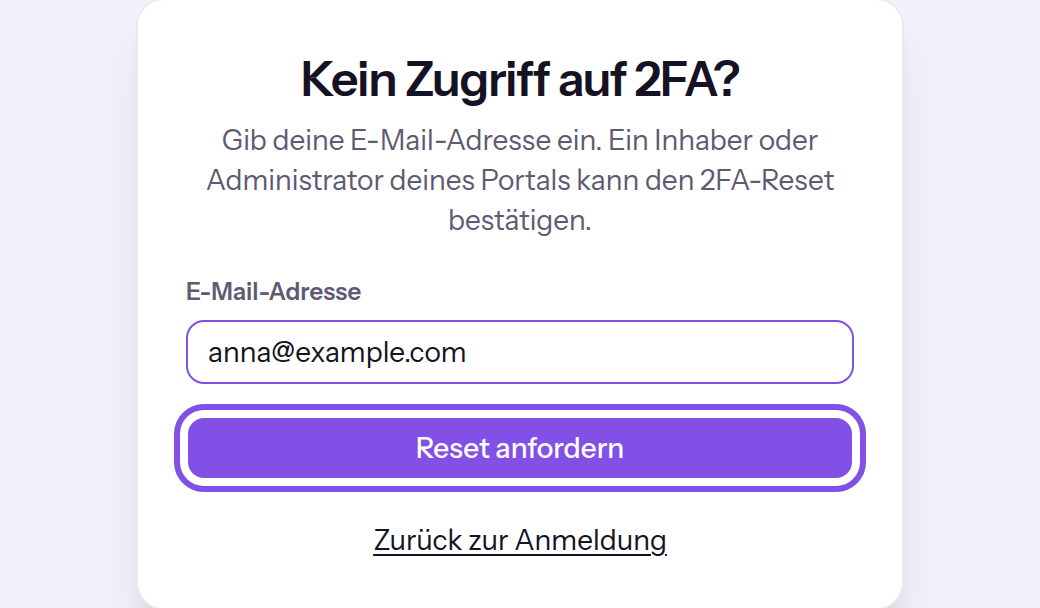
Die Seite zum Zurücksetzen mit der Schaltfläche, die die Anfrage sendet.
Die anderen Inhaber und Administrator deiner bestätigten Spaces erhalten einen Link, der 24 Stunden gilt. Bis zur Bestätigung bleibt dein zweiter Faktor eingeschaltet.
Wenn etwas nicht klappt
Zu viele Versuche. Bitte in … Minuten erneut versuchen.
In der laufenden Stunde gab es mehr Anfragen als erlaubt: 4 für dieselbe Adresse oder 15 von derselben IP-Adresse. Warte die genannten Minuten; ein schon versendeter Link bleibt für seine 24 Stunden gültig.
Weitere Fragen zum Anfordern
Welche E-Mails versendet TEISENDA beim Anfordern?
- An die anderen Mitglieder mit der Rolle Inhaber oder Administrator: 2FA-Reset bestätigen. Die E-Mail nennt dich und enthält den Link zum Bestätigen.
- An dich: 2FA-Reset für dein Konto angefordert. Sie sagt, dass jemand das Zurücksetzen angefordert hat, und enthält keinen Link.
- Sonst versendet TEISENDA nichts, bei einer unbekannten Adresse und bei einem Konto mit ausgeschalteter Anmeldung mit zwei Faktoren; der Satz nach dem Absenden ist immer derselbe.
Bestätige das Zurücksetzen für ein Mitglied deines Space
Mit dem Link aus der E-Mail setzt du den zweiten Faktor eines Mitglieds zurück.
Hinweis
Du hast in einem bestätigten Space, in dem die Person Mitglied ist, die Rolle Inhaber oder Administrator, und du bist nicht die Person, die angefragt hat.
Der Link ist höchstens 24 Stunden alt, und niemand hat damit schon bestätigt.
-
Öffne den Link aus der E-Mail
Die Seite 2FA-Reset bestätigen nennt die Person und den Zeitpunkt der Anfrage, dazu die Warnung Bestätige nur, wenn du sicher bist, dass diese Person den Reset wirklich angefordert hat. Im Zweifel halte zuerst direkt mit ihr Rücksprache.
-
Bestätige das Zurücksetzen
Klicke auf 2FA zurücksetzen. Ist deine Anmeldung oder letzte Identitätsbestätigung älter als 10 Minuten, bestätige zuerst deine Identität.
Der zweite Faktor der Person ist ausgeschaltet, und alle ihre Sitzungen sind beendet. Sie meldet sich mit dem Passwort allein an und erhält eine E-Mail mit dem Betreff Deine 2FA wurde zurückgesetzt.
Gut zu wissen
- Nach dem Klick gibt es keine weitere Rückfrage.
Wenn etwas nicht klappt
Dieser Link ist ungültig.
Der Link ist unvollständig oder unbekannt, oder das Konto, zu dem er gehört, besteht nicht mehr. Benutze den Link aus der E-Mail unverändert. Hilft das nicht, fordert die Person das Zurücksetzen neu an.
Dieser Link ist abgelaufen. Die Person muss den Reset erneut anfordern.
Der Link ist älter als 24 Stunden. Die Person fordert das Zurücksetzen neu an.
Dieser Reset wurde bereits durchgeführt.
Jemand hat mit diesem Link schon bestätigt, vielleicht ein anderes Mitglied mit einer der beiden Rollen im selben Moment. Zu tun bleibt nichts; das Zurücksetzen ist ausgeführt.
Du bist nicht berechtigt, diesen Reset zu bestätigen.
Du hast in keinem bestätigten Space, in dem die Person Mitglied ist, die Rolle Inhaber oder Administrator, zum Beispiel weil sich deine Rolle seit dem Versand der E-Mail geändert hat oder weil du mit einem anderen Konto angemeldet bist. Dieselbe Meldung erscheint, wenn du selbst die Person bist. Melde dich mit dem Konto an, das die E-Mail erhalten hat; hat sich deine Rolle geändert, bestätigt ein anderes Mitglied mit einer der beiden Rollen.