
Nastavit dvoufaktorové přihlášení
Nastavte dva faktory a zjistěte, jak při ztrátě získat přístup zpět.
Na této stránce
Chraňte přihlášení heslem také kódem z autentizační aplikace.
Zapněte dvoufaktorové přihlášení
Informace
Potřebujete heslo a autentizační aplikaci. Pokud se dosud přihlašujete jen přes Google nebo Microsoft, nejprve nastavte heslo.
Upozornění
Aplikace zobrazí záložní kódy právě jednou, v kroku 2. V tomto kroku je uschovejte.
-
Zahajte nastavení
Otevřete v osobním nastavení Zabezpečení. Na kartě Zabezpečení zadejte heslo do Aktuální heslo a klikněte na Aktivovat 2FA.
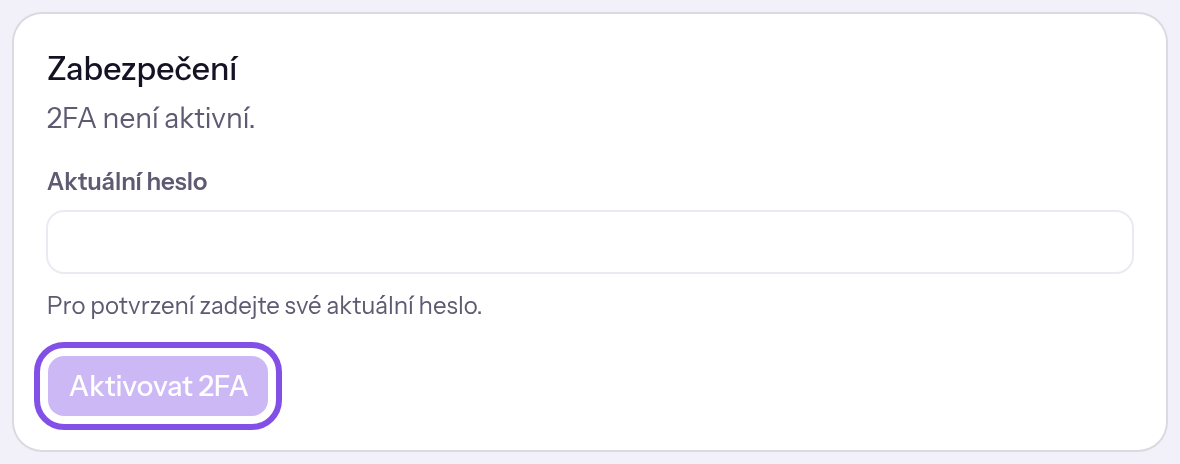
Karta s tlačítkem pro zahájení nastavení. -
Naskenujte QR kód a uschovejte záložní kódy
Naskenujte QR kód autentizační aplikací nebo zadejte klíč uvedený pod Nebo zadejte tento klíč ručně:. Uschovejte záložní kódy pod Záložní kódy.
-
Zadejte první kód a zapněte ověření
Pod Potvrdit nastavení zadejte šestimístný kód, který autentizační aplikace právě zobrazuje, a klikněte na Aktivovat. Pokud je kód správný, karta zobrazí stav 2FA je aktivní.
Od příštího přihlášení heslem aplikace požaduje kód.
Co je dobré vědět
- Žádná stránka záložní kódy později znovu nezobrazí. Nové získáte až vypnutím a opětovným zapnutím.
- Každý záložní kód platí jen jednou.
Když něco nefunguje
Heslo je nesprávné.
Zkontrolujte heslo a zadejte ho znovu.
Kód je neplatný nebo vypršel.
Kód je nesprávný nebo vypršel. Zadejte kód, který autentizační aplikace právě zobrazuje.
Něco se pokazilo. Zkuste to prosím znovu.
Nejprve zkontrolujte heslo a zkuste to znovu. Pokud účet heslo nemá, nejprve ho nastavte.
Další otázky k zapnutí
Co platí při přihlášení přes Google nebo Microsoft?
Při přihlášení přes Google nebo Microsoft TEISENDA nepožaduje další kód. Platí zabezpečení vašeho účtu Google nebo Microsoft.
Kdy aplikace požaduje kód a k čemu slouží záložní kódy?
Aplikace požaduje kód při každém přihlášení heslem. Zařízení nelze uložit jako důvěryhodné a kód se neposílá e-mailem ani SMS.
Záložní kód nahrazuje kód autentizační aplikace pouze při přihlášení; dialog potvrzení totožnosti a vypnutí požadují kód autentizační aplikace. Vypnutí a resetování jiným členem smažou uložené záložní kódy.
Vypněte dvoufaktorové přihlášení
Informace
Dvoufaktorové přihlášení je zapnuté a máte heslo i autentizační aplikaci. TEISENDA požaduje obojí a nepřijme zde záložní kód.
-
Zadejte heslo
V osobním nastavení otevřete Zabezpečení, na kartě Zabezpečení zadejte aktuální heslo do Aktuální heslo a klikněte na Pokračovat.
-
Zadejte kód a vypněte ověření
Do Kód zadejte šestimístný kód autentizační aplikace a klikněte na Deaktivovat 2FA. Pokud jsou heslo a kód správné, karta zobrazí stav 2FA není aktivní.
K přihlášení stačí heslo; záložní kódy jsou smazané. Vypnutí oznamuje e-mail s předmětem Dvoufaktorové ověření deaktivováno.
Když něco nefunguje
Heslo je nesprávné.
Heslo je nesprávné. Karta se vrátí ke kroku s heslem a zahodí kód. Zadejte aktuální heslo a oba kroky projděte znovu.
Kód je neplatný nebo vypršel.
Kód není ten, který autentizační aplikace právě zobrazuje; TEISENDA zde odmítne i záložní kód. Zadejte aktuální šestimístný kód.
Příliš mnoho neúspěšných pokusů. Zkuste to prosím znovu za … minut.
V aktuálním desetiminutovém okně bylo v této relaci 5 nesprávných zadání; nesprávná hesla a kódy se počítají dohromady. Počkejte uvedený počet minut a poté to zkuste znovu.
2FA není aktivní.
Dvoufaktorové přihlášení již není zapnuté, například protože jste ho vypnuli v jiném prohlížeči. Načtěte stránku znovu.
Požádejte o resetování při ztrátě druhého faktoru
Bez autentizační aplikace a záložního kódu požádejte o resetování. Potvrdit ho musí jiný člen některého z vašich potvrzených Spaces s rolí Vlastník nebo Administrátor. Space je společný pracovní prostor v aplikaci.
Upozornění
Pokud v žádném z vašich Spaces není jiný člen s jednou z těchto rolí, nikdo nedostane odkaz a aplikace nenabízí další krok. V takovém případě se obraťte na podporu.
-
Odešlete žádost
Při přihlášení klikněte na Nemáte přístup ke své autentizační aplikaci?, zadejte adresu účtu do E-mailová adresa a klikněte na Vyžádat reset. Stránka zobrazí Pokud je pro tuto adresu reset možný, zahájili jsme potřebné kroky. Jakmile bude potvrzen, budete upozorněni.
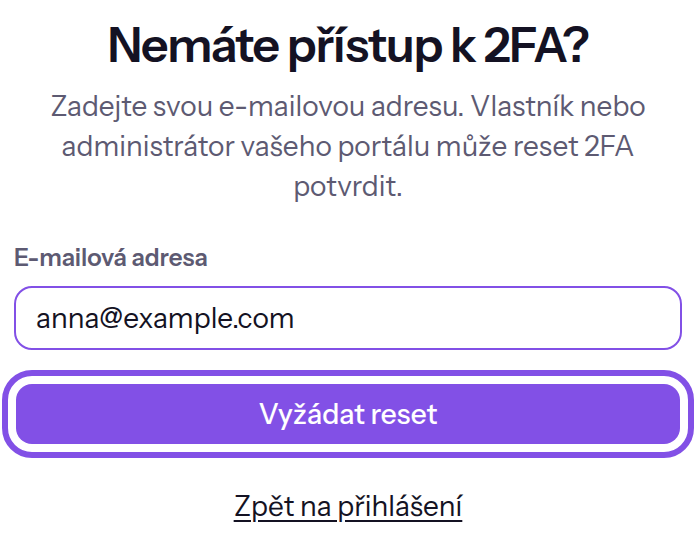
Stránka resetování s tlačítkem pro odeslání žádosti.
Ostatní členové s rolí Vlastník a Administrátor ve vašich potvrzených Spaces dostanou odkaz platný 24 hodin. Do potvrzení zůstává druhý faktor zapnutý.
Když něco nefunguje
Příliš mnoho pokusů. Zkuste to prosím znovu za … minut.
V aktuální hodině bylo více žádostí, než je povoleno: 4 pro stejnou adresu nebo 15 ze stejné IP adresy. Počkejte uvedený počet minut; již odeslaný odkaz zůstává platný po svých 24 hodin.
Další otázky k žádosti
Jaké e-maily TEISENDA odešle při žádosti?
- Ostatním členům s rolí Vlastník nebo Administrátor: Potvrdit reset 2FA. E-mail uvádí vaši osobu a obsahuje potvrzovací odkaz.
- Vám: Pro váš účet byl vyžádán reset 2FA. Oznamuje, že někdo požádal o resetování, a neobsahuje odkaz.
- Jinak TEISENDA nic neodešle, například při neznámé adrese nebo účtu s vypnutým dvoufaktorovým přihlášením; text po odeslání je vždy stejný.
Potvrďte resetování pro člena svého Space
Odkazem z e-mailu resetujete druhý faktor člena.
Informace
V potvrzeném Space, jehož je daná osoba členem, máte roli Vlastník nebo Administrátor a nejste osobou, která o resetování požádala.
Odkaz není starší než 24 hodin a nikdo ho ještě nepoužil k potvrzení.
-
Otevřete odkaz z e-mailu
Stránka Potvrdit reset 2FA uvádí osobu a čas žádosti i upozornění Potvrďte pouze tehdy, pokud jste si jisti, že tato osoba reset skutečně vyžádala. V případě pochybností se s ní nejprve přímo poraďte.
-
Potvrďte resetování
Klikněte na Resetovat 2FA. Pokud od přihlášení nebo posledního potvrzení totožnosti uplynulo více než 10 minut, nejprve potvrďte totožnost.
Druhý faktor dané osoby je vypnutý a všechny její relace jsou ukončeny. Přihlásí se pouze heslem a dostane e-mail s předmětem Vaše 2FA bylo resetováno.
Co je dobré vědět
- Po kliknutí se už nezobrazí další potvrzovací dotaz.
Když něco nefunguje
Tento odkaz je neplatný.
Odkaz je neúplný nebo neznámý, případně účet, ke kterému patří, už neexistuje. Použijte nezměněný odkaz z e-mailu. Pokud to nepomůže, daná osoba požádá o resetování znovu.
Platnost tohoto odkazu vypršela. Osoba musí reset vyžádat znovu.
Odkaz je starší než 24 hodin. Daná osoba požádá o resetování znovu.
Tento reset již byl proveden.
Někdo už tímto odkazem potvrdil resetování, možná jiný člen s jednou z těchto rolí ve stejný okamžik. Nic dalšího není potřeba; resetování je provedeno.
Nemáte oprávnění tento reset potvrdit.
V žádném potvrzeném Space, jehož je daná osoba členem, nemáte roli Vlastník nebo Administrátor, například protože se role od odeslání e-mailu změnila nebo jste přihlášeni jiným účtem. Stejná zpráva se zobrazí, pokud jste touto osobou sami. Přihlaste se účtem, který dostal e-mail; pokud se role změnila, potvrdí resetování jiný člen s jednou z těchto rolí.