
Sett opp tofaktorinnlogging
Du setter opp to faktorer og vet hvordan du får tilgang igjen hvis du mister dem.
På denne siden
Beskytt innlogging med passord ytterligere med en kode fra en autentiseringsapp.
Slå på tofaktorinnlogging
Informasjon
Du trenger et passord og en autentiseringsapp. Hvis du hittil bare logger inn via Google eller Microsoft, oppretter du et passord først.
Advarsel
Appen viser reservekodene nøyaktig én gang, i trinn 2. Ta vare på dem i dette trinnet.
-
Begynn oppsettet
Åpne dine personlige innstillinger og velg Sikkerhet. Skriv inn passordet under Nåværende passord i kortet Sikkerhet, og klikk på Aktiver 2FA.
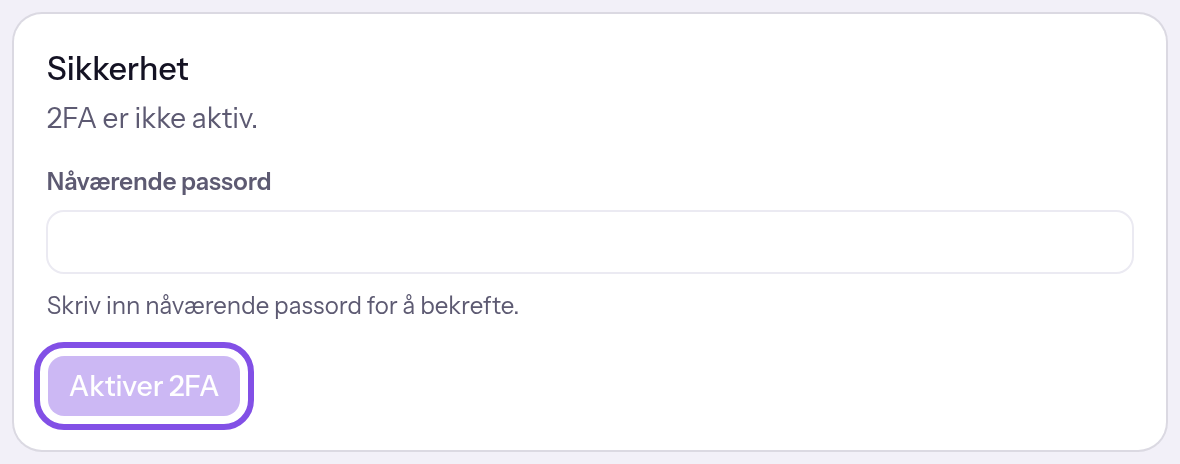
Kortet med knappen som starter oppsettet. -
Skann QR-koden, og ta vare på reservekodene
Skann QR-koden med autentiseringsappen, eller skriv inn nøkkelen under Eller skriv inn denne nøkkelen manuelt:. Ta vare på reservekodene under Sikkerhetskoder.
-
Skriv inn den første koden, og slå på
Skriv inn den sekssifrede koden autentiseringsappen viser nå, under Bekreft oppsett, og klikk på Aktiver. Hvis koden er riktig, viser kortet tilstanden 2FA er aktiv.
Fra neste innlogging med passord ber appen om en kode.
Godt å vite
- Ingen side viser reservekodene på nytt senere. Du får nye først når du slår av og på igjen.
- Hver reservekode gjelder bare én gang.
Hvis noe ikke virker
Passordet er feil.
Kontroller passordet, og skriv det inn på nytt.
Koden er ugyldig eller utløpt.
Koden er feil eller utløpt. Skriv inn koden autentiseringsappen viser nå.
Noe gikk galt. Prøv igjen.
Kontroller passordet først, og prøv på nytt. Hvis kontoen ikke har noe passord, oppretter du et først.
Flere spørsmål om å slå på
Hva gjelder ved innlogging via Google eller Microsoft?
Ved innlogging via Google eller Microsoft ber TEISENDA ikke om en ekstra kode. Der gjelder beskyttelsen av Google- eller Microsoft-kontoen din.
Når ber appen om koden, og hva gjelder reservekoder for?
Appen ber om koden ved hver innlogging med passord. En enhet kan ikke huskes som pålitelig, og du får ingen kode via e-post eller SMS.
En reservekode erstatter koden fra autentiseringsappen bare ved innlogging; dialogen for å bekrefte identiteten og avslåing krever en kode fra autentiseringsappen. Avslåing og tilbakestilling av et annet medlem sletter de lagrede reservekodene.
Slå av tofaktorinnlogging
Informasjon
Tofaktorinnlogging er på, og du har passordet og autentiseringsappen tilgjengelig. TEISENDA ber om begge og godtar ingen reservekode her.
-
Skriv inn passordet
Åpne Sikkerhet i dine personlige innstillinger, skriv inn gjeldende passord i feltet Nåværende passord i kortet Sikkerhet, og klikk på Videre.
-
Skriv inn koden, og slå av
Skriv inn den sekssifrede koden fra autentiseringsappen i feltet Kode, og klikk på Deaktiver 2FA. Hvis passord og kode er riktige, viser kortet tilstanden 2FA er ikke aktiv.
Passordet er nok for å logge inn; reservekodene er slettet. En e-post med emnet Tofaktorautentisering deaktivert melder fra om avslåingen.
Hvis noe ikke virker
Passordet er feil.
Passordet er feil. Kortet går tilbake til passordtrinnet og forkaster koden. Skriv inn gjeldende passord, og gå gjennom begge trinnene på nytt.
Koden er ugyldig eller utløpt.
Koden er ikke den autentiseringsappen viser nå; TEISENDA avviser også reservekoder her. Skriv inn gjeldende sekssifrede kode.
For mange mislykkede forsøk. Prøv igjen om … minutter.
I de gjeldende ti minuttene har det vært 5 feil inntastinger i denne økten; feil passord og feil koder telles sammen. Vent det oppgitte antallet minutter, og prøv på nytt.
2FA er ikke aktiv.
Tofaktorinnlogging er ikke på lenger, for eksempel fordi du har slått den av i en annen nettleser. Last inn siden på nytt.
Be om tilbakestilling hvis du har mistet den andre faktoren
Uten autentiseringsapp og reservekode ber du om tilbakestilling. Et annet medlem av et av dine bekreftede Spaces med rollen Eier eller Administrator må bekrefte den. Et Space er et felles arbeidsområde i appen.
Advarsel
Hvis ingen av dine Spaces har et annet medlem med en av de to rollene, får ingen en lenke, og appen tilbyr ingen videre trinn. Kontakt i så fall kundestøtte.
-
Send forespørselen
Klikk på Ingen tilgang til autentiseringsappen din? ved innlogging, skriv inn kontoens adresse under E-postadresse, og klikk på Be om tilbakestilling. Siden viser setningen Hvis en tilbakestilling er mulig for denne adressen, har vi satt i gang de nødvendige stegene. Du blir varslet så snart den er bekreftet.
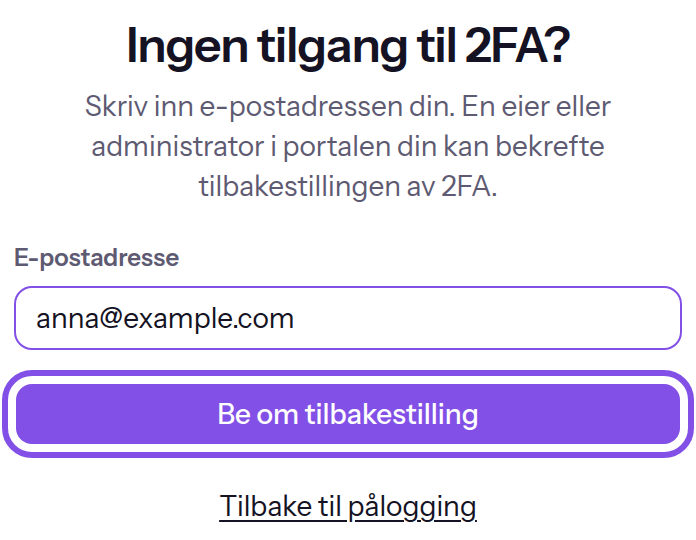
Tilbakestillingssiden med knappen som sender forespørselen.
De andre Eier og Administrator i dine bekreftede Spaces får en lenke som gjelder i 24 timer. Frem til bekreftelsen forblir den andre faktoren din på.
Hvis noe ikke virker
For mange forsøk. Prøv igjen om … minutter.
I den gjeldende timen har det vært flere forespørsler enn tillatt: 4 for samme adresse eller 15 fra samme IP-adresse. Vent det oppgitte antallet minutter; en allerede sendt lenke er fortsatt gyldig i sine 24 timer.
Flere spørsmål om forespørselen
Hvilke e-poster sender TEISENDA når jeg ber om tilbakestilling?
- Til de andre medlemmene med rollen Eier eller Administrator: Bekreft tilbakestilling av 2FA. E-posten oppgir deg og inneholder bekreftelseslenken.
- Til deg: Tilbakestilling av 2FA forespurt for kontoen din. Den sier at noen har bedt om tilbakestilling, og inneholder ingen lenke.
- Ellers sender TEISENDA ingenting, ved en ukjent adresse eller en konto med tofaktorinnlogging av; setningen etter sending er alltid den samme.
Bekreft tilbakestillingen for et medlem av ditt Space
Med lenken fra e-posten tilbakestiller du den andre faktoren til et medlem.
Informasjon
Du har rollen Eier eller Administrator i et bekreftet Space der personen er medlem, og du er ikke personen som ba om tilbakestilling.
Lenken er høyst 24 timer gammel, og ingen har bekreftet med den ennå.
-
Åpne lenken fra e-posten
Siden Bekreft tilbakestilling av 2FA oppgir personen og tidspunktet for forespørselen samt advarselen Bekreft kun hvis du er sikker på at denne personen virkelig har bedt om tilbakestillingen. Er du i tvil, ta først direkte kontakt med vedkommende.
-
Bekreft tilbakestillingen
Klikk på Tilbakestill 2FA. Hvis innloggingen eller siste identitetsbekreftelse er eldre enn 10 minutter, bekrefter du identiteten din først.
Personens andre faktor er slått av, og alle øktene er avsluttet. Personen logger inn med bare passordet og får en e-post med emnet 2FA-en din ble tilbakestilt.
Godt å vite
- Etter klikket kommer ingen ny bekreftelse.
Hvis noe ikke virker
Denne lenken er ugyldig.
Lenken er ufullstendig eller ukjent, eller kontoen den tilhører, finnes ikke lenger. Bruk lenken fra e-posten uendret. Hvis det ikke hjelper, ber personen om tilbakestilling på nytt.
Denne lenken er utløpt. Personen må be om tilbakestillingen på nytt.
Lenken er eldre enn 24 timer. Personen ber om tilbakestilling på nytt.
Denne tilbakestillingen er allerede utført.
Noen har allerede bekreftet med denne lenken, kanskje et annet medlem med en av de to rollene i samme øyeblikk. Det er ingenting mer å gjøre; tilbakestillingen er utført.
Du har ikke tillatelse til å bekrefte denne tilbakestillingen.
Du har ikke rollen Eier eller Administrator i noe bekreftet Space der personen er medlem, for eksempel fordi rollen din er endret siden e-posten ble sendt, eller fordi du er logget inn med en annen konto. Samme melding vises hvis du selv er personen. Logg inn med kontoen som fikk e-posten; hvis rollen din er endret, bekrefter et annet medlem med en av de to rollene.