
Aktivera tvåfaktorsinloggning
Aktivera två faktorer och lär dig hur du får åtkomst igen om du tappar bort den andra faktorn.
På den här sidan
Skydda inloggningen med lösenord med en extra kod från en autentiseringsapp.
Aktivera tvåfaktorsinloggning
Information
Du behöver ett lösenord och en autentiseringsapp. Om du hittills bara loggat in med Google eller Microsoft skapar du först ett lösenord.
Varning
Appen visar reservkoderna exakt en gång, i steg 2. Spara dem i det steget.
-
Börja konfigurera
Öppna Säkerhet i dina personliga inställningar. Ange ditt lösenord under Nuvarande lösenord på kortet Säkerhet och klicka på Aktivera 2FA.
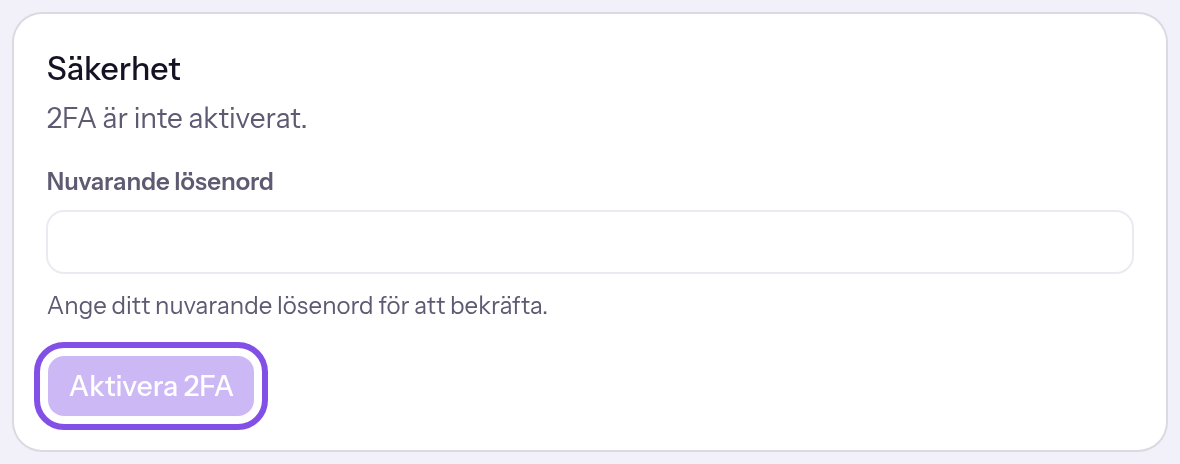
Kortet med knappen som startar konfigureringen. -
Skanna QR-koden och spara reservkoderna
Skanna QR-koden med autentiseringsappen eller skriv in nyckeln under Eller ange den här nyckeln manuellt:. Spara reservkoderna under Reservkoder.
-
Ange den första koden och aktivera
Ange den sexsiffriga koden som autentiseringsappen visar nu under Bekräfta konfigurationen och klicka på Aktivera. Om koden stämmer visar kortet 2FA är aktiverat.
Från nästa inloggning med lösenord frågar appen efter en kod.
Bra att veta
- Ingen sida visar reservkoderna igen senare. Du får nya först när du stänger av och aktiverar igen.
- Varje reservkod gäller bara en gång.
Om något inte fungerar
Lösenordet är felaktigt.
Kontrollera ditt lösenord och ange det igen.
Koden är ogiltig eller har gått ut.
Koden är fel eller har gått ut. Ange koden som autentiseringsappen visar nu.
Något gick fel. Försök igen.
Kontrollera först lösenordet och försök igen. Om kontot saknar lösenord skapar du först ett.
Fler frågor om aktivering
Vad gäller vid inloggning via Google eller Microsoft?
Vid inloggning via Google eller Microsoft frågar TEISENDA inte efter någon extra kod. Där gäller skyddet för ditt Google- eller Microsoft-konto.
När frågar appen efter koden och vad fungerar reservkoderna för?
Appen frågar efter koden vid varje inloggning med lösenord. Du kan inte spara en enhet som betrodd och det finns ingen kod via e-post eller SMS.
En reservkod ersätter autentiseringsappens kod bara vid inloggning; identitetsdialogen och avaktivering kräver en kod från autentiseringsappen. Avaktivering och återställning av en annan medlem raderar de sparade reservkoderna.
Stäng av tvåfaktorsinloggning
Information
Tvåfaktorsinloggningen är på och du har lösenordet och autentiseringsappen till hands. TEISENDA frågar efter båda och godkänner ingen reservkod här.
-
Ange ditt lösenord
Öppna Säkerhet i dina personliga inställningar, ange ditt aktuella lösenord i Nuvarande lösenord på kortet Säkerhet och klicka på Fortsätt.
-
Ange koden och stäng av
Ange den sexsiffriga koden från autentiseringsappen i Kod och klicka på Inaktivera 2FA. Om lösenordet och koden stämmer visar kortet 2FA är inte aktiverat.
Lösenordet räcker nu för inloggning; reservkoderna är raderade. Ett mejl med ämnet Tvåfaktorsautentisering inaktiverad meddelar avaktiveringen.
Om något inte fungerar
Lösenordet är felaktigt.
Lösenordet är fel. Kortet återgår till lösenordssteget och förkastar koden. Ange ditt aktuella lösenord och gå igenom båda stegen igen.
Koden är ogiltig eller har gått ut.
Koden är inte den som autentiseringsappen visar nu; TEISENDA nekar också en reservkod här. Ange den aktuella sexsiffriga koden.
För många misslyckade försök. Försök igen om … minuter.
Under de pågående tio minuterna gjordes 5 felaktiga försök i den här sessionen; felaktiga lösenord och koder räknas tillsammans. Vänta det antal minuter som visas och försök sedan igen.
2FA är inte aktiverat.
Tvåfaktorsinloggningen är inte längre på, till exempel för att du stängde av den i en annan webbläsare. Ladda om sidan.
Begär återställning om du tappat bort den andra faktorn
Om du saknar autentiseringsappen och reservkod begär du en återställning. En annan medlem i ett av dina bekräftade Spaces med rollen Ägare eller Administratör måste bekräfta den. Ett Space är en gemensam arbetsyta i appen.
Varning
Om inget av dina Spaces har en annan medlem med någon av rollerna får ingen en länk och appen erbjuder inget ytterligare steg. Kontakta då supporten.
-
Skicka förfrågan
Klicka på Ingen åtkomst till din autentiseringsapp? vid inloggningen, ange kontots adress i E-postadress och klicka på Begär återställning. Sidan visar Om en återställning är möjlig för den här adressen har vi vidtagit nödvändiga åtgärder. Du meddelas så snart den har bekräftats.
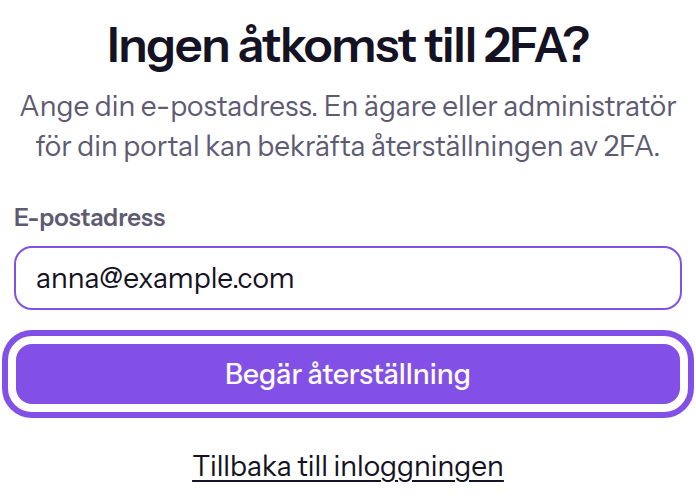
Återställningssidan med knappen för att skicka förfrågan.
De andra medlemmarna med Ägare och Administratör i dina bekräftade Spaces får en länk som gäller i 24 timmar. Fram till bekräftelsen är din andra faktor fortsatt på.
Om något inte fungerar
För många försök. Försök igen om … minuter.
Under den pågående timmen gjordes fler förfrågningar än tillåtet: 4 för samma adress eller 15 från samma IP-adress. Vänta det antal minuter som visas; en redan skickad länk gäller fortfarande i sina 24 timmar.
Fler frågor om att begära återställning
Vilka mejl skickar TEISENDA vid förfrågan?
- Till de andra medlemmarna med rollen Ägare eller Administratör: Bekräfta återställning av 2FA. Mejlet anger dig och innehåller bekräftelselänken.
- Till dig: Återställning av 2FA har begärts för ditt konto. Det säger att någon begärt återställning och innehåller ingen länk.
- Annars skickar TEISENDA inget: vid en okänd adress eller ett konto där tvåfaktorsinloggning är av. Texten efter att du skickat förfrågan är alltid densamma.
Bekräfta återställningen för en medlem i ditt Space
Med länken i mejlet återställer du en medlems andra faktor.
Information
Du har rollen Ägare eller Administratör i ett bekräftat Space där personen är medlem och du är inte personen som gjort förfrågan.
Länken är högst 24 timmar gammal och ingen har redan bekräftat med den.
-
Öppna länken i mejlet
Sidan Bekräfta återställning av 2FA anger personen och tiden för förfrågan samt varningen Bekräfta endast om du är säker på att den här personen verkligen har begärt återställningen. Vid tveksamhet, stäm av direkt med personen först.
-
Bekräfta återställningen
Klicka på Återställ 2FA. Om din inloggning eller senaste identitetsbekräftelse är äldre än 10 minuter bekräftar du först din identitet.
Personens andra faktor är av och alla personens sessioner är avslutade. Personen loggar in med enbart lösenordet och får ett mejl med ämnet Din 2FA har återställts.
Bra att veta
- Efter klicket finns ingen ytterligare bekräftelsefråga.
Om något inte fungerar
Den här länken är ogiltig.
Länken är ofullständig eller okänd eller kontot den tillhör finns inte längre. Använd länken i mejlet utan ändringar. Om det inte hjälper begär personen återställningen igen.
Den här länken har gått ut. Personen måste begära återställningen på nytt.
Länken är äldre än 24 timmar. Personen begär återställningen igen.
Den här återställningen har redan genomförts.
Någon har redan bekräftat med länken, kanske en annan medlem med någon av rollerna i samma ögonblick. Inget mer behöver göras; återställningen är genomförd.
Du har inte behörighet att bekräfta den här återställningen.
Du har inte rollen Ägare eller Administratör i något bekräftat Space där personen är medlem, till exempel för att din roll ändrats sedan mejlet skickades eller för att du är inloggad med ett annat konto. Samma meddelande visas om du själv är personen. Logga in med kontot som fick mejlet; om din roll ändrats bekräftar en annan medlem med någon av rollerna.