
Opsæt tofaktorlogin
Opsæt to faktorer, og se, hvordan du får adgang igen, hvis du mister dem.
På denne side
Beskyt login med adgangskode yderligere med en kode fra en authenticator-app.
Aktivér tofaktorlogin
Information
Du skal bruge en adgangskode og en authenticator-app. Hvis du hidtil kun logger ind via Google eller Microsoft, skal du først oprette en adgangskode.
Advarsel
Appen viser backup-koderne præcis én gang, i trin 2. Gem dem i dette trin.
-
Begynd opsætningen
Åbn Sikkerhed i dine personlige indstillinger. Indtast din adgangskode under Nuværende adgangskode i kortet Sikkerhed, og klik på Aktivér 2FA.
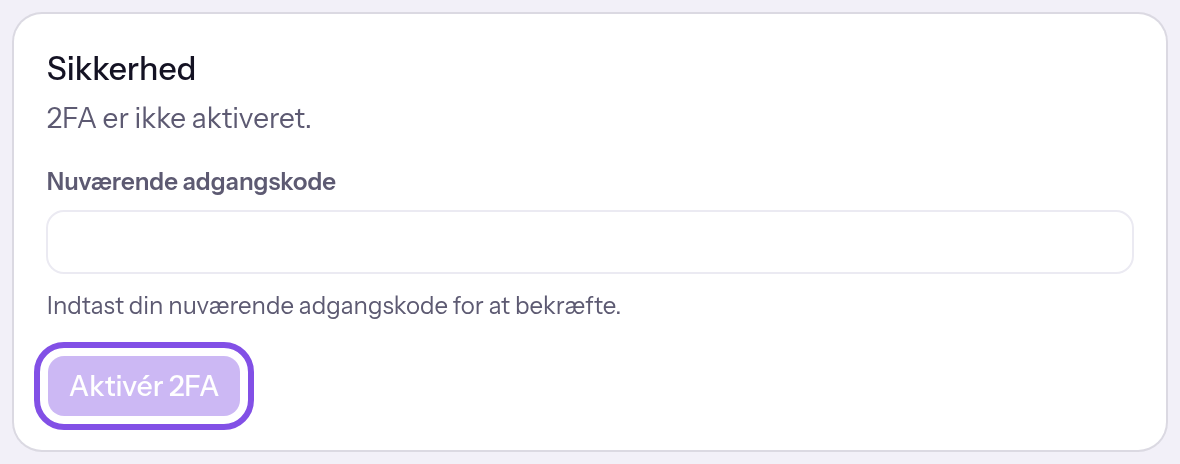
Kortet med knappen til at begynde opsætningen. -
Scan QR-koden, og gem backup-koderne
Scan QR-koden med authenticator-appen, eller indtast nøglen, der står under Eller indtast denne nøgle manuelt:. Gem backup-koderne under Backup-koder.
-
Indtast den første kode, og aktivér
Indtast den sekscifrede kode, authenticator-appen viser nu, under Bekræft opsætning, og klik på Aktivér. Hvis koden er korrekt, viser kortet status 2FA er aktiveret.
Fra næste login med adgangskode beder appen om en kode.
Godt at vide
- Ingen side viser backup-koderne igen senere. Du får først nye, når du deaktiverer og aktiverer igen.
- Hver backup-kode gælder kun én gang.
Hvis noget ikke virker
Adgangskoden er forkert.
Kontrollér din adgangskode, og indtast den igen.
Koden er ugyldig eller udløbet.
Koden er forkert eller udløbet. Indtast den kode, authenticator-appen viser nu.
Noget gik galt. Prøv igen.
Kontrollér først din adgangskode, og prøv igen. Hvis din konto ikke har en, skal du først oprette en.
Flere spørgsmål om aktivering
Hvad gælder ved login via Google eller Microsoft?
Ved login via Google eller Microsoft beder TEISENDA ikke om en ekstra kode. Dér gælder beskyttelsen af din Google- eller Microsoft-konto.
Hvornår beder appen om koden, og hvad kan backup-koder bruges til?
Appen beder om koden ved hvert login med adgangskode. En enhed kan ikke huskes som betroet, og du kan ikke få en kode via e-mail eller SMS.
En backup-kode erstatter kun authenticator-appens kode ved login; dialogen til at bekræfte identiteten og deaktivering kræver en kode fra authenticator-appen. Deaktivering og nulstilling udført af et andet medlem sletter de gemte backup-koder.
Deaktivér tofaktorlogin
Information
Tofaktorlogin er aktiveret, og du har din adgangskode og authenticator-appen ved hånden. TEISENDA kræver begge dele og accepterer ikke en backup-kode her.
-
Indtast din adgangskode
Åbn Sikkerhed i dine personlige indstillinger, indtast din nuværende adgangskode i feltet Nuværende adgangskode i kortet Sikkerhed, og klik på Videre.
-
Indtast koden, og deaktivér
Indtast den sekscifrede kode fra authenticator-appen i feltet Kode, og klik på Deaktivér 2FA. Hvis adgangskode og kode er korrekte, viser kortet status 2FA er ikke aktiveret.
Adgangskoden er nok til login; backup-koderne er slettet. En e-mail med emnet To-faktor-godkendelse deaktiveret fortæller om deaktiveringen.
Hvis noget ikke virker
Adgangskoden er forkert.
Adgangskoden er forkert. Kortet vender tilbage til trinnet med adgangskoden og kasserer koden. Indtast din nuværende adgangskode, og gennemgå begge trin igen.
Koden er ugyldig eller udløbet.
Koden er ikke den, authenticator-appen viser nu; TEISENDA afviser også en backup-kode her. Indtast den aktuelle sekscifrede kode.
For mange mislykkede forsøg. Prøv igen om … minutter.
I de aktuelle ti minutter har der været 5 forkerte indtastninger i denne session; forkerte adgangskoder og forkerte koder tælles sammen. Vent det angivne antal minutter, og prøv derefter igen.
2FA er ikke aktiveret.
Tofaktorlogin er ikke længere aktiveret, for eksempel fordi du har deaktiveret det i en anden browser. Genindlæs siden.
Anmod om nulstilling, hvis du har mistet den anden faktor
Uden authenticator-app og backup-kode anmoder du om nulstilling. Et andet medlem af et af dine bekræftede Spaces med rollen Ejer eller Administrator skal bekræfte den. Et Space er et fælles arbejdsområde i appen.
Advarsel
Hvis der ikke er et andet medlem med en af de to roller i noget af dine Spaces, modtager ingen et link, og appen tilbyder intet yderligere trin. Kontakt da support.
-
Send anmodningen
Klik på Ingen adgang til din authenticator-app? ved login, indtast adressen til din konto under E-mailadresse, og klik på Anmod om nulstilling. Siden viser sætningen Hvis en nulstilling er mulig for denne adresse, har vi igangsat de nødvendige trin. Du får besked, så snart den er blevet bekræftet.
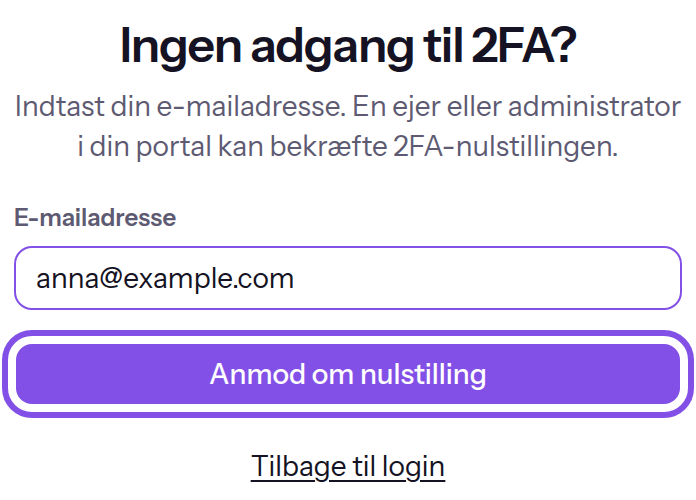
Nulstillingssiden med knappen til at sende anmodningen.
De andre Ejer og Administrator i dine bekræftede Spaces modtager et link, der gælder i 24 timer. Indtil bekræftelsen forbliver din anden faktor aktiveret.
Hvis noget ikke virker
For mange forsøg. Prøv igen om … minutter.
I den aktuelle time har der været flere anmodninger end tilladt: 4 for samme adresse eller 15 fra samme IP-adresse. Vent det angivne antal minutter; et allerede afsendt link forbliver gyldigt i sine 24 timer.
Flere spørgsmål om anmodningen
Hvilke e-mails sender TEISENDA ved anmodningen?
- Til de andre medlemmer med rollen Ejer eller Administrator: Bekræft 2FA-nulstilling. E-mailen angiver dig og indeholder linket til bekræftelse.
- Til dig: 2FA-nulstilling anmodet for din konto. Den fortæller, at nogen har anmodet om nulstilling, og indeholder intet link.
- Ellers sender TEISENDA intet: ved en ukendt adresse og ved en konto med deaktiveret tofaktorlogin; sætningen efter afsendelse er altid den samme.
Bekræft nulstilling for et medlem af dit Space
Med linket fra e-mailen nulstiller du et medlems anden faktor.
Information
Du har rollen Ejer eller Administrator i et bekræftet Space, som personen er medlem af, og du er ikke den person, der anmodede om nulstillingen.
Linket er højst 24 timer gammelt, og ingen har allerede bekræftet med det.
-
Åbn linket fra e-mailen
Siden Bekræft 2FA-nulstilling angiver personen og tidspunktet for anmodningen samt advarslen Bekræft kun, hvis du er sikker på, at denne person virkelig har anmodet om nulstillingen. I tvivlstilfælde bør du først kontakte vedkommende direkte.
-
Bekræft nulstillingen
Klik på Nulstil 2FA. Hvis dit login eller din seneste identitetsbekræftelse er ældre end 10 minutter, skal du først bekræfte din identitet.
Personens anden faktor er deaktiveret, og alle vedkommendes sessioner er afsluttet. Personen logger ind alene med adgangskoden og modtager en e-mail med emnet Din 2FA blev nulstillet.
Godt at vide
- Efter klikket spørges der ikke igen.
Hvis noget ikke virker
Dette link er ugyldigt.
Linket er ufuldstændigt eller ukendt, eller den konto, det tilhører, findes ikke længere. Brug linket fra e-mailen uændret. Hvis det ikke hjælper, skal personen anmode om nulstilling igen.
Dette link er udløbet. Personen skal anmode om nulstillingen igen.
Linket er ældre end 24 timer. Personen anmoder om nulstilling igen.
Denne nulstilling er allerede blevet udført.
Nogen har allerede bekræftet med dette link, måske et andet medlem med en af de to roller i samme øjeblik. Der er intet tilbage at gøre; nulstillingen er udført.
Du har ikke tilladelse til at bekræfte denne nulstilling.
Du har ikke rollen Ejer eller Administrator i noget bekræftet Space, som personen er medlem af, for eksempel fordi din rolle er ændret siden e-mailen blev sendt, eller fordi du er logget ind med en anden konto. Samme besked vises, hvis du selv er personen. Log ind med kontoen, der modtog e-mailen; hvis din rolle er ændret, skal et andet medlem med en af de to roller bekræfte.