
Configurează autentificarea cu doi factori
Configurează doi factori și află cum recapeți accesul dacă îi pierzi.
Pe această pagină
Protejează suplimentar autentificarea cu parolă folosind un cod dintr-o aplicație Authenticator.
Activează autentificarea cu doi factori
Informații
Ai nevoie de o parolă și de o aplicație Authenticator. Dacă te autentifici doar prin Google sau Microsoft, setează mai întâi o parolă.
Atenție
Aplicația arată codurile de rezervă o singură dată, la pasul 2. Păstrează-le în acel pas.
-
Începe configurarea
În setările personale, deschide Securitate. În cardul Securitate, introdu parola la Parola actuală și apasă Activează 2FA.
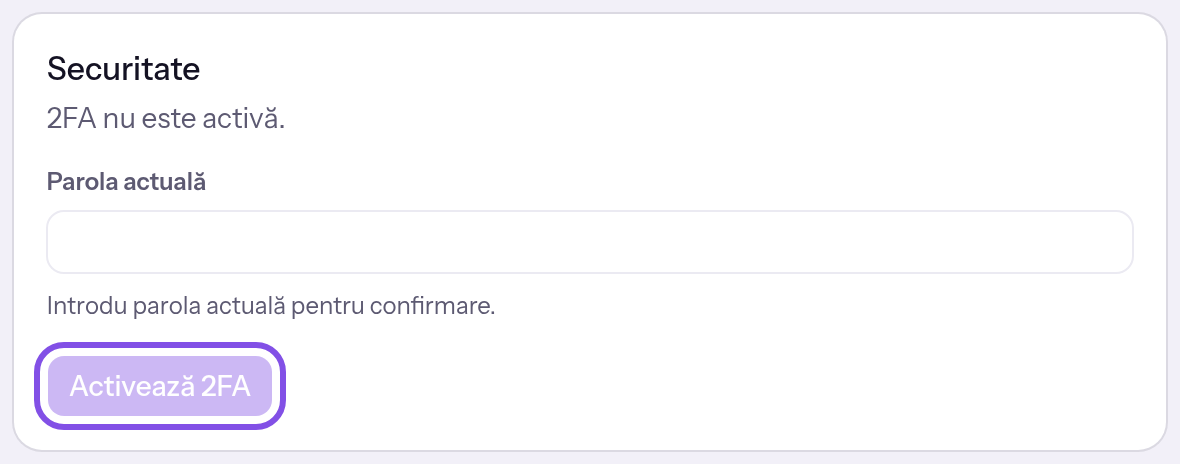
Cardul cu butonul care începe configurarea. -
Scanează codul QR și păstrează codurile de rezervă
Scanează codul QR cu aplicația Authenticator sau introdu cheia afișată la Sau introdu manual această cheie:. Păstrează codurile de rezervă de la Coduri de rezervă.
-
Introdu primul cod și activează
Introdu la Confirmă configurarea codul de șase cifre pe care aplicația Authenticator îl arată acum și apasă Activează. Dacă este corect, cardul arată starea 2FA este activă.
Începând cu următoarea autentificare cu parolă, aplicația solicită un cod.
Bine de știut
- Nicio pagină nu arată ulterior din nou codurile de rezervă. Primești altele noi doar după dezactivare și reactivare.
- Fiecare cod de rezervă este valabil o singură dată.
Dacă ceva nu funcționează
Parola este incorectă.
Verifică parola și introdu-o din nou.
Codul este invalid sau a expirat.
Codul este greșit sau expirat. Introdu codul pe care aplicația Authenticator îl arată acum.
Ceva nu a funcționat. Încearcă din nou.
Verifică mai întâi parola și încearcă din nou. Dacă contul nu are parolă, setează mai întâi una.
Alte întrebări despre activare
Ce se aplică la autentificarea prin Google sau Microsoft?
La autentificarea prin Google sau Microsoft, TEISENDA nu cere un cod suplimentar. Se aplică protecția contului Google sau Microsoft.
Când solicită aplicația codul și pentru ce pot fi folosite codurile de rezervă?
Aplicația cere codul la fiecare autentificare cu parolă. Un dispozitiv nu poate fi memorat ca fiind de încredere și nu există cod prin e-mail sau SMS.
Un cod de rezervă înlocuiește codul Authenticator doar la autentificare; dialogul de confirmare a identității și dezactivarea cer un cod din aplicația Authenticator. Dezactivarea și resetarea de către alt membru șterg codurile de rezervă salvate.
Dezactivează autentificarea cu doi factori
Informații
Autentificarea cu doi factori este activată și ai la îndemână parola și aplicația Authenticator. TEISENDA le cere pe ambele și nu acceptă aici un cod de rezervă.
-
Introdu parola
În setările personale, deschide Securitate, introdu parola actuală în câmpul Parola actuală din cardul Securitate și apasă Continuă.
-
Introdu codul și dezactivează
Introdu în Cod codul de șase cifre din aplicația Authenticator și apasă Dezactivează 2FA. Dacă parola și codul sunt corecte, cardul arată starea 2FA nu este activă.
Pentru autentificare este suficientă parola; codurile de rezervă sunt șterse. Un e-mail cu subiectul Autentificarea în doi factori dezactivată anunță dezactivarea.
Dacă ceva nu funcționează
Parola este incorectă.
Parola este greșită. Cardul revine la pasul pentru parolă și renunță la cod. Introdu parola actuală și parcurge din nou ambii pași.
Codul este invalid sau a expirat.
Codul nu este cel afișat acum de aplicația Authenticator; TEISENDA respinge și un cod de rezervă aici. Introdu codul curent de șase cifre.
Prea multe încercări eșuate. Încearcă din nou peste … minute.
În intervalul curent de zece minute au existat 5 valori greșite în această sesiune; parolele și codurile greșite se numără împreună. Așteaptă minutele indicate, apoi încearcă din nou.
2FA nu este activă.
Autentificarea cu doi factori nu mai este activată, de exemplu fiindcă ai dezactivat-o în alt browser. Reîncarcă pagina.
Solicită resetarea dacă ai pierdut al doilea factor
Fără aplicația Authenticator și fără cod de rezervă, soliciți resetarea. Un alt membru dintr-un Space confirmat al tău, cu rolul Proprietar sau Administrator, trebuie să o confirme. Un Space este un spațiu de lucru comun în aplicație.
Atenție
Dacă în niciun Space al tău nu există alt membru cu unul dintre cele două roluri, nimeni nu primește un link, iar aplicația nu oferă un pas suplimentar. În acest caz, contactează asistența.
-
Trimite solicitarea
La autentificare, apasă Nu ai acces la aplicația ta de autentificare?, introdu adresa contului în Adresă de e-mail și apasă Solicită resetarea. Pagina afișează Dacă o resetare este posibilă pentru această adresă, am inițiat pașii necesari. Vei fi notificat(ă) de îndată ce a fost confirmată.
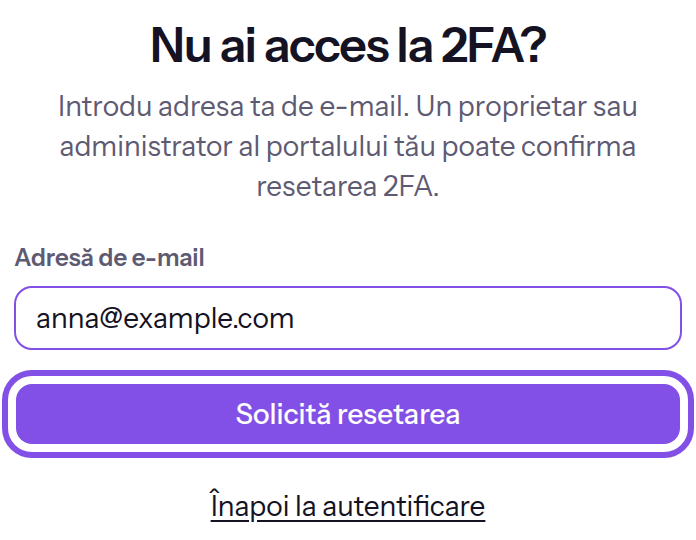
Pagina de resetare cu butonul care trimite solicitarea.
Ceilalți membri cu rolurile Proprietar și Administrator din Spaces confirmate ale tale primesc un link valabil 24 de ore. Până la confirmare, al doilea factor rămâne activat.
Dacă ceva nu funcționează
Prea multe încercări. Încearcă din nou peste … minute.
În ora curentă au existat mai multe solicitări decât sunt permise: 4 pentru aceeași adresă sau 15 de la aceeași adresă IP. Așteaptă minutele indicate; un link deja trimis rămâne valabil pentru cele 24 de ore ale sale.
Alte întrebări despre solicitare
Ce e-mailuri trimite TEISENDA la solicitare?
- Celorlalți membri cu rolul Proprietar sau Administrator: Confirmă resetarea 2FA. E-mailul te numește și conține linkul de confirmare.
- Ție: S-a solicitat resetarea 2FA pentru contul tău. Spune că cineva a solicitat resetarea și nu conține link.
- Altfel, TEISENDA nu trimite nimic: pentru o adresă necunoscută sau un cont cu autentificarea cu doi factori dezactivată. Mesajul după trimitere este întotdeauna același.
Confirmă resetarea pentru un membru din Space
Prin linkul din e-mail resetezi al doilea factor al unui membru.
Informații
Ai rolul Proprietar sau Administrator într-un Space confirmat în care persoana este membru și nu ești persoana care a solicitat resetarea.
Linkul are cel mult 24 de ore și nimeni nu a confirmat deja cu el.
-
Deschide linkul din e-mail
Pagina Confirmă resetarea 2FA indică persoana și momentul solicitării, precum și avertizarea Confirmă doar dacă ești sigur(ă) că această persoană a solicitat cu adevărat resetarea. În caz de dubiu, consult-o mai întâi direct.
-
Confirmă resetarea
Apasă Resetează 2FA. Dacă au trecut peste 10 minute de la autentificare sau ultima confirmare a identității, confirmă-ți mai întâi identitatea.
Al doilea factor al persoanei este dezactivat și toate sesiunile acesteia sunt încheiate. Se autentifică doar cu parola și primește un e-mail cu subiectul 2FA a ta a fost resetată.
Bine de știut
- După clic nu există o altă confirmare.
Dacă ceva nu funcționează
Acest link este invalid.
Linkul este incomplet sau necunoscut ori contul căruia îi aparține nu mai există. Folosește linkul din e-mail fără modificări. Dacă nu ajută, persoana solicită din nou resetarea.
Acest link a expirat. Persoana trebuie să solicite din nou resetarea.
Linkul are mai mult de 24 de ore. Persoana solicită din nou resetarea.
Această resetare a fost deja efectuată.
Cineva a confirmat deja cu acest link, poate un alt membru cu unul dintre cele două roluri în același moment. Nu mai ai nimic de făcut; resetarea s-a efectuat.
Nu ești autorizat(ă) să confirmi această resetare.
Nu ai rolul Proprietar sau Administrator în niciun Space confirmat în care persoana este membru, de exemplu fiindcă rolul tău s-a schimbat după trimiterea e-mailului sau ești autentificat cu alt cont. Același mesaj apare dacă tu ești persoana respectivă. Autentifică-te cu contul care a primit e-mailul; dacă rolul s-a schimbat, confirmă alt membru cu unul dintre cele două roluri.