
Configurare l’accesso con due fattori
Configura due fattori e scopri come recuperare l’accesso se perdi il secondo fattore.
In questa pagina
Proteggi l’accesso con password anche con un codice di un’app di autenticazione.
Attiva l’accesso con due fattori
Nota
Servono una password e un’app di autenticazione. Se finora accedi solo con Google o Microsoft, imposta prima una password.
Attenzione
L’app mostra i codici di backup una sola volta, al passaggio 2. Conservali durante quel passaggio.
Avvia la configurazione
Nelle impostazioni personali, apri Sicurezza. Nella scheda Sicurezza, inserisci la password in Password attuale e fai clic su Attiva 2FA.
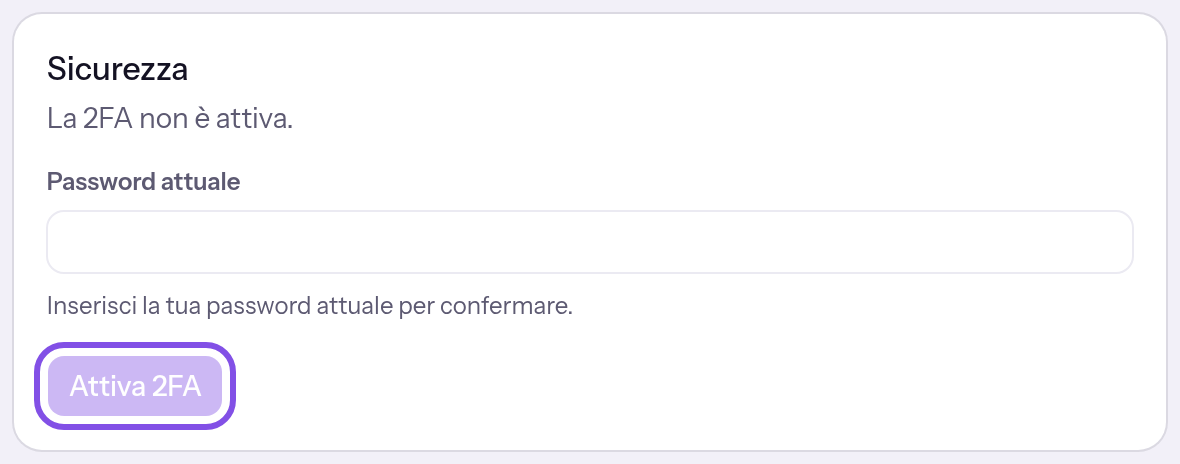
La scheda con il pulsante per avviare la configurazione. Scansiona il codice QR e conserva i codici di backup
Scansiona il codice QR con l’app di autenticazione oppure inserisci la chiave mostrata in Oppure inserisci questa chiave manualmente:. Conserva i codici di backup in Codici di backup.
Inserisci il primo codice e attiva
In Conferma configurazione, inserisci il codice a sei cifre mostrato ora dall’app di autenticazione e fai clic su Attiva. Se il codice è corretto, la scheda mostra La 2FA è attiva.
Dal prossimo accesso con password, l’app richiede un codice.
Da sapere
- Nessuna pagina mostra di nuovo i codici di backup. Ne ottieni di nuovi solo disattivando e riattivando i due fattori.
- Ogni codice di backup è valido una sola volta.
Se qualcosa non funziona
La password non è corretta.
Controlla la password e inseriscila di nuovo.
Il codice non è valido o è scaduto.
Il codice è errato o scaduto. Inserisci quello mostrato ora dall’app di autenticazione.
Qualcosa è andato storto. Riprova.
Controlla prima la password e riprova. Se l’account non ne ha una, impostala prima.
Altre domande sull’attivazione
Che cosa succede quando accedo con Google o Microsoft?
Quando accedi con Google o Microsoft, TEISENDA non chiede un codice aggiuntivo. Vale la protezione del tuo account Google o Microsoft.
Quando l’app chiede il codice e a che cosa servono i codici di backup?
L’app chiede il codice a ogni accesso con password. Non puoi memorizzare un dispositivo come attendibile e non sono disponibili codici via e-mail o SMS.
Un codice di backup sostituisce quello dell’app di autenticazione solo durante l’accesso; la finestra di conferma dell’identità e la disattivazione richiedono un codice dell’app di autenticazione. La disattivazione e il ripristino da parte di un altro membro eliminano i codici di backup memorizzati.
Disattiva l’accesso con due fattori
Nota
L’accesso con due fattori è attivo e hai a disposizione password e app di autenticazione. TEISENDA richiede entrambe e non accetta qui un codice di backup.
Inserisci la password
Nelle impostazioni personali, apri Sicurezza. Nella scheda Sicurezza, inserisci la password attuale in Password attuale e fai clic su Continua.
Inserisci il codice e disattiva
Inserisci il codice a sei cifre dell’app di autenticazione in Codice e fai clic su Disattiva 2FA. Se password e codice sono corretti, la scheda mostra La 2FA non è attiva.
Per accedere basta la password; i codici di backup sono eliminati. Un’e-mail con oggetto Autenticazione a due fattori disattivata comunica la disattivazione.
Se qualcosa non funziona
La password non è corretta.
La password è errata. La scheda torna al passaggio della password e scarta il codice. Inserisci la password attuale e ripeti entrambi i passaggi.
Il codice non è valido o è scaduto.
Il codice non è quello mostrato ora dall’app di autenticazione; anche un codice di backup viene rifiutato qui da TEISENDA. Inserisci il codice attuale a sei cifre.
Troppi tentativi falliti. Riprova tra … minuti.
Nei dieci minuti in corso ci sono stati 5 inserimenti errati in questa sessione; password e codici errati si contano insieme. Attendi i minuti indicati e riprova.
La 2FA non è attiva.
L’accesso con due fattori non è più attivo, ad esempio perché lo hai disattivato in un altro browser. Ricarica la pagina.
Richiedi il ripristino se hai perso il secondo fattore
Se non hai né l’app di autenticazione né un codice di backup, richiedi il ripristino. Deve confermarlo un altro membro di uno dei tuoi Spaces confermati con ruolo Proprietario o Amministratore. Uno Space è un’area di lavoro condivisa nell’app.
Attenzione
Se nessuno dei tuoi Spaces ha un altro membro con uno dei due ruoli, nessuno riceve un link e l’app non offre un altro passaggio. In questo caso, contatta l’assistenza.
Invia la richiesta
Durante l’accesso, fai clic su Nessun accesso alla tua app di autenticazione?, inserisci l’indirizzo del tuo account in Indirizzo email e fai clic su Richiedi ripristino. La pagina mostra Se è possibile un ripristino per questo indirizzo, abbiamo avviato i passaggi necessari. Riceverai una notifica una volta confermato.
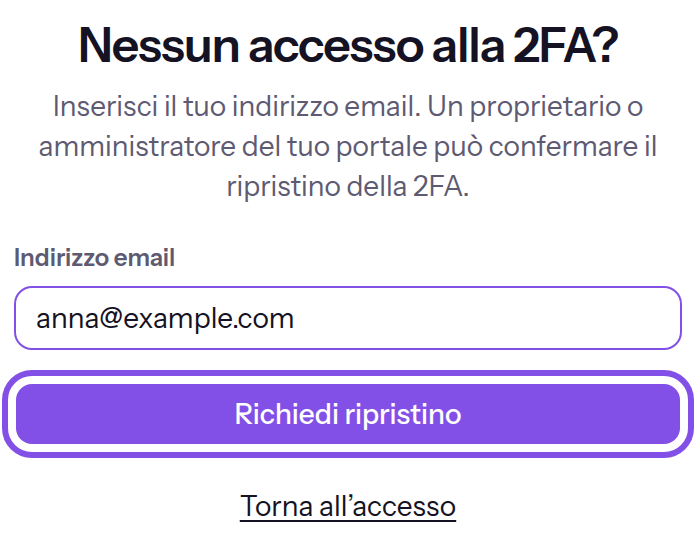
La pagina di ripristino con il pulsante per inviare la richiesta.
Gli altri membri con ruolo Proprietario o Amministratore dei tuoi Spaces confermati ricevono un link valido per 24 ore. Fino alla conferma, il tuo secondo fattore resta attivo.
Se qualcosa non funziona
Troppi tentativi. Riprova tra … minuti.
Nell’ora in corso ci sono state più richieste del consentito: 4 per lo stesso indirizzo o 15 dallo stesso indirizzo IP. Attendi i minuti indicati; un link già inviato resta valido per le sue 24 ore.
Altre domande sulla richiesta
Quali e-mail invia TEISENDA quando richiedo il ripristino?
- Agli altri membri con ruolo Proprietario o Amministratore: Conferma il ripristino della 2FA. L’e-mail indica chi sei e contiene il link di conferma.
- A te: Ripristino 2FA richiesto per il tuo account. Indica che qualcuno ha richiesto il ripristino e non contiene un link.
- Negli altri casi, TEISENDA non invia nulla: per un indirizzo sconosciuto o un account con accesso a due fattori disattivato. Il messaggio dopo l’invio è sempre lo stesso.
Conferma il ripristino per un membro del tuo Space
Con il link nell’e-mail ripristini il secondo fattore di un membro.
Nota
Hai il ruolo Proprietario o Amministratore in uno Space confermato di cui la persona è membro e non sei la persona che ha inviato la richiesta.
Il link ha al massimo 24 ore e nessuno lo ha ancora usato per confermare.
Apri il link nell’e-mail
La pagina Conferma il ripristino della 2FA indica la persona e il momento della richiesta, insieme all’avvertenza Conferma solo se sei sicuro che questa persona abbia davvero richiesto il ripristino. In caso di dubbio, verifica prima direttamente con lei.
Conferma il ripristino
Fai clic su Ripristina 2FA. Se sono passati più di 10 minuti dall’accesso o dall’ultima conferma dell’identità, conferma prima la tua identità.
Il secondo fattore della persona è disattivato e tutte le sue sessioni sono terminate. Può accedere con la sola password e riceve un’e-mail con oggetto La tua 2FA è stata ripristinata.
Da sapere
- Dopo il clic non ci sono altre richieste di conferma.
Se qualcosa non funziona
Questo link non è valido.
Il link è incompleto o non riconosciuto, oppure l’account a cui appartiene non esiste più. Usa il link dell’e-mail senza modificarlo. Se non basta, la persona deve richiedere di nuovo il ripristino.
Questo link è scaduto. La persona deve richiedere di nuovo il ripristino.
Il link ha più di 24 ore. La persona deve richiedere di nuovo il ripristino.
Questo ripristino è già stato effettuato.
Qualcuno ha già confermato con questo link, forse un altro membro con uno dei due ruoli nello stesso momento. Non devi fare altro: il ripristino è stato eseguito.
Non sei autorizzato a confermare questo ripristino.
Non hai il ruolo Proprietario o Amministratore in nessuno Space confermato di cui la persona è membro, ad esempio perché il tuo ruolo è cambiato dopo l’invio dell’e-mail o perché hai effettuato l’accesso con un altro account. Lo stesso messaggio appare se sei tu la persona interessata. Accedi con l’account che ha ricevuto l’e-mail; se il ruolo è cambiato, deve confermare un altro membro con uno dei due ruoli.