
Tweefactorauthenticatie instellen
Stel twee factoren in en lees hoe je bij verlies weer toegang krijgt.
Op deze pagina
Beveilig het inloggen met je wachtwoord ook met een code uit een authenticator-app.
Schakel twee factoren in
Informatie
Je hebt een wachtwoord en een authenticator-app nodig. Als je tot nu toe alleen via Google of Microsoft inlogt, stel je eerst een wachtwoord in.
Let op
De app toont de back-upcodes precies één keer, in stap 2. Bewaar ze in die stap.
-
Begin met instellen
Open in je persoonlijke instellingen Beveiliging. Vul in de kaart Beveiliging je wachtwoord in bij Huidig wachtwoord en klik op 2FA inschakelen.
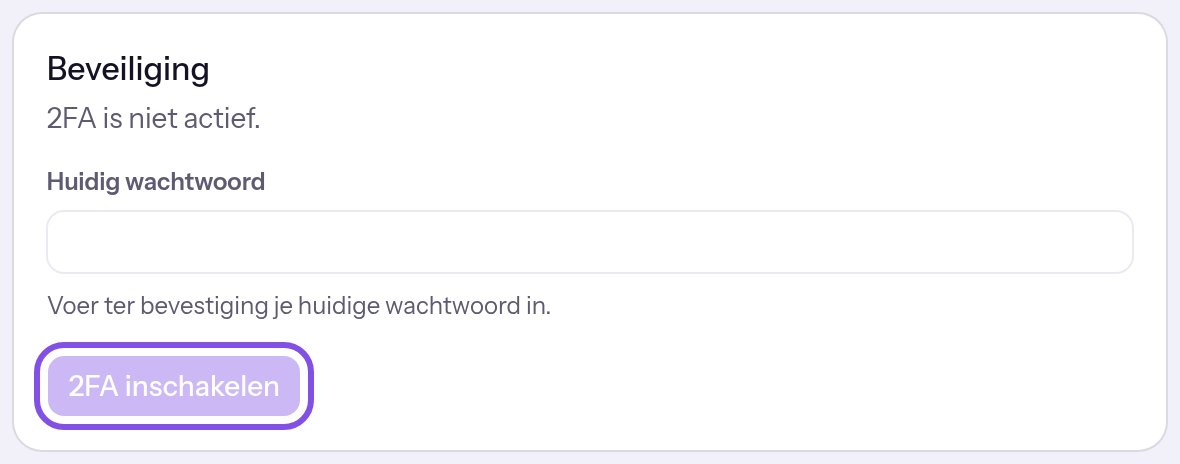
De kaart met de knop om het instellen te starten. -
Scan de QR-code en bewaar de back-upcodes
Scan de QR-code met je authenticator-app of vul de sleutel in die onder Of voer deze sleutel handmatig in: staat. Bewaar de back-upcodes onder Back-upcodes.
-
Vul de eerste code in en schakel in
Vul onder Instelling bevestigen de zescijferige code in die je authenticator-app nu toont en klik op Activeren. Als de code klopt, toont de kaart 2FA is actief.
Vanaf je volgende login met wachtwoord vraagt de app om een code.
Goed om te weten
- Geen pagina toont de back-upcodes later opnieuw. Je krijgt pas nieuwe als je twee factoren uit- en weer inschakelt.
- Elke back-upcode werkt maar één keer.
Als iets niet werkt
Het wachtwoord is onjuist.
Controleer je wachtwoord en vul het opnieuw in.
De code is ongeldig of verlopen.
De code is onjuist of verlopen. Vul de code in die je authenticator-app nu toont.
Er is iets misgegaan. Probeer het opnieuw.
Controleer eerst je wachtwoord en probeer het opnieuw. Als je account geen wachtwoord heeft, stel je er eerst een in.
Meer vragen over inschakelen
Wat geldt bij inloggen via Google of Microsoft?
Bij inloggen via Google of Microsoft vraagt TEISENDA geen extra code. Daar geldt de beveiliging van je Google- of Microsoft-account.
Wanneer vraagt de app om de code en waarvoor werken back-upcodes?
De app vraagt bij elke login met wachtwoord om de code. Je kunt een apparaat niet als vertrouwd onthouden. Er is geen code per e-mail of sms.
Een back-upcode vervangt alleen bij inloggen de code uit je authenticator-app. Het venster voor identiteitsbevestiging en het uitschakelen vereisen een code uit je authenticator-app. Uitschakelen en resetten door een ander lid verwijderen de opgeslagen back-upcodes.
Schakel twee factoren uit
Informatie
Twee factoren staan aan en je hebt je wachtwoord en authenticator-app bij de hand. TEISENDA vraagt om beide en accepteert hier geen back-upcode.
-
Vul je wachtwoord in
Open Beveiliging in je persoonlijke instellingen. Vul in de kaart Beveiliging bij Huidig wachtwoord je huidige wachtwoord in en klik op Verder.
-
Vul de code in en schakel uit
Vul bij Code de zescijferige code uit je authenticator-app in en klik op 2FA uitschakelen. Als wachtwoord en code kloppen, toont de kaart 2FA is niet actief.
Je wachtwoord is voldoende om in te loggen; de back-upcodes zijn verwijderd. Een e-mail met het onderwerp Tweefactorauthenticatie uitgeschakeld meldt het uitschakelen.
Als iets niet werkt
Het wachtwoord is onjuist.
Het wachtwoord is onjuist. De kaart keert terug naar de wachtwoordstap en verwerpt de code. Vul je huidige wachtwoord in en doorloop beide stappen opnieuw.
De code is ongeldig of verlopen.
De code is niet die je authenticator-app nu toont. TEISENDA weigert hier ook een back-upcode. Vul de huidige zescijferige code in.
Te veel mislukte pogingen. Probeer het over … minuten opnieuw.
In het huidige venster van tien minuten zijn in deze sessie 5 onjuiste invoeren gedaan. Onjuiste wachtwoorden en codes tellen samen. Wacht het genoemde aantal minuten en probeer het daarna opnieuw.
2FA is niet actief.
Twee factoren staan niet meer aan, bijvoorbeeld omdat je ze in een andere browser hebt uitgeschakeld. Vernieuw de pagina.
Vraag een reset aan als je de tweede factor bent kwijtgeraakt
Zonder authenticator-app en back-upcode vraag je een reset aan. Een ander lid van een van je bevestigde Spaces met de rol Eigenaar of Beheerder moet die bevestigen. Een Space is een gedeelde werkruimte in de app.
Let op
Als geen van je Spaces een ander lid met een van beide rollen heeft, ontvangt niemand een link en biedt de app geen volgende stap aan. Neem dan contact op met de support.
-
Verstuur de aanvraag
Klik bij het inloggen op Geen toegang tot je authenticator-app?, vul bij E-mailadres het adres van je account in en klik op Reset aanvragen. De pagina toont Als een reset mogelijk is voor dit adres, hebben we de nodige stappen ingeleid. Je krijgt bericht zodra deze is bevestigd.
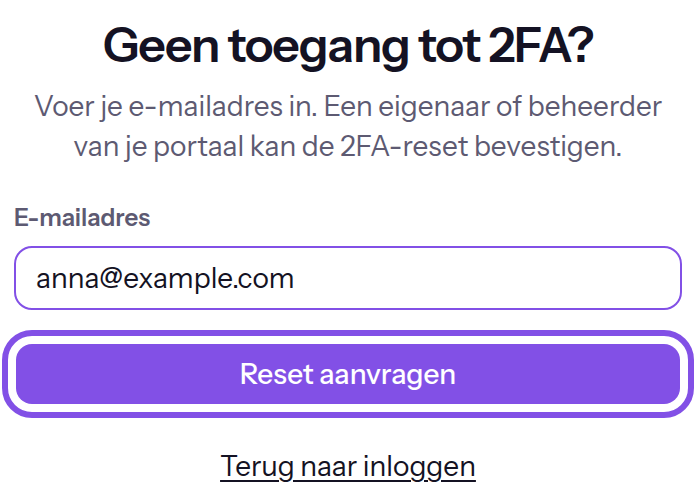
De resetpagina met de knop om de aanvraag te versturen.
De andere Eigenaar en Beheerder van je bevestigde Spaces ontvangen een link die 24 uur geldig is. Tot de bevestiging blijft je tweede factor aanstaan.
Als iets niet werkt
Te veel pogingen. Probeer het over … minuten opnieuw.
In het huidige uur zijn meer aanvragen gedaan dan toegestaan: 4 voor hetzelfde adres of 15 vanaf hetzelfde IP-adres. Wacht het genoemde aantal minuten; een al verstuurde link blijft 24 uur geldig.
Meer vragen over aanvragen
Welke e-mails verstuurt TEISENDA bij de aanvraag?
- Naar andere leden met de rol Eigenaar of Beheerder: 2FA-reset bevestigen. De e-mail noemt jou en bevat de bevestigingslink.
- Naar jou: 2FA-reset voor je account aangevraagd. Die meldt dat iemand een reset heeft aangevraagd en bevat geen link.
- Anders verstuurt TEISENDA niets: bij een onbekend adres of een account met uitgeschakelde twee factoren. De tekst na het versturen is altijd hetzelfde.
Bevestig de reset voor een lid van je Space
Met de link uit de e-mail reset je de tweede factor van een lid.
Informatie
Je hebt de rol Eigenaar of Beheerder in een bevestigde Space waarvan de persoon lid is. Je bent niet zelf degene die de reset heeft aangevraagd.
De link is maximaal 24 uur oud en niemand heeft er al mee bevestigd.
-
Open de link uit de e-mail
De pagina 2FA-reset bevestigen noemt de persoon en het tijdstip van de aanvraag en toont Bevestig alleen als je zeker weet dat deze persoon de reset echt heeft aangevraagd. Overleg bij twijfel eerst rechtstreeks met deze persoon.
-
Bevestig de reset
Klik op 2FA opnieuw instellen. Als je login of laatste identiteitsbevestiging ouder is dan 10 minuten, bevestig je eerst je identiteit.
De tweede factor van die persoon is uitgeschakeld en alle sessies zijn beëindigd. De persoon logt alleen met het wachtwoord in en ontvangt een e-mail met het onderwerp Je 2FA is opnieuw ingesteld.
Goed om te weten
- Na de klik volgt geen extra bevestiging.
Als iets niet werkt
Deze link is ongeldig.
De link is onvolledig of onbekend of het bijbehorende account bestaat niet meer. Gebruik de link uit de e-mail ongewijzigd. Als dat niet helpt, vraagt de persoon opnieuw een reset aan.
Deze link is verlopen. De persoon moet de reset opnieuw aanvragen.
De link is ouder dan 24 uur. De persoon vraagt de reset opnieuw aan.
Deze reset is al uitgevoerd.
Iemand heeft al met deze link bevestigd, mogelijk een ander lid met een van beide rollen op hetzelfde moment. Je hoeft niets te doen; de reset is uitgevoerd.
Je bent niet gemachtigd om deze reset te bevestigen.
Je hebt in geen bevestigde Space waarvan de persoon lid is de rol Eigenaar of Beheerder, bijvoorbeeld omdat je rol sinds de e-mail is gewijzigd of je met een ander account bent ingelogd. Dezelfde melding verschijnt als je zelf de persoon bent. Log in met het account dat de e-mail ontving. Als je rol is gewijzigd, bevestigt een ander lid met een van beide rollen.