
Configurar a autenticação de dois fatores
Acrescente um código da app de autenticação ao início de sessão com palavra-passe.
Nesta página
Proteja o início de sessão com palavra-passe acrescentando um código de uma app de autenticação.
Ative a autenticação de dois fatores
Nota
Precisa de uma palavra-passe e de uma app de autenticação. Se até agora só inicia sessão através do Google ou Microsoft, configure primeiro uma palavra-passe.
Atenção
A app mostra os códigos de recuperação uma única vez, no passo 2. Guarde-os nesse passo.
-
Inicie a configuração
Nas suas definições pessoais, abra Segurança. No cartão Segurança, introduza a palavra-passe em Palavra-passe atual e clique em Ativar 2FA.
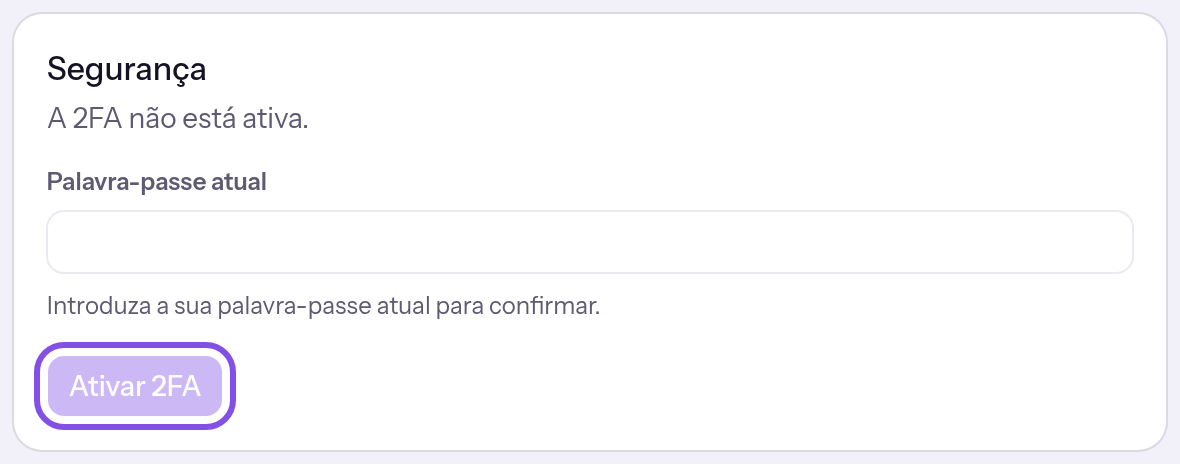
O cartão com o botão que inicia a configuração. -
Leia o código QR e guarde os códigos de recuperação
Leia o código QR com a app de autenticação ou introduza a chave que aparece em Ou introduza esta chave manualmente:. Guarde os códigos de recuperação em Códigos de recuperação.
-
Introduza o primeiro código e ative
Em Confirmar configuração, introduza o código de seis dígitos que a app de autenticação mostra agora e clique em Ativar. Se o código estiver correto, o cartão mostra o estado A 2FA está ativa.
A partir do próximo início de sessão com palavra-passe, a app pede um código.
Convém saber
- Nenhuma página volta a mostrar os códigos de recuperação. Só recebe novos códigos se desativar e voltar a ativar a autenticação de dois fatores.
- Cada código de recuperação só pode ser utilizado uma vez.
Se algo não funcionar
A palavra-passe está incorreta.
Verifique a palavra-passe e introduza-a novamente.
O código é inválido ou expirou.
O código está incorreto ou expirou. Introduza o código que a app de autenticação mostra agora.
Algo correu mal. Tente novamente.
Verifique primeiro a palavra-passe e tente novamente. Se a conta não tiver uma, configure-a primeiro.
Outras questões sobre a ativação
O que acontece ao iniciar sessão através do Google ou Microsoft?
Ao iniciar sessão através do Google ou Microsoft, a TEISENDA não pede um código adicional. Aplica-se a proteção da sua conta Google ou Microsoft.
Quando é pedido o código e para que servem os códigos de recuperação?
A app pede o código em cada início de sessão com palavra-passe. Não pode memorizar um dispositivo como fidedigno e não recebe um código por e-mail ou SMS.
Um código de recuperação só substitui o código da app de autenticação no início de sessão; o diálogo de confirmação de identidade e a desativação exigem um código da app de autenticação. A desativação e a reposição por outro membro eliminam os códigos de recuperação guardados.
Desative a autenticação de dois fatores
Nota
A autenticação de dois fatores está ativada e tem a palavra-passe e a app de autenticação disponíveis. A TEISENDA pede ambas e não aceita aqui um código de recuperação.
-
Introduza a palavra-passe
Nas suas definições pessoais, abra Segurança. No cartão Segurança, introduza a palavra-passe atual em Palavra-passe atual e clique em Continuar.
-
Introduza o código e desative
Introduza o código de seis dígitos da app de autenticação em Código e clique em Desativar 2FA. Se a palavra-passe e o código estiverem corretos, o cartão mostra o estado A 2FA não está ativa.
A palavra-passe passa a ser suficiente para iniciar sessão; os códigos de recuperação são eliminados. Um e-mail com o assunto Autenticação de dois fatores desativada comunica a desativação.
Se algo não funcionar
A palavra-passe está incorreta.
A palavra-passe está incorreta. O cartão regressa ao passo da palavra-passe e descarta o código. Introduza a palavra-passe atual e repita ambos os passos.
O código é inválido ou expirou.
O código não é o que a app de autenticação mostra agora; a TEISENDA também rejeita aqui um código de recuperação. Introduza o código atual de seis dígitos.
Demasiadas tentativas falhadas. Tente novamente dentro de … minutos.
Durante os dez minutos em curso houve 5 entradas incorretas nesta sessão; palavras-passe e códigos incorretos contam em conjunto. Aguarde os minutos indicados e tente novamente.
A 2FA não está ativa.
A autenticação de dois fatores já não está ativada, por exemplo porque a desativou noutro navegador. Recarregue a página.
Peça a reposição se perdeu o segundo fator
Sem acesso à app de autenticação e sem código de recuperação, peça a reposição. Outro membro de um dos seus Spaces confirmados com a função Proprietário ou Administrador tem de a confirmar. Um Space é uma área de trabalho partilhada na app.
Atenção
Se nenhum dos seus Spaces tiver outro membro com uma destas funções, ninguém recebe uma ligação e a app não oferece outro passo. Nesse caso, contacte o suporte.
-
Envie o pedido
No início de sessão, clique em Sem acesso à sua aplicação de autenticação?, introduza o endereço da sua conta em Endereço de e-mail e clique em Solicitar reposição. A página mostra a frase Se for possível uma reposição para este endereço, iniciámos os passos necessários. Será notificado assim que for confirmada.
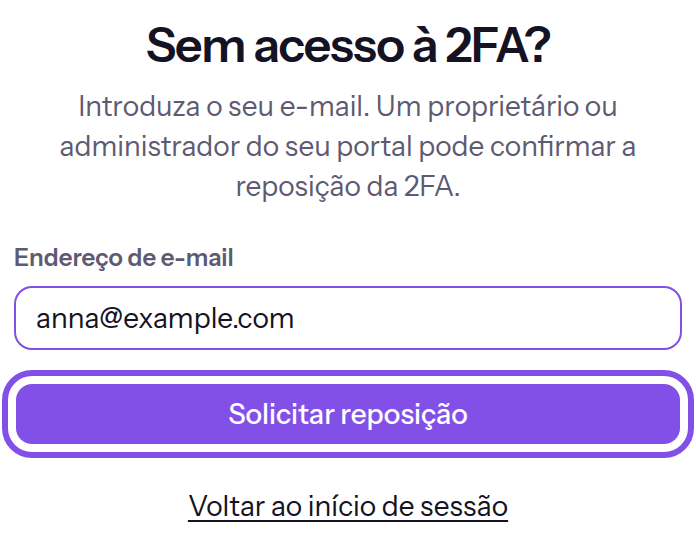
A página de reposição com o botão que envia o pedido.
Os outros Proprietário e Administrador dos seus Spaces confirmados recebem uma ligação válida durante 24 horas. Até à confirmação, o segundo fator continua ativado.
Se algo não funcionar
Demasiadas tentativas. Tente novamente dentro de … minutos.
Durante a hora em curso houve mais pedidos do que os permitidos: 4 para o mesmo endereço ou 15 do mesmo endereço IP. Aguarde os minutos indicados; uma ligação já enviada continua válida durante as suas 24 horas.
Outras questões sobre o pedido
Que e-mails envia a TEISENDA quando peço a reposição?
- Aos outros membros com a função Proprietário ou Administrador: Confirmar reposição de 2FA. O e-mail identifica-o e inclui a ligação de confirmação.
- A si: Reposição de 2FA solicitada para a sua conta. Indica que alguém pediu a reposição e não inclui nenhuma ligação.
- A TEISENDA não envia nada nos restantes casos, quando o endereço é desconhecido ou a conta tem a autenticação de dois fatores desativada; a frase depois de enviar o pedido é sempre a mesma.
Confirme a reposição para um membro do seu Space
A ligação do e-mail permite repor o segundo fator de um membro.
Nota
Tem a função Proprietário ou Administrador num Space confirmado a que essa pessoa pertence e não é a pessoa que fez o pedido.
A ligação tem, no máximo, 24 horas e ninguém a utilizou para confirmar.
-
Abra a ligação do e-mail
A página Confirmar reposição de 2FA indica a pessoa e a data e hora do pedido, juntamente com o aviso Confirme apenas se tiver a certeza de que esta pessoa solicitou realmente a reposição. Em caso de dúvida, verifique primeiro diretamente com ela.
-
Confirme a reposição
Clique em Repor 2FA. Se o início de sessão ou a última confirmação de identidade tiver mais de 10 minutos, confirme primeiro a sua identidade.
O segundo fator da pessoa fica desativado e todas as suas sessões terminam. Pode iniciar sessão só com a palavra-passe e recebe um e-mail com o assunto A sua 2FA foi reposta.
Convém saber
- Depois do clique, não há outra confirmação.
Se algo não funcionar
Este link é inválido.
A ligação está incompleta ou é desconhecida, ou a conta a que pertence já não existe. Utilize a ligação do e-mail sem alterações. Se não resultar, a pessoa tem de pedir novamente a reposição.
Este link expirou. A pessoa tem de solicitar a reposição novamente.
A ligação tem mais de 24 horas. A pessoa tem de pedir novamente a reposição.
Esta reposição já foi efetuada.
Alguém já confirmou com esta ligação, talvez outro membro com uma destas funções ao mesmo tempo. Não resta nada a fazer; a reposição foi executada.
Não tem autorização para confirmar esta reposição.
Não tem a função Proprietário ou Administrador em nenhum Space confirmado a que a pessoa pertence, por exemplo porque a sua função mudou desde o envio do e-mail ou iniciou sessão com outra conta. A mesma mensagem aparece se for a própria pessoa. Inicie sessão com a conta que recebeu o e-mail; se a função mudou, outro membro com uma destas funções terá de confirmar.