
Profil, språk och visningsformat
Din profil anger namn, språk och visningsformat i alla dina Spaces. Ett Space är en gemensam arbetsyta i appen.
På den här sidan
Öppna dina personliga inställningar
-
Öppna inställningarna
Öppna menyn bakom dina initialer i sidhuvudet och välj Inställningar.
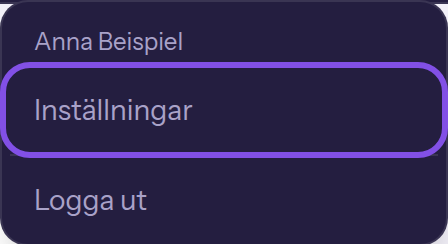
Inställningsalternativet i menyn bakom dina initialer. -
Välj en personlig sida
Välj en sida i gruppen Personligt. På smala skärmar visas alternativen i en vågrät rad utan grupprubrik.
- Min profil: din e-postadress och formuläret för namn, språk och visningsformat
- Säkerhet: ditt lösenord, din tvåfaktorsinloggning, dina aktiva sessioner och radering av kontot
- Mina Spaces: listan med dina Spaces
- Anslutna appar: anslutna appar
Det här är sidorna för ditt eget konto; de visar samma innehåll oavsett vilket Space du öppnar dem från.
Bra att veta
- Om du inte är medlem i något Space leder alternativet i steg 1 till sidan Personuppgifter, och navigeringen visar bara gruppen Personligt.
Ändra namn, språk och visningsformat
-
Fyll i formuläret
Öppna Min profil. Fyll i Förnamn, Efternamn och vid behov Mobilnummer; välj ditt språk under Gränssnittsspråk.
-
Välj visningsformat
Välj Datumformat, Tidsformat, Tidszon och Talformat.
-
Spara din profil
Klicka på Spara. Ovanför knappen visas Profilen sparad. Ett nytt språk gäller på alla sidor.
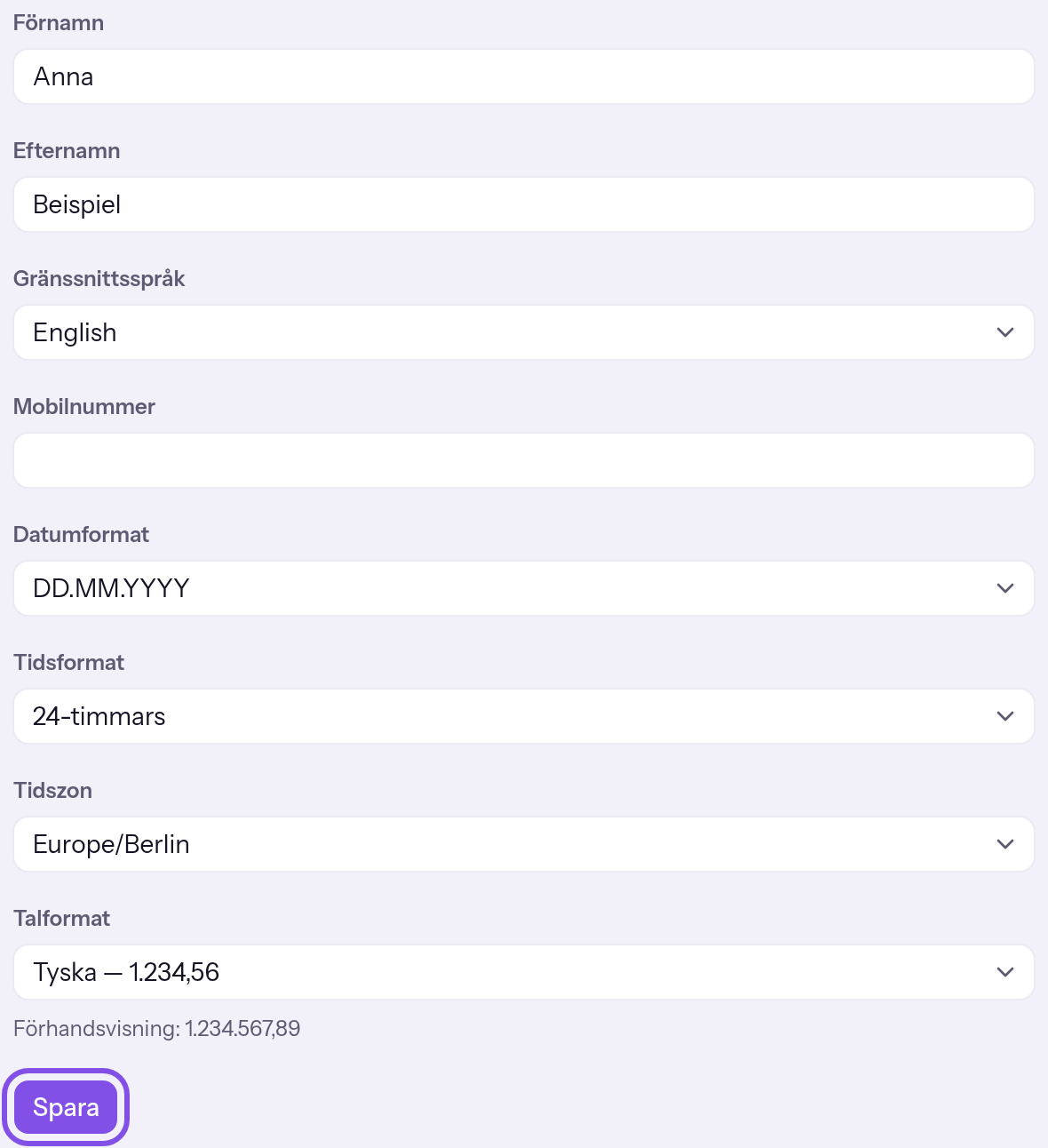
Profilformuläret med knappen för att spara.
Dina inställningar gäller i alla Spaces. Språket gäller också för kommande mejl; datumformat, tidsformat och tidszon styr hur tidpunkter visas.
Bra att veta
- Du kan välja mellan 16 språk, 4 datumformat, 2 tidsformat och 4 talformat.
- Din personliga tidszon är oberoende av tidszonen för ett Space.
Om något inte fungerar
Profilen kunde inte sparas. Försök igen.
TEISENDA har inte godkänt värdena: ett namn är längre än 120 tecken, mobilnumret följer inte regeln eller tidszonen eller språket är okänt. Samma meddelande visas om förfrågan misslyckades. Rätta uppgifterna och spara igen.
Namnfältet är markerat
Namnet är längre än 120 tecken. Korta ned det; meddelandet under fältet kan vara på engelska.
Fältet för mobilnummer är markerat
Mobilnumret är varken tomt eller 5 till 40 tecken långt med siffror, mellanslag och tecknen + ( ) / . -. Under fältet står bara ordet ”phone”, på alla språk. Ange numret med enbart dessa tecken eller töm fältet.
Fler frågor om profilen
Vad händer om jag sparar tomma för- och efternamn?
Båda fälten får vara tomma. Om du sparar båda tomma behåller kontot sitt tidigare namn; det visas i menyn bakom dina initialer.
Välj språk före inloggning
På sidor utan inloggning väljer du språk med en språkväljare.
Information
Du är inte inloggad. När du är inloggad styr språket i din profil.
-
Välj språk i språkväljaren
Öppna språkväljaren uppe till höger på en sida utan inloggning och välj ett språk.
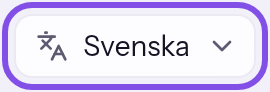
Språkväljaren uppe till höger.
Sidan visas på det valda språket. Webbläsaren sparar valet i en cookie i ett år; det gäller på alla sidor utan inloggning.
Fler frågor om språket
Vilka språk finns och vilket gäller när?
Appen erbjuder 16 språk. När du är inloggad gäller språket i din profil. Annars gäller först valt språk eller tillägget ?lang= i en länk, sedan webbläsarens språk och sist tyska. Registreringen använder sidans språk. Mejl följer mottagarkontots språk; utan sparat språk är de på tyska.