
Logga in och ut
Logga in, logga ut och bekräfta din identitet vid behov.
På den här sidan
Logga in med e-postadress och lösenord eller via Google eller Microsoft. Om tvåfaktorsinloggning är aktiverad följs lösenordet av en kod.
Information
Ditt konto har ett lösenord. Ett konto via Google eller Microsoft har inget förrän du skapar ett.
Ditt konto är inte schemalagt för radering; annars återställer du det först.
Logga in med e-postadress och lösenord
-
Öppna inloggningssidan
-
Ange adress och lösenord
Ange kontots e-postadress i E-post och ditt lösenord i Lösenord.
-
Logga in
Klicka på Logga in. Om du har tappat bort lösenordet klickar du i stället på Glömt lösenord?; nästa steg visas under Återställ lösenord.
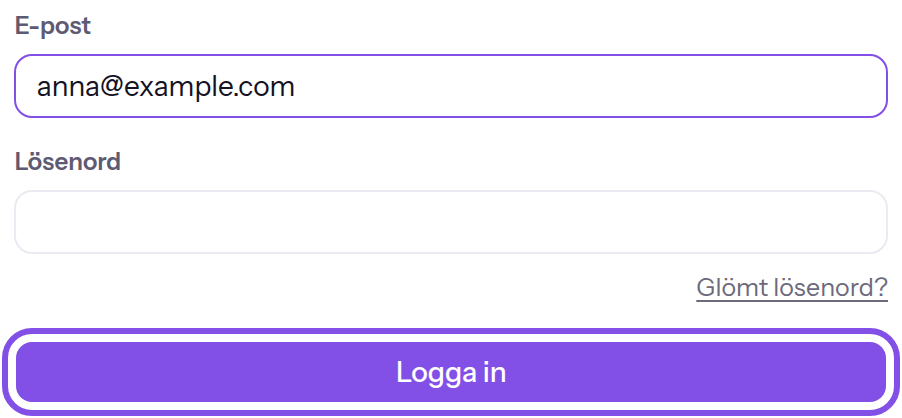
Inloggningsformuläret med inloggningsknappen.
Om tvåfaktorsinloggning är av är du inloggad i den här webbläsaren; annars följer den andra faktorn.
Om något inte fungerar
Fel e-post eller lösenord.
E-postadressen eller lösenordet är fel; meddelandet anger inte vilket. Kontrollera båda uppgifterna. Om du har tappat bort lösenordet återställer du det. Även ett konto som är schemalagt för radering kan få det här meddelandet; då återställer du kontot med länken i mejlet.
E-post krävs., Adressen måste innehålla ett @ — till exempel namn@firma.se eller Lösenord krävs.
Ett fält är tomt eller uppgiften har inte formen av en e-postadress. Meddelandet visas under fältet; ange hela adressen och lösenordet.
För många försök. Försök igen om … minuter.
Under den pågående kvarten gjordes fler inloggningsförsök med lösenord än tillåtet: 20 för samma adress eller 30 från samma IP-adress. Även lyckade inloggningar räknas. Vänta det antal minuter som visas och logga sedan in igen; ingen behöver låsa upp något.
Fler frågor om inloggning
Vart leder appen efter inloggningen?
Ett Space är en gemensam arbetsyta i appen. En inloggning som startades från en sida i appen återvänder till den sidan. Annars öppnar webbläsaren startadressen för det Space du senast valde eller, om inget sådant finns, det första Space:t du gick med i.
I två fall leder appen någon annanstans: om registreringen ännu inte är bekräftad och du inte har något bekräftat Space kommer du till sidan /verify-pending. Det beskrivs under Bekräftelsemejlet kommer inte fram. Om du inte är medlem i något Space och ingen bekräftelse väntar kommer du till sidan /settings/profile. Där finns en knapp som skapar ett Space.
Hur länge måste jag vänta när det finns för många försök?
Meddelandet anger minuterna till slutet av det pågående tidsfönstret; därefter börjar räknaren om. De flesta gränser räknar varje försök; vid inloggningens andra steg, i identitetsdialogen och när den andra faktorn stängs av räknas bara misslyckade försök.
Ange den andra faktorn
Om tvåfaktorsinloggning är på slutför du inloggningen med en kod från autentiseringsappen eller en reservkod.
Information
TEISENDA har just godkänt e-postadress och lösenord, och kontots tvåfaktorsinloggning är aktiverad.
-
Ange koden
Ange den aktuella sexsiffriga koden från autentiseringsappen under Kod. Om du saknar appen väljer du Använd en reservkod i stället och anger en reservkod; om du saknar båda begär du en återställning.
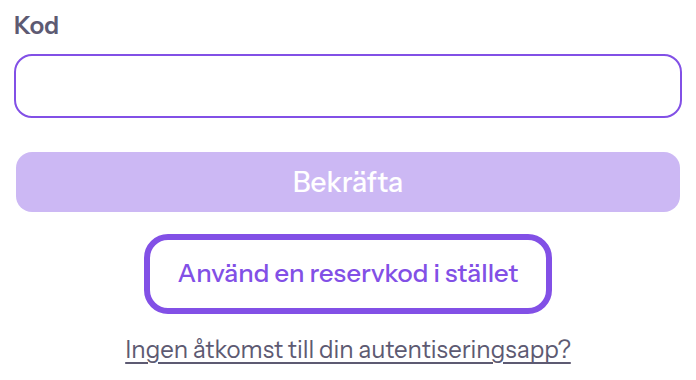
Här växlar du till inloggning med reservkod. -
Bekräfta koden
Klicka på Bekräfta. Om koden stämmer börjar din session.
Du är inloggad.
Om något inte fungerar
Koden är ogiltig eller har gått ut.
Koden eller reservkoden är fel eller har gått ut. Ange koden som autentiseringsappen visar nu. Om appen fortsätter att neka den börjar du om på inloggningssidan.
För många misslyckade försök. Försök igen om … minuter.
Under de pågående tio minuterna angavs för många felaktiga koder: 5 för ditt konto eller 10 från samma IP-adress. Så länge spärren gäller nekar TEISENDA även en korrekt kod. Vänta det antal minuter som visas och ange sedan en aktuell kod.
Logga in via Google eller Microsoft
Via en leverantör loggar du in på ett konto som redan finns.
Information
Leverantören är konfigurerad hos TEISENDA; annars saknas dess knapp.
Adressen för ditt Google- eller Microsoft-konto har redan ett bekräftat TEISENDA-konto som inte är schemalagt för radering.
-
Välj leverantör
Klicka på Logga in med Google eller Logga in med Microsoft under Eller logga in med på inloggningssidan. Webbläsaren öppnar leverantörens inloggning.
-
Logga in hos leverantören
Om det lyckas återvänder webbläsaren med dig inloggad. Annars visas ett meddelande under knapparna.
Du är inloggad. Om kontot skapades med ett lösenord är leverantören nu kopplad till det och båda inloggningssätten fungerar.
Om något inte fungerar
Ingen åtkomst för den här e-postadressen. Be om att bli inbjuden.
Adressen för ditt konto hos leverantören har inget TEISENDA-konto; inloggningssidan registrerar ingen. Registrera dig först: via leverantörsknapparna på registreringssidan medan registreringen är öppen eller genom att acceptera en inbjudan till ett Space.
Inloggningen avbröts.
Du nekade eller avbröt hos leverantören. Klicka på leverantörens knapp igen.
Ditt konto skickade ingen e-postadress. Använd ett konto med en registrerad e-postadress, eller logga in på annat sätt.
Leverantören skickade ingen e-postadress för kontot. Använd ett leverantörskonto med e-postadress eller logga in med e-postadress och lösenord.
Det finns en oavslutad registrering för den här adressen. Slutför den via länken i e-postmeddelandet eller försök igen senare.
Adressen tillhör en obekräftad registrering med lösenord, så TEISENDA kopplar inte leverantören till den. Bekräfta registreringen med länken i dess mejl och logga sedan in igen.
Logga ut
-
Välj utloggning i menyn bakom dina initialer
Klicka på den runda knappen med dina initialer till höger i sidhuvudet och sedan på Logga ut.
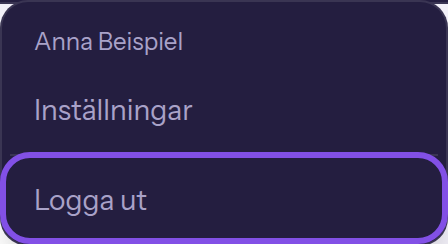
Utloggningsalternativet i menyn bakom dina initialer.
Sessionen i den här webbläsaren avslutas och inloggningssidan öppnas. Inloggningar i andra webbläsare finns kvar; hur du avslutar dem visas under Visa och avsluta aktiva sessioner.
Fler frågor om utloggning
Vad är en session och vad avslutar den?
Varje inloggning på ditt konto i en webbläsare skapar en session, och utloggningen avslutar den. Dina personliga inställningar listar sessionerna; hur du avslutar dem där visas under Visa och avsluta aktiva sessioner. En session gäller i upp till sju dagar från inloggningen. Därefter loggar du in igen.
Dessa händelser avslutar alla kontots sessioner samtidigt, även den du utför dem i:
- att ändra lösenordet
- att ange ett nytt lösenord med en återställningslänk
- att bekräfta en ny e-postadress
- att schemalägga kontot för radering
- att återställa den andra faktorn efter bekräftelse av en medlem med rollen Ägare eller Administratör
Bekräfta din identitet när appen frågar
Före dessa åtgärder kan appen kräva en identitetsbekräftelse:
- Begära en ny e-postadress
- Radera ditt eget konto
- Bekräfta återställning av den andra faktorn för någon annan
- Radera ett Space
Information
Din inloggning eller senaste bekräftelse är äldre än 10 minuter; annars visas inte dialogen.
Ditt konto har ett lösenord eller tvåfaktorsinloggning. Annars skapar du först ett lösenord.
-
Ange kod eller lösenord
Ange den aktuella autentiseringskoden under 6-siffrig kod i dialogen Bekräfta din identitet. Utan två faktorer anger du lösenordet under Lösenord; med Använd lösenord i stället kan du växla till lösenord.
-
Bekräfta din identitet
Klicka på Bekräfta. Om uppgiften stämmer stängs dialogen och appen upprepar den väntande åtgärden. Avbryt stänger dialogen; då utförs inte åtgärden.
Efter en lyckad bekräftelse utför appen den väntande åtgärden. Bekräftelsen gäller i 10 minuter för den här sessionen.
Bra att veta
- Dialogen godkänner ingen reservkod.
Om något inte fungerar
Koden eller lösenordet är felaktigt.
Koden eller lösenordet är fel. Ange den aktuella koden från autentiseringsappen eller ditt lösenord.
För många misslyckade försök. Försök igen om … minuter.
Under de pågående tio minuterna gjordes 5 felaktiga försök i den här sessionen. Så länge spärren gäller nekar TEISENDA även en korrekt uppgift. Vänta det antal minuter som visas och försök sedan igen.
Den här faktorn är inte tillgänglig.
Den typ av bekräftelse du skickade finns inte för ditt konto: ett lösenord för ett konto utan lösenord eller en kod när tvåfaktorsinloggning är av. Använd den andra typen; ett konto utan lösenord skapar först ett lösenord.