
Hantera medlemmar
Hitta medlemmar och deras roller, sök efter personer och avsluta medlemskap.
På den här sidan
Öppna sidan Användarhantering och läs listan
Information
Du är Ägare eller Administratör i ett konfigurerat Space. Ett Space är en gemensam arbetsyta i appen.
-
Öppna alternativet i inställningarna
Öppna inställningarna för ditt Space och välj Medlemmar. Fliken Medlemmar öppnas.

Sidans första flik är öppen. -
Läs medlemslistan
Listan visar namn, e-postadress, roll och datum för inträde under Medlem sedan.
-
Sök efter en medlem
Ange ett namn eller en e-postadress under Sök och klicka på Sök.
Sökformuläret ovanför listan; sökknappen är markerad. -
Visa öppna inbjudningar
Under Öppna inbjudningar ser du öppna inbjudningar med adress, roll och status. Där kan du skicka dem igen eller återkalla dem.
Du ser medlemmarna och de öppna inbjudningarna i ditt Space.
Bra att veta
- Din egen rad har tillägget du. En knapp med tre punkter finns sist på raden endast för medlemmar du får ändra.
- Klicka på en kolumnrubrik för att sortera listan; ett andra klick vänder ordningen.
- Varje sida i listan visar 25 medlemmar. Om det finns fler visas länkarna Föregående och Nästa.
Om något inte fungerar
Startadressen för ditt Space öppnas i stället för sidan Användarhantering
Du har rollen Användare eller Läsbehörighet i detta Space. Dessa roller har inte åtkomst till sidan Användarhantering, och appen visar inget meddelande. Kontakta en medlem med rollen Ägare eller Administratör.
Fler frågor om medlemslistan
Vad är ett medlemskap?
Ett medlemskap kopplar ditt konto till ett Space och har en roll. Det börjar när du skapar ett Space eller accepterar en inbjudan. När du lämnar eller tas bort finns kontot och innehållet kvar. Om ett Space raderas tas dess medlemskap bort; om ett konto raderas tas det kontots medlemskap bort. Ändringar gäller från nästa förfrågan i appen.
Ta bort en medlem
Information
Du har rollen Ägare eller Administratör i detta Space, och det är konfigurerat.
Medlemmen är en annan person. Ditt eget medlemskap avslutar du under Lämna ett Space.
Medlemmens roll är inte högre än din egen: som Administratör kan du inte ta bort en medlem med rollen Ägare; som Ägare kan du även ta bort en annan medlem med samma roll.
Varning
För att komma tillbaka till detta Space behöver personen en ny inbjudan. Efter att ha accepterat den tillhör personen åter sina tidigare team.
-
Välj alternativet för att ta bort
Öppna menyn med tre punkter på medlemmens rad och välj Ta bort medlem. Dialogen Ta bort från Space anger personen.
En medlems meny; alternativet för att ta bort är markerat. -
Bekräfta borttagningen
Klicka på Ta bort medlem i dialogen. Avbryt stänger dialogen utan att ta bort någon.
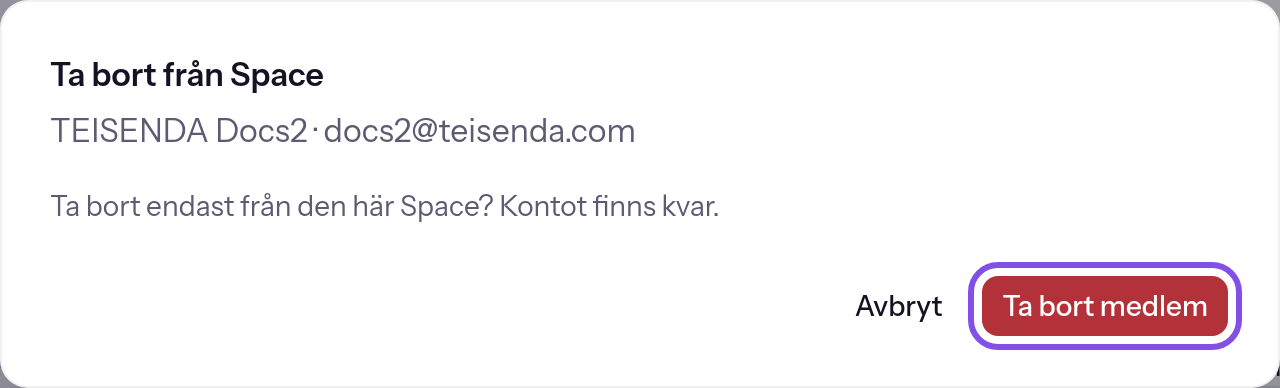
Dialogen för att ta bort; knappen för att ta bort är markerad.
Personen finns inte längre i listan och kan från sin nästa förfrågan inte längre öppna sidorna i detta Space.
Bra att veta
- Personens TEISENDA-konto och det personen skapat i detta Space finns kvar. Personen får varken ett e-postmeddelande eller någon avisering.
- Personen kan inte längre öppna en privat webbplats i detta Space vid ett nytt besök. Ett redan öppet besök fortsätter däremot till nästa kontroll, som längst cirka fem minuter (mer under Synlighet).
- Personens teamposter finns kvar och räknas först igen när personen åter är medlem (mer under Team).
- En Connector-anslutning som tillhör personens konto listar inte längre detta Space (mer under Behörigheter för Connector).
Om något inte fungerar
Ingen behörighet för den här åtgärden.
Medlemmens roll är högre än din egen, du har inte eller inte längre rollen Ägare eller Administratör, eller förfrågan misslyckades av en annan anledning. Ladda om sidan. Det som kräver rollen Ägare måste utföras av en medlem med den rollen.
Medlemmen hittades inte.
Personen är inte längre medlem i detta Space: personen har lämnat det eller tagits bort efter att sidan laddades. Stäng dialogen och ladda om sidan.