
Promjena ili postavljanje lozinke
Promijenite lozinku u osobnim postavkama. Ako se dosad prijavljujete samo preko Googlea ili Microsofta, tamo možete prvi put postaviti lozinku. Space je zajednički radni prostor u aplikaciji.
Na ovoj stranici
Promijenite lozinku
Informacija
Vaš račun ima lozinku i poznajete je. Ako ste je izgubili, ponovno je postavite pomoću poveznice.
Upozorenje
Nakon promjene TEISENDA vas odjavljuje svugdje, uključujući preglednik u kojem se trenutačno nalazite.
-
Unesite trenutačnu i novu lozinku
U svojim osobnim postavkama otvorite Sigurnost. Na kartici Promjena lozinke unesite trenutačnu lozinku u Trenutna lozinka, a novu u Nova lozinka i Potvrdite novu lozinku.
-
Promijenite lozinku
Kliknite Promijeni lozinku. Kartica sada prikazuje naslov Lozinka je promijenjena i gumb Na prijavu.
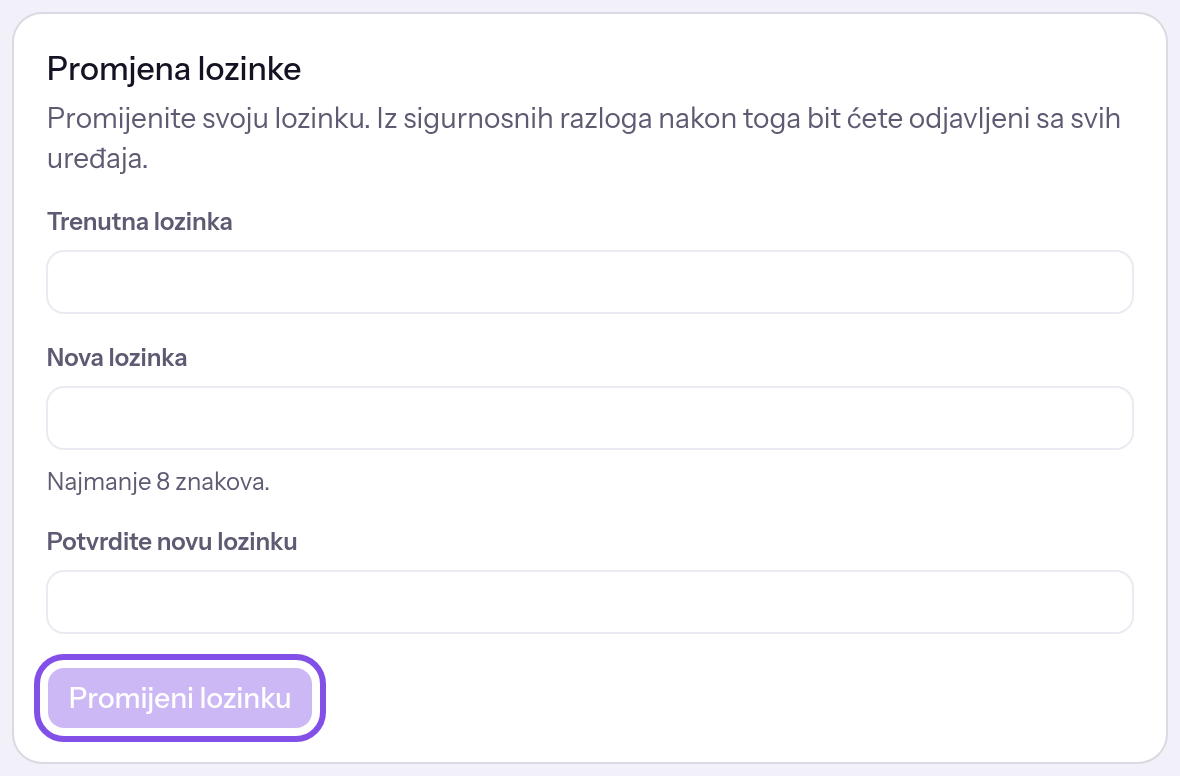
Kartica za promjenu lozinke s gumbom za promjenu.
Kliknite Na prijavu i prijavite se novom lozinkom. Dvofaktorska prijava ostaje uključena; e-poruka Vaša lozinka je promijenjena potvrđuje promjenu.
Ako nešto ne uspije
Lozinke se ne podudaraju.
Dva polja za novu lozinku ne sadrže isti tekst. Unesite istu lozinku u oba.
Lozinka mora imati najmanje 8 znakova.
Nova je lozinka kraća od 8 ili dulja od 200 znakova. Odaberite lozinku od 8 do 200 znakova.
Trenutna lozinka je netočna.
Trenutačna je lozinka pogrešna. TEISENDA nije ništa promijenila niti ikoga odjavila. Unesite trenutačnu lozinku.
Za ovaj račun nije postavljena lozinka.
Račun nema lozinku. Stranica tada obično prikazuje karticu za postavljanje. Ponovno učitajte stranicu i postavite lozinku.
Previše pokušaja. Pokušajte ponovno za … minuta.
U tekućem satu bilo je više pokušaja promjene ili postavljanja lozinke nego što je dopušteno: 10 za vaš račun ili 15 s iste IP adrese. Odbijeni pokušaji također se broje. Pričekajte navedeni broj minuta.
Prvi put postavite lozinku
Račun koji se prijavljuje preko Googlea ili Microsofta tako dobiva vlastitu lozinku.
Informacija
Vaš račun još nema lozinku jer ste ga stvorili preko Googlea ili Microsofta ili ste tako prihvatili pozivnicu .
-
Unesite lozinku
U osobnim postavkama otvorite Sigurnost. Na kartici Postavljanje lozinke unesite lozinku u Nova lozinka i ponovite je u Potvrdite novu lozinku. Napomena glasi Najmanje 8 znakova.
-
Postavite lozinku
Kliknite Postavi lozinku. Stranica se ponovno učitava, a kartica sada nudi promjenu lozinke.
Sada se možete prijaviti i pomoću adrese e-pošte i lozinke. Sesije ostaju aktivne; e-poruka Lozinka postavljena potvrđuje postavljanje.
Dobro je znati
- S lozinkom možete i promijeniti adresu, potvrditi identitet, postaviti dva faktora te izbrisati račun ili Space.
Ako nešto ne uspije
Lozinke se ne podudaraju.
Dva polja ne sadrže isti tekst. Unesite istu lozinku u oba.
Lozinka mora imati najmanje 8 znakova.
Lozinka je kraća od 8 ili dulja od 200 znakova. Odaberite lozinku od 8 do 200 znakova.
Za ovaj račun već je postavljena lozinka.
Račun već ima lozinku, primjerice jer ste je u međuvremenu postavili u drugom pregledniku. Ponovno učitajte stranicu; tada će nuditi promjenu lozinke.
Previše pokušaja. Pokušajte ponovno za … minuta.
Brojači su isti kao pri promjeni: u jednom satu dopušteno je 10 pokušaja promjene ili postavljanja lozinke po računu i 15 po IP adresi. Pričekajte navedeni broj minuta.