
Passwort ändern oder einrichten
Ändere dein Passwort in deinen persönlichen Einstellungen. Meldest du dich bisher nur über Google oder Microsoft an, kannst du dort erstmals eines einrichten. Ein Space ist ein gemeinsamer Arbeitsbereich in der App.
Auf dieser Seite
Ändere dein Passwort
Hinweis
Dein Konto hat ein Passwort, und du kennst es. Hast du es verloren, setzt du es über einen Link zurück.
Achtung
Nach dem Ändern meldet TEISENDA dich überall ab, auch in dem Browser, in dem du gerade bist.
-
Gib das aktuelle und das neue Passwort ein
Öffne in deinen persönlichen Einstellungen Sicherheit. Gib in der Karte Passwort ändern dein aktuelles Passwort unter Aktuelles Passwort und das neue unter Neues Passwort und Neues Passwort bestätigen ein.
-
Ändere das Passwort
Klicke auf Passwort ändern. Die Karte zeigt jetzt den Titel Passwort geändert und die Schaltfläche Zur Anmeldung.
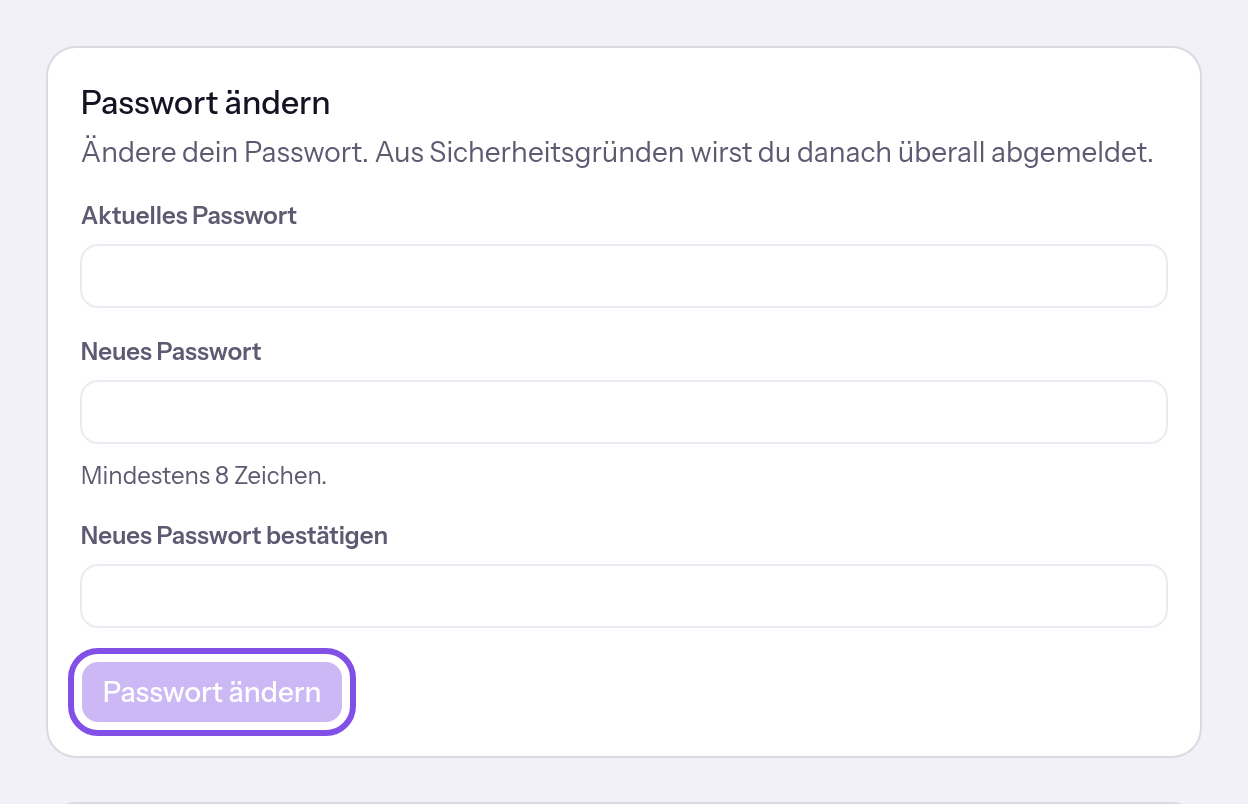
Die Karte zum Ändern des Passworts mit der Schaltfläche zum Ändern.
Klicke auf Zur Anmeldung und melde dich mit dem neuen Passwort an. Die Anmeldung mit zwei Faktoren bleibt erhalten; die E-Mail Dein Passwort wurde geändert bestätigt die Änderung.
Wenn etwas nicht klappt
Die Passwörter stimmen nicht überein.
Die beiden Felder für das neue Passwort enthalten nicht denselben Text. Trage in beiden dasselbe Passwort ein.
Das Passwort muss mindestens 8 Zeichen haben.
Das neue Passwort ist kürzer als 8 oder länger als 200 Zeichen. Wähle ein Passwort von 8 bis 200 Zeichen.
Das aktuelle Passwort ist falsch.
Das aktuelle Passwort ist falsch. TEISENDA hat nichts geändert und niemanden abgemeldet. Gib dein aktuelles Passwort ein.
Für dieses Konto ist kein Passwort gesetzt.
Dein Konto hat kein Passwort. Normalerweise zeigt die Seite dann die Karte zum Einrichten. Lade die Seite neu und richte ein Passwort ein.
Zu viele Versuche. Bitte in … Minuten erneut versuchen.
In der laufenden Stunde gab es mehr Versuche als erlaubt, ein Passwort zu ändern oder einzurichten: 10 für dein Konto oder 15 von derselben IP-Adresse. Abgelehnte Versuche zählen mit. Warte die genannten Minuten.
Richte erstmals ein Passwort ein
Ein Konto, das sich über Google oder Microsoft anmeldet, bekommt so ein eigenes Passwort.
Hinweis
Dein Konto hat noch kein Passwort, weil du es über Google oder Microsoft erstellt oder so eine Einladung angenommen hast.
-
Gib das Passwort ein
Öffne in deinen persönlichen Einstellungen den Eintrag Sicherheit. Trage in der Karte Passwort einrichten in Neues Passwort das Passwort ein und in Neues Passwort bestätigen dasselbe noch einmal. Der Hinweis lautet Mindestens 8 Zeichen.
-
Richte das Passwort ein
Klicke auf Passwort einrichten. Die Seite lädt neu, und die Karte bietet jetzt an, das Passwort zu ändern.
Du kannst dich jetzt auch mit E-Mail-Adresse und Passwort anmelden. Deine Sitzungen bleiben bestehen; die E-Mail Passwort eingerichtet bestätigt die Einrichtung.
Gut zu wissen
- Mit einem Passwort kannst du auch deine Adresse ändern, deine Identität bestätigen, zwei Faktoren einrichten sowie dein Konto oder einen Space löschen.
Wenn etwas nicht klappt
Die Passwörter stimmen nicht überein.
Die beiden Felder enthalten nicht denselben Text. Trage in beiden dasselbe Passwort ein.
Das Passwort muss mindestens 8 Zeichen haben.
Das Passwort ist kürzer als 8 oder länger als 200 Zeichen. Wähle ein Passwort von 8 bis 200 Zeichen.
Für dieses Konto ist bereits ein Passwort gesetzt.
Dein Konto hat schon ein Passwort, zum Beispiel weil du inzwischen in einem anderen Browser eines eingerichtet hast. Lade die Seite neu; sie bietet dann an, das Passwort zu ändern.
Zu viele Versuche. Bitte in … Minuten erneut versuchen.
Es sind dieselben Zähler wie beim Ändern: In einer Stunde sind 10 Versuche je Konto erlaubt, ein Passwort zu ändern oder einzurichten, und 15 je IP-Adresse. Warte die genannten Minuten.