
Schimbă sau setează parola
Schimbă parola în setările personale. Dacă te autentifici doar prin Google sau Microsoft, poți seta acolo prima parolă. Un Space este un spațiu de lucru comun în aplicație.
Pe această pagină
Schimbă parola
Informații
Contul tău are o parolă și o cunoști. Dacă ai pierdut-o, o resetezi printr-un link.
Atenție
După schimbare, TEISENDA te deconectează de peste tot, inclusiv din browserul pe care îl folosești acum.
-
Introdu parola actuală și parola nouă
În setările personale, deschide Securitate. În cardul Schimbă parola, introdu parola actuală la Parola actuală și parola nouă la Parolă nouă și Confirmă parola nouă.
-
Schimbă parola
Apasă Schimbă parola. Cardul afișează acum titlul Parolă schimbată și butonul Către autentificare.
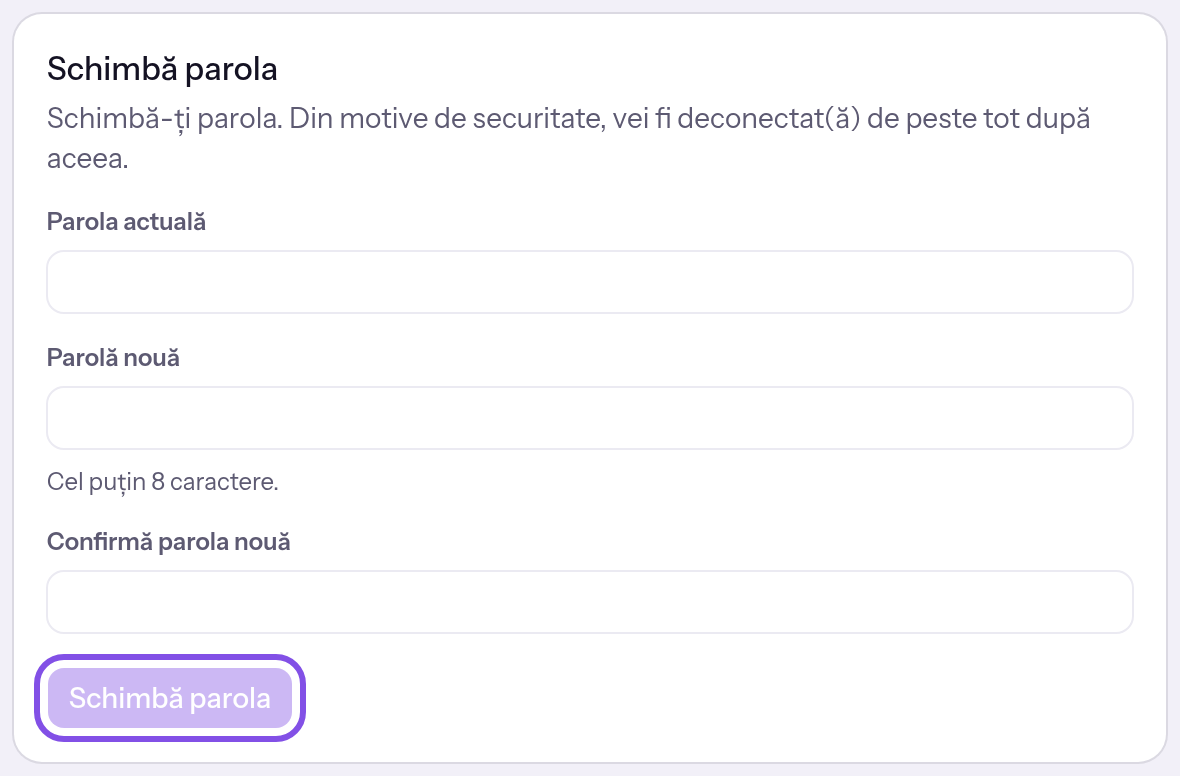
Cardul pentru schimbarea parolei, cu butonul de schimbare.
Apasă Către autentificare și autentifică-te cu parola nouă. Starea autentificării cu doi factori se păstrează; e-mailul Parola ta a fost schimbată confirmă schimbarea.
Dacă ceva nu funcționează
Parolele nu coincid.
Cele două câmpuri pentru parola nouă nu conțin același text. Introdu aceeași parolă în ambele.
Parola trebuie să aibă cel puțin 8 caractere.
Parola nouă are mai puțin de 8 sau mai mult de 200 de caractere. Alege o parolă de 8 până la 200 de caractere.
Parola actuală este incorectă.
Parola actuală este greșită. TEISENDA nu a modificat nimic și nu a deconectat pe nimeni. Introdu parola actuală.
Pentru acest cont nu este setată nicio parolă.
Contul tău nu are parolă. În mod normal, pagina afișează atunci cardul pentru setare. Reîncarcă pagina și setează o parolă.
Prea multe încercări. Încearcă din nou peste … minute.
În ora curentă au existat mai multe încercări decât sunt permise pentru schimbarea sau setarea parolei: 10 pentru contul tău ori 15 de la aceeași adresă IP. Se numără și încercările respinse. Așteaptă numărul de minute indicat.
Setează prima parolă
Astfel, un cont care se autentifică prin Google sau Microsoft primește o parolă proprie.
Informații
Contul tău nu are încă parolă, fiindcă l-ai creat prin Google sau Microsoft ori ai acceptat o invitație în acest mod.
-
Introdu parola
În setările personale, deschide Securitate. În cardul Configurează o parolă, introdu parola la Parolă nouă și repet-o la Confirmă parola nouă. Indicația este Cel puțin 8 caractere.
-
Setează parola
Apasă Configurează parola. Pagina se reîncarcă, iar cardul oferă acum schimbarea parolei.
Acum te poți autentifica și cu adresa de e-mail și parola. Sesiunile tale rămân active; e-mailul Parolă configurată confirmă setarea.
Bine de știut
- Cu o parolă poți și să schimbi adresa, să îți confirmi identitatea, să configurezi doi factori și să ștergi contul sau un Space.
Dacă ceva nu funcționează
Parolele nu coincid.
Cele două câmpuri nu conțin același text. Introdu aceeași parolă în ambele.
Parola trebuie să aibă cel puțin 8 caractere.
Parola are mai puțin de 8 sau mai mult de 200 de caractere. Alege o parolă de 8 până la 200 de caractere.
Pentru acest cont este deja setată o parolă.
Contul tău are deja o parolă, de exemplu fiindcă ai setat între timp una în alt browser. Reîncarcă pagina; aceasta oferă atunci schimbarea parolei.
Prea multe încercări. Încearcă din nou peste … minute.
Se folosesc aceleași contoare ca la schimbare: într-o oră sunt permise 10 încercări pe cont pentru schimbarea sau setarea parolei și 15 pe adresă IP. Așteaptă numărul de minute indicat.