
Změnit nebo nastavit heslo
Změňte heslo v osobním nastavení. Pokud se dosud přihlašujete jen přes Google nebo Microsoft, můžete ho tam poprvé nastavit. Space je společný pracovní prostor v aplikaci.
Na této stránce
Změňte heslo
Informace
Účet má heslo a znáte ho. Pokud jste ho zapomněli, obnovte ho pomocí odkazu.
Upozornění
Po změně vás TEISENDA odhlásí všude, i v právě používaném prohlížeči.
-
Zadejte aktuální a nové heslo
Otevřete v osobním nastavení Zabezpečení. Na kartě Změnit heslo zadejte aktuální heslo do Aktuální heslo a nové do Nové heslo a Potvrdit nové heslo.
-
Změňte heslo
Klikněte na Změnit heslo. Karta nyní zobrazuje nadpis Heslo změněno a tlačítko Na přihlášení.
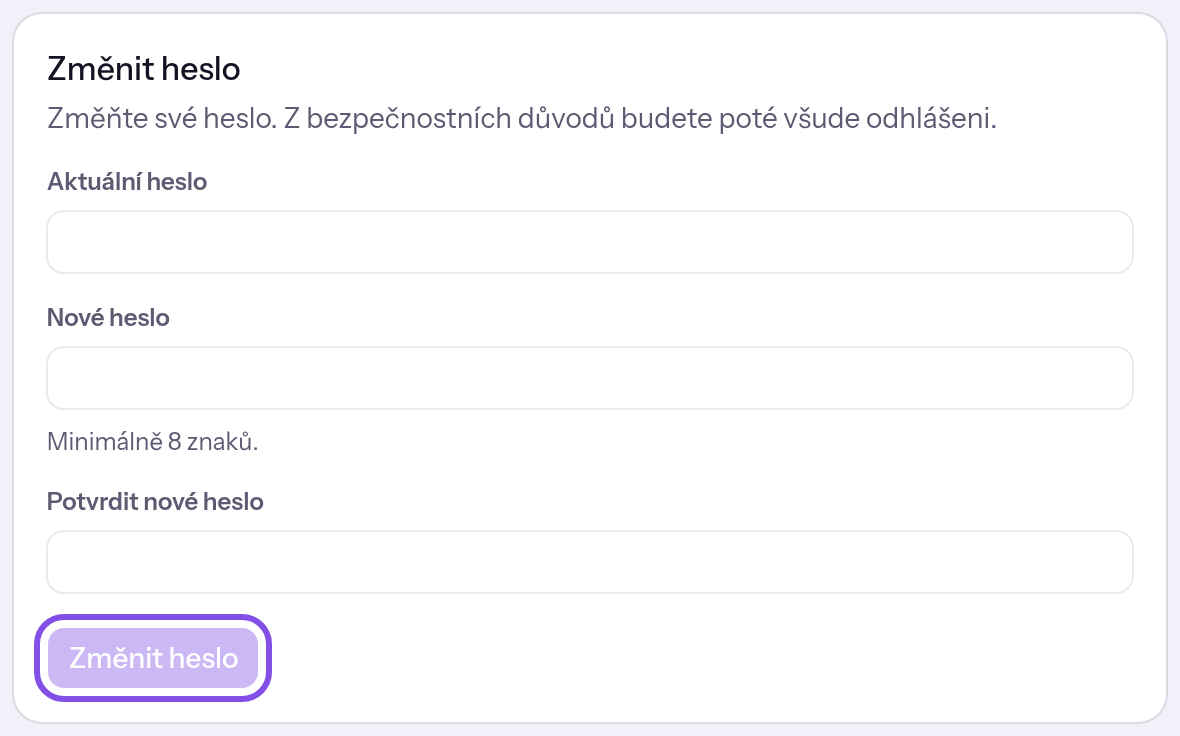
Karta změny hesla s tlačítkem pro změnu.
Klikněte na Na přihlášení a přihlaste se novým heslem. Dvoufaktorové přihlášení zůstává zachováno; změnu potvrzuje e-mail Vaše heslo bylo změněno.
Když něco nefunguje
Hesla se neshodují.
Obě pole nového hesla obsahují rozdílný text. Do obou zadejte stejné heslo.
Heslo musí mít alespoň 8 znaků.
Nové heslo má méně než 8 nebo více než 200 znaků. Vyberte heslo s 8 až 200 znaky.
Aktuální heslo je nesprávné.
Aktuální heslo je nesprávné. TEISENDA nic nezměnila a nikoho neodhlásila. Zadejte aktuální heslo.
Pro tento účet není nastaveno žádné heslo.
Účet nemá heslo. Stránka obvykle zobrazuje kartu pro nastavení. Načtěte stránku znovu a nastavte heslo.
Příliš mnoho pokusů. Zkuste to prosím znovu za … minut.
V aktuální hodině bylo více pokusů o změnu nebo nastavení hesla, než je povoleno: 10 pro váš účet nebo 15 ze stejné IP adresy. Počítají se i odmítnuté pokusy. Počkejte uvedený počet minut.
Nastavte heslo poprvé
Účet, ke kterému se přihlašujete přes Google nebo Microsoft, tak získá vlastní heslo.
Informace
Účet ještě nemá heslo, protože jste ho vytvořili přes Google nebo Microsoft nebo tímto způsobem přijali pozvánku.
-
Zadejte heslo
V osobním nastavení otevřete Zabezpečení. Na kartě Nastavit heslo zadejte heslo do Nové heslo a totéž znovu do Potvrdit nové heslo. Nápověda uvádí Minimálně 8 znaků.
-
Nastavte heslo
Klikněte na Nastavit heslo. Stránka se načte znovu a karta nyní nabízí změnu hesla.
Nyní se můžete také přihlásit e-mailovou adresou a heslem. Vaše relace zůstávají zachovány; nastavení potvrzuje e-mail Heslo nastaveno.
Co je dobré vědět
- S heslem můžete také změnit adresu, potvrdit totožnost, nastavit dva faktory a smazat účet nebo Space.
Když něco nefunguje
Hesla se neshodují.
Obě pole obsahují rozdílný text. Do obou zadejte stejné heslo.
Heslo musí mít alespoň 8 znaků.
Heslo má méně než 8 nebo více než 200 znaků. Vyberte heslo s 8 až 200 znaky.
Pro tento účet je již heslo nastaveno.
Účet už má heslo, například protože jste ho mezitím nastavili v jiném prohlížeči. Načtěte stránku znovu; nabídne změnu hesla.
Příliš mnoho pokusů. Zkuste to prosím znovu za … minut.
Limity jsou stejné jako při změně: za hodinu je povoleno 10 pokusů o změnu či nastavení hesla na účet a 15 na IP adresu. Počkejte uvedený počet minut.