
Wachtwoord wijzigen of instellen
Wijzig je wachtwoord of stel er voor het eerst een in voor je account.
Op deze pagina
Open de beveiligingspagina in je persoonlijke instellingen. Die gelden voor alle Spaces. Een Space is een gedeelde werkruimte in de app.
Wijzig je wachtwoord
Informatie
Je account heeft een wachtwoord en je kent het. Als je het bent vergeten, herstel je het via een link.
Let op
Na de wijziging logt TEISENDA je overal uit, ook in de browser die je nu gebruikt.
-
Vul het huidige en het nieuwe wachtwoord in
Open in je persoonlijke instellingen Beveiliging. Vul in de kaart Wachtwoord wijzigen je huidige wachtwoord in bij Huidig wachtwoord en het nieuwe bij Nieuw wachtwoord en Nieuw wachtwoord bevestigen.
-
Wijzig het wachtwoord
Klik op Wachtwoord wijzigen. De kaart toont nu Wachtwoord gewijzigd en de knop Naar inloggen.
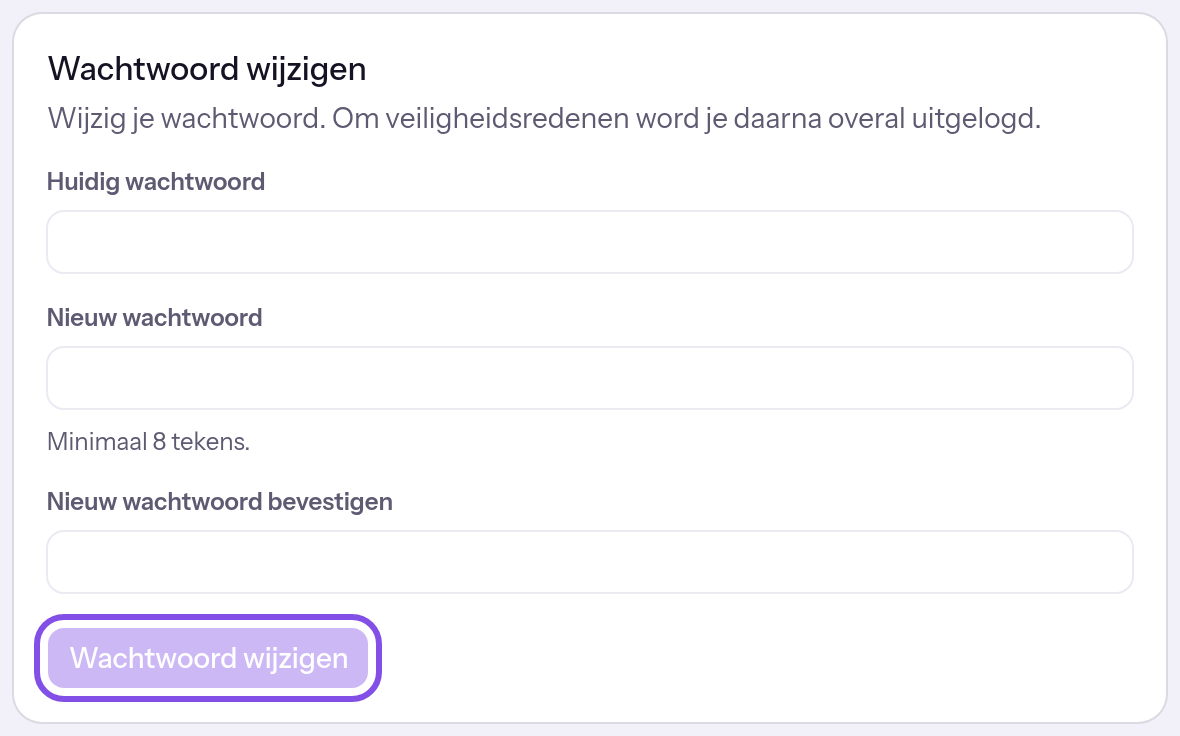
De kaart voor het wijzigen van je wachtwoord met de knop om te wijzigen.
Klik op Naar inloggen en log in met het nieuwe wachtwoord. Je instelling voor tweefactorauthenticatie blijft behouden; de e-mail Je wachtwoord is gewijzigd bevestigt de wijziging.
Als iets niet werkt
De wachtwoorden komen niet overeen.
De twee velden voor het nieuwe wachtwoord bevatten niet dezelfde tekst. Vul in beide hetzelfde wachtwoord in.
Het wachtwoord moet minimaal 8 tekens bevatten.
Het nieuwe wachtwoord is korter dan 8 of langer dan 200 tekens. Kies een wachtwoord van 8 tot 200 tekens.
Het huidige wachtwoord is onjuist.
Het huidige wachtwoord is onjuist. TEISENDA heeft niets gewijzigd en niemand uitgelogd. Vul je huidige wachtwoord in.
Voor dit account is geen wachtwoord ingesteld.
Je account heeft geen wachtwoord. Normaal toont de pagina dan de kaart om er een in te stellen. Vernieuw de pagina en stel een wachtwoord in.
Te veel pogingen. Probeer het over … minuten opnieuw.
In het huidige uur zijn meer pogingen gedaan dan toegestaan om een wachtwoord te wijzigen of in te stellen: 10 voor je account of 15 vanaf hetzelfde IP-adres. Afgewezen pogingen tellen mee. Wacht het genoemde aantal minuten.
Stel voor het eerst een wachtwoord in
Zo krijgt een account waarmee je via Google of Microsoft inlogt een eigen wachtwoord.
Informatie
Je account heeft nog geen wachtwoord omdat je het via Google of Microsoft hebt aangemaakt of daarmee een uitnodiging hebt geaccepteerd.
-
Vul het wachtwoord in
Open Beveiliging in je persoonlijke instellingen. Vul in de kaart Wachtwoord instellen je wachtwoord in bij Nieuw wachtwoord en nogmaals bij Nieuw wachtwoord bevestigen. De aanwijzing is Minimaal 8 tekens.
-
Stel het wachtwoord in
Klik op Wachtwoord instellen. De pagina wordt vernieuwd en de kaart biedt nu aan je wachtwoord te wijzigen.
Je kunt nu ook inloggen met e-mailadres en wachtwoord. Je sessies blijven bestaan; de e-mail Wachtwoord ingesteld bevestigt het instellen.
Goed om te weten
- Met een wachtwoord kun je ook je adres wijzigen, je identiteit bevestigen, twee factoren instellen en je account of een Space verwijderen.
Als iets niet werkt
De wachtwoorden komen niet overeen.
De twee velden bevatten niet dezelfde tekst. Vul in beide hetzelfde wachtwoord in.
Het wachtwoord moet minimaal 8 tekens bevatten.
Het wachtwoord is korter dan 8 of langer dan 200 tekens. Kies een wachtwoord van 8 tot 200 tekens.
Voor dit account is al een wachtwoord ingesteld.
Je account heeft al een wachtwoord, bijvoorbeeld omdat je het inmiddels in een andere browser hebt ingesteld. Vernieuw de pagina; die biedt dan aan je wachtwoord te wijzigen.
Te veel pogingen. Probeer het over … minuten opnieuw.
Dit zijn dezelfde tellers als bij wijzigen: per uur zijn 10 pogingen per account toegestaan om een wachtwoord te wijzigen of in te stellen en 15 per IP-adres. Wacht het genoemde aantal minuten.