
Alterar ou definir a palavra-passe
Altere a palavra-passe nas suas definições pessoais ou defina a primeira se só inicia sessão através do Google ou da Microsoft.
Nesta página
Um Space é uma área de trabalho partilhada na app.
Altere a sua palavra-passe
Nota
A sua conta tem uma palavra-passe e conhece-a. Se a perdeu, reponha-a através de um link.
Atenção
Após a alteração, a TEISENDA termina a sua sessão em todo o lado, incluindo no browser que está a utilizar.
Introduza a palavra-passe atual e a nova
Nas suas definições pessoais, abra Segurança. No cartão Alterar palavra-passe, introduza a palavra-passe atual em Palavra-passe atual e a nova em Nova palavra-passe e Confirmar nova palavra-passe.
Altere a palavra-passe
Clique em Alterar palavra-passe. O cartão mostra agora o título Palavra-passe alterada e o botão Ir para o início de sessão.
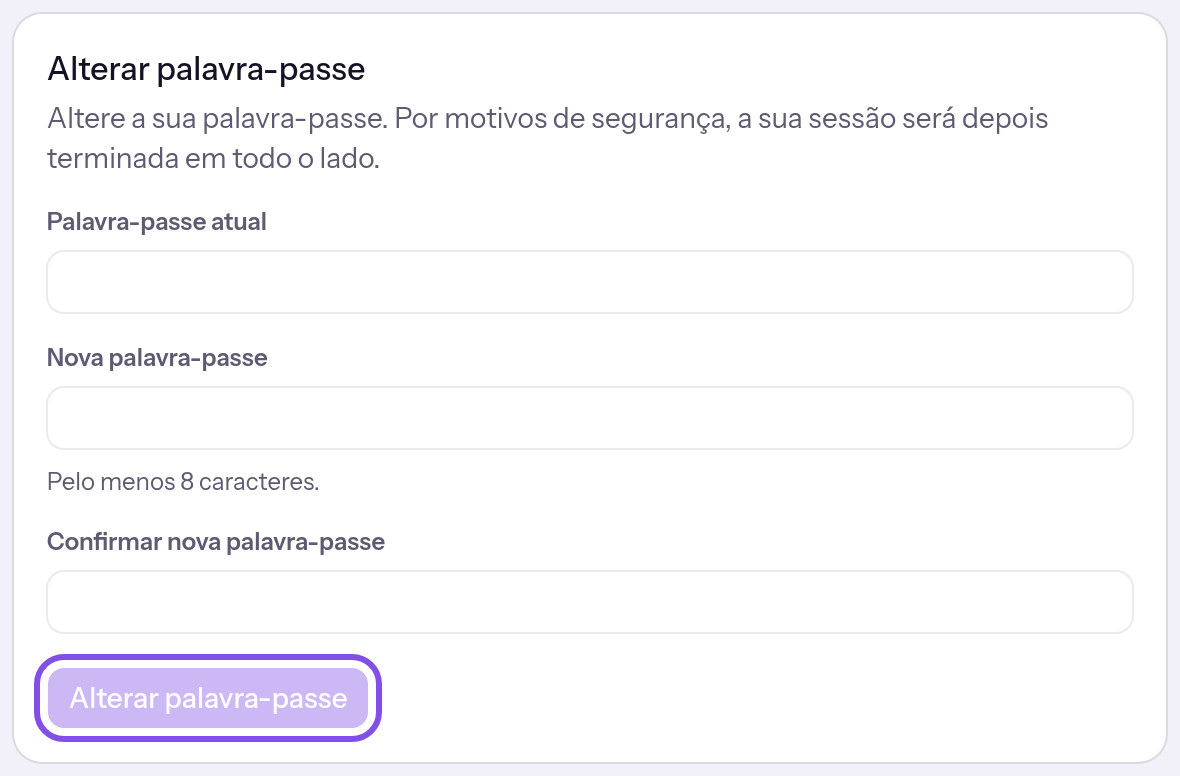
O cartão de alteração da palavra-passe com o botão para alterar.
Clique em Ir para o início de sessão e inicie sessão com a nova palavra-passe. A definição da autenticação de dois fatores mantém-se inalterada; o e-mail A sua palavra-passe foi alterada confirma a alteração.
Se algo não funcionar
As palavras-passe não coincidem.
Os dois campos da nova palavra-passe não contêm o mesmo texto. Introduza a mesma palavra-passe em ambos.
A palavra-passe deve ter pelo menos 8 caracteres.
A nova palavra-passe tem menos de 8 ou mais de 200 caracteres. Escolha uma palavra-passe entre 8 e 200 caracteres.
A palavra-passe atual está incorreta.
A palavra-passe atual está incorreta. A TEISENDA não alterou nada nem terminou qualquer sessão. Introduza a palavra-passe atual.
Não há palavra-passe definida para esta conta.
A sua conta não tem palavra-passe. Normalmente, a página mostra então o cartão para a definir. Recarregue a página e defina uma palavra-passe.
Demasiadas tentativas. Tente novamente dentro de … minutos.
Na hora em curso, o número de tentativas de alterar ou definir uma palavra-passe ultrapassou o permitido: 10 para a sua conta ou 15 a partir do mesmo endereço IP. As tentativas recusadas também contam. Aguarde os minutos indicados.
Defina a primeira palavra-passe
Uma conta que inicia sessão através do Google ou da Microsoft pode assim ter uma palavra-passe própria.
Nota
A sua conta ainda não tem palavra-passe porque a criou através do Google ou da Microsoft ou aceitou um convite dessa forma.
Introduza a palavra-passe
Nas suas definições pessoais, abra Segurança. No cartão Definir palavra-passe, introduza a palavra-passe em Nova palavra-passe e repita-a em Confirmar nova palavra-passe. A indicação é Pelo menos 8 caracteres.
Defina a palavra-passe
Clique em Definir palavra-passe. A página recarrega e o cartão passa a permitir alterar a palavra-passe.
Agora também pode iniciar sessão com endereço de e-mail e palavra-passe. As suas sessões mantêm-se; o e-mail Palavra-passe definida confirma a definição.
Convém saber
- Com uma palavra-passe, também pode alterar o seu endereço, confirmar a sua identidade, configurar dois fatores e eliminar a sua conta ou um Space.
Se algo não funcionar
As palavras-passe não coincidem.
Os dois campos não contêm o mesmo texto. Introduza a mesma palavra-passe em ambos.
A palavra-passe deve ter pelo menos 8 caracteres.
A palavra-passe tem menos de 8 ou mais de 200 caracteres. Escolha uma palavra-passe entre 8 e 200 caracteres.
Já existe uma palavra-passe definida para esta conta.
A sua conta já tem palavra-passe, por exemplo porque entretanto a definiu noutro browser. Recarregue a página; passa a permitir alterar a palavra-passe.
Demasiadas tentativas. Tente novamente dentro de … minutos.
São as mesmas contagens da alteração: numa hora, são permitidas 10 tentativas por conta de alterar ou definir uma palavra-passe e 15 por endereço IP. Aguarde os minutos indicados.