
Cambiar o configurar la contraseña
Cambia la contraseña en tus ajustes personales. Si hasta ahora solo inicias sesión con Google o Microsoft, también puedes configurar allí tu primera contraseña. Un Space es un espacio de trabajo compartido en la app.
En esta página
Cambia tu contraseña
Nota
Tu cuenta tiene contraseña y la conoces. Si la has perdido, restablécela mediante un enlace.
Atención
Después del cambio, TEISENDA cierra todas tus sesiones, incluida la del navegador que estás usando.
Introduce la contraseña actual y la nueva
Abre Seguridad en tus ajustes personales. En la tarjeta Cambiar contraseña, introduce la contraseña actual en Contraseña actual y la nueva en Nueva contraseña y Confirmar nueva contraseña.
Cambia la contraseña
Haz clic en Cambiar contraseña. La tarjeta muestra ahora el título Contraseña cambiada y el botón Ir al inicio de sesión.
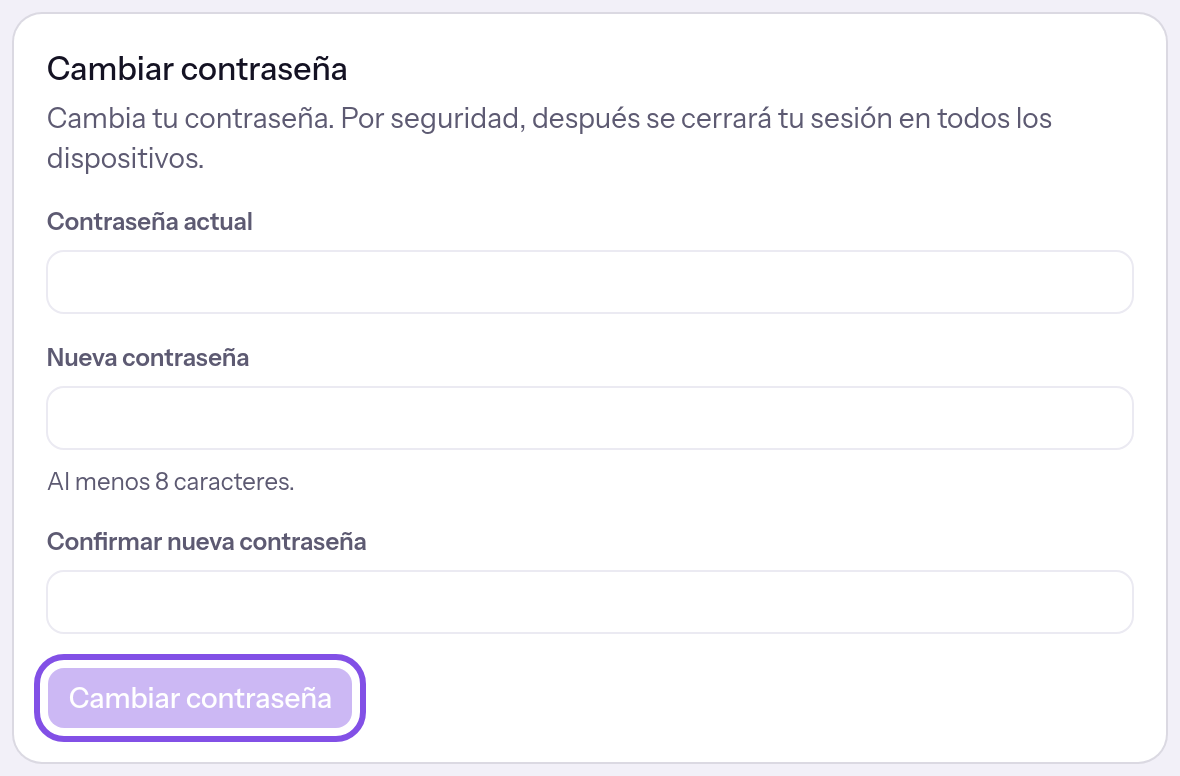
La tarjeta para cambiar la contraseña con el botón de cambio.
Haz clic en Ir al inicio de sesión e inicia sesión con la nueva contraseña. La autenticación de dos factores se mantiene; el correo Tu contraseña se ha cambiado confirma el cambio.
Si algo no funciona
Las contraseñas no coinciden.
Los dos campos de la nueva contraseña no contienen el mismo texto. Introduce la misma contraseña en ambos.
La contraseña debe tener al menos 8 caracteres.
La nueva contraseña tiene menos de 8 o más de 200 caracteres. Elige una de entre 8 y 200 caracteres.
La contraseña actual es incorrecta.
La contraseña actual es incorrecta. TEISENDA no ha cambiado nada ni ha cerrado ninguna sesión. Introduce tu contraseña actual.
No hay contraseña configurada para esta cuenta.
Tu cuenta no tiene contraseña. Normalmente, la página muestra entonces la tarjeta para configurarla. Recarga la página y configura una contraseña.
Demasiados intentos. Vuelve a intentarlo en … minutos.
En la hora en curso ha habido más intentos de cambiar o configurar una contraseña de los permitidos: 10 para tu cuenta o 15 desde la misma dirección IP. Los intentos rechazados también cuentan. Espera los minutos indicados.
Configura tu primera contraseña
Así puedes añadir una contraseña propia a una cuenta que inicia sesión con Google o Microsoft.
Nota
Tu cuenta aún no tiene contraseña porque la has creado con Google o Microsoft o has aceptado una invitación de esa forma.
Introduce la contraseña
Abre Seguridad en tus ajustes personales. En la tarjeta Configurar contraseña, introduce la contraseña en Nueva contraseña y repítela en Confirmar nueva contraseña. La indicación es Al menos 8 caracteres.
Configura la contraseña
Haz clic en Configurar contraseña. La página se recarga y la tarjeta ofrece ahora cambiar la contraseña.
Ahora también puedes iniciar sesión con tu dirección de correo electrónico y contraseña. Tus sesiones se mantienen; el correo Contraseña configurada confirma la configuración.
Conviene saber
- Con una contraseña también puedes cambiar tu dirección, confirmar tu identidad, configurar dos factores y eliminar tu cuenta o un Space.
Si algo no funciona
Las contraseñas no coinciden.
Los dos campos no contienen el mismo texto. Introduce la misma contraseña en ambos.
La contraseña debe tener al menos 8 caracteres.
La contraseña tiene menos de 8 o más de 200 caracteres. Elige una de entre 8 y 200 caracteres.
Ya hay una contraseña configurada para esta cuenta.
Tu cuenta ya tiene contraseña, por ejemplo porque la has configurado mientras tanto en otro navegador. Recarga la página; entonces ofrecerá cambiarla.
Demasiados intentos. Vuelve a intentarlo en … minutos.
Se usan los mismos contadores que para el cambio: en una hora se permiten 10 intentos por cuenta de cambiar o configurar una contraseña y 15 por dirección IP. Espera los minutos indicados.