
Cambiare o impostare la password
Cambia la password nelle impostazioni personali. Se finora accedi soltanto con Google o Microsoft, puoi impostarne una per la prima volta. Uno Space è un’area di lavoro condivisa nell’app.
In questa pagina
Cambia la password
Nota
Il tuo account ha una password e la conosci. Se l’hai persa, reimpostala tramite un link.
Attenzione
Dopo la modifica, TEISENDA ti disconnette ovunque, anche dal browser che stai usando.
Inserisci la password attuale e quella nuova
Nelle impostazioni personali, apri Sicurezza. Nella scheda Cambia password, inserisci la password attuale in Password attuale e quella nuova in Nuova password e Conferma nuova password.
Cambia la password
Fai clic su Cambia password. La scheda ora mostra il titolo Password modificata e il pulsante Vai all'accesso.
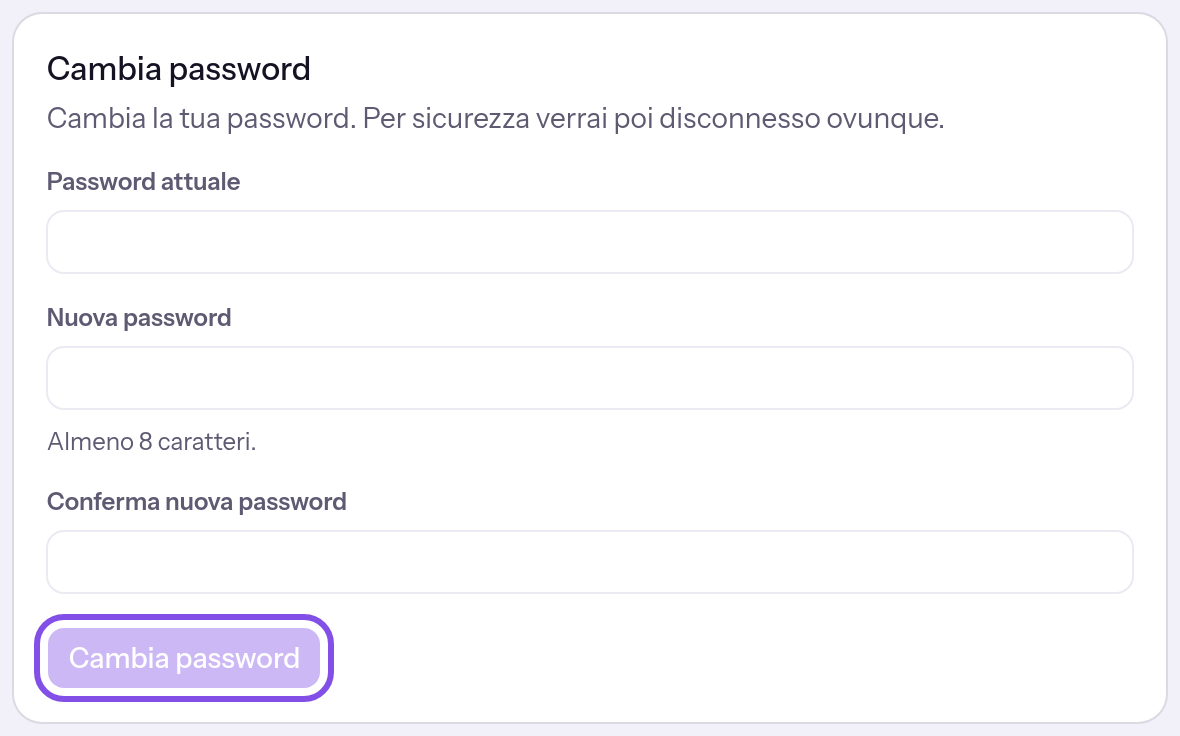
La scheda per cambiare la password con il pulsante di modifica.
Fai clic su Vai all'accesso e accedi con la nuova password. L’impostazione dell’accesso con due fattori resta invariata; l’e-mail La tua password è stata modificata conferma la modifica.
Se qualcosa non funziona
Le password non coincidono.
I due campi della nuova password non contengono lo stesso testo. Inserisci la stessa password in entrambi.
La password deve avere almeno 8 caratteri.
La nuova password ha meno di 8 o più di 200 caratteri. Scegli una password da 8 a 200 caratteri.
La password attuale non è corretta.
La password attuale è errata. TEISENDA non ha modificato nulla né disconnesso nessuno. Inserisci la password attuale.
Nessuna password impostata per questo account.
Il tuo account non ha una password. Normalmente la pagina mostra quindi la scheda per impostarla. Ricarica la pagina e imposta una password.
Troppi tentativi. Riprova tra … minuti.
Nell’ora in corso ci sono stati più tentativi di cambiare o impostare una password del consentito: 10 per il tuo account o 15 dallo stesso indirizzo IP. Contano anche i tentativi rifiutati. Attendi i minuti indicati.
Imposta una password per la prima volta
Un account che accede con Google o Microsoft può così avere una propria password.
Nota
Il tuo account non ha ancora una password perché lo hai creato con Google o Microsoft, oppure hai accettato un invito in questo modo.
Inserisci la password
Nelle impostazioni personali, apri Sicurezza. Nella scheda Imposta una password, inserisci la password in Nuova password e ripetila in Conferma nuova password. Il suggerimento è Almeno 8 caratteri.
Imposta la password
Fai clic su Imposta password. La pagina si ricarica e la scheda ora permette di cambiare la password.
Ora puoi anche accedere con indirizzo e-mail e password. Le sessioni restano attive; l’e-mail Password impostata conferma l’impostazione.
Da sapere
- Con una password puoi anche cambiare il tuo indirizzo, confermare la tua identità, configurare due fattori ed eliminare il tuo account o uno Space.
Se qualcosa non funziona
Le password non coincidono.
I due campi non contengono lo stesso testo. Inserisci la stessa password in entrambi.
La password deve avere almeno 8 caratteri.
La password ha meno di 8 o più di 200 caratteri. Scegli una password da 8 a 200 caratteri.
Per questo account è già impostata una password.
Il tuo account ha già una password, ad esempio perché nel frattempo ne hai impostata una in un altro browser. Ricarica la pagina: ora permette di cambiare la password.
Troppi tentativi. Riprova tra … minuti.
I contatori sono gli stessi della modifica: in un’ora sono consentiti 10 tentativi per account di cambiare o impostare una password e 15 per indirizzo IP. Attendi i minuti indicati.