
Endre eller opprett passord
Endre passordet i dine personlige innstillinger. Hvis du hittil bare logger inn via Google eller Microsoft, kan du opprette et der for første gang. Et Space er et felles arbeidsområde i appen.
På denne siden
Endre passordet
Informasjon
Kontoen din har et passord, og du kjenner det. Hvis du har mistet det, kan du tilbakestille det via en lenke.
Advarsel
Etter endringen logger TEISENDA deg ut overalt, også i nettleseren du bruker nå.
-
Skriv inn gjeldende og nytt passord
Åpne Sikkerhet i dine personlige innstillinger. Skriv inn gjeldende passord under Nåværende passord og det nye under Nytt passord og Bekreft nytt passord i kortet Endre passord.
-
Endre passordet
Klikk på Endre passord. Kortet viser nå tittelen Passord endret og knappen Til pålogging.
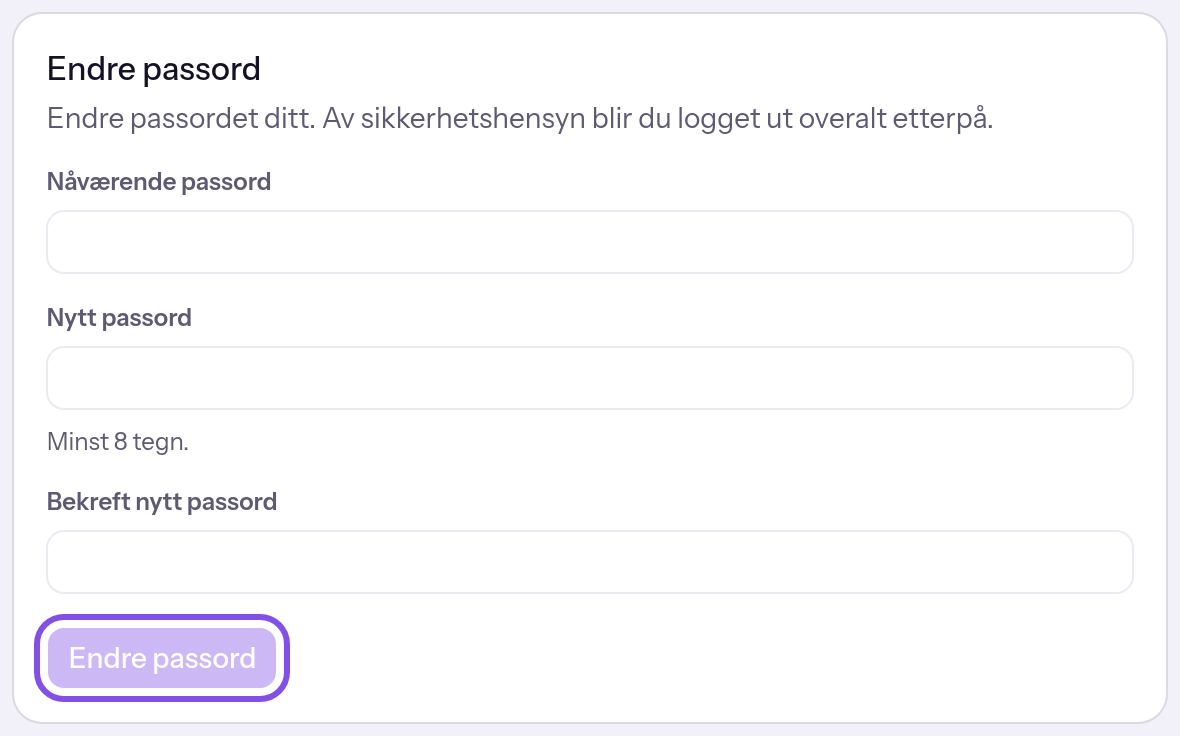
Kortet for å endre passord med endre-knappen.
Klikk på Til pålogging, og logg inn med det nye passordet. Tofaktorinnlogging beholdes; e-posten Passordet ditt ble endret bekrefter endringen.
Hvis noe ikke virker
Passordene stemmer ikke overens.
De to feltene for nytt passord inneholder ulik tekst. Skriv inn samme passord i begge.
Passordet må ha minst 8 tegn.
Det nye passordet er kortere enn 8 eller lengre enn 200 tegn. Velg et passord på 8 til 200 tegn.
Det nåværende passordet er feil.
Gjeldende passord er feil. TEISENDA har ikke endret noe og ikke logget noen ut. Skriv inn gjeldende passord.
Det er ikke satt noe passord for denne kontoen.
Kontoen din har ikke noe passord. Vanligvis viser siden da kortet for å opprette et. Last inn siden på nytt, og opprett et passord.
For mange forsøk. Prøv igjen om … minutter.
I den gjeldende timen har det vært flere forsøk på å endre eller opprette passord enn tillatt: 10 for kontoen din eller 15 fra samme IP-adresse. Avviste forsøk teller med. Vent det oppgitte antallet minutter.
Opprett et passord for første gang
Slik får en konto som logger inn via Google eller Microsoft, sitt eget passord.
Informasjon
Kontoen din har ikke noe passord ennå, fordi du opprettet den via Google eller Microsoft eller godtok en invitasjon på den måten.
-
Skriv inn passordet
Åpne Sikkerhet i dine personlige innstillinger. Skriv inn passordet under Nytt passord i kortet Opprett passord, og gjenta det under Bekreft nytt passord. Hjelpeteksten er Minst 8 tegn.
-
Opprett passordet
Klikk på Opprett passord. Siden lastes inn på nytt, og kortet tilbyr nå å endre passordet.
Du kan nå også logge inn med e-postadresse og passord. Øktene dine beholdes; e-posten Passord opprettet bekrefter opprettelsen.
Godt å vite
- Med et passord kan du også endre adressen din, bekrefte identiteten din, sette opp to faktorer og slette kontoen eller et Space.
Hvis noe ikke virker
Passordene stemmer ikke overens.
De to feltene inneholder ulik tekst. Skriv inn samme passord i begge.
Passordet må ha minst 8 tegn.
Passordet er kortere enn 8 eller lengre enn 200 tegn. Velg et passord på 8 til 200 tegn.
Det er allerede satt et passord for denne kontoen.
Kontoen din har allerede et passord, for eksempel fordi du har opprettet et i en annen nettleser i mellomtiden. Last inn siden på nytt; den tilbyr da å endre passordet.
For mange forsøk. Prøv igjen om … minutter.
Det er de samme tellerne som ved endring: Det er tillatt med 10 forsøk per konto i timen på å endre eller opprette et passord, og 15 per IP-adresse. Vent det oppgitte antallet minutter.