
Verbindungen zu Claude und ChatGPT verwalten
Du wählst, in welchen Spaces verbundene Anwendungen arbeiten dürfen.
Auf dieser Seite
Hier siehst du deine Verbindungen zu Claude und ChatGPT, wählst ihre Spaces und beendest sie. Ein Space ist ein gemeinsamer Arbeitsbereich in der App.
Hinweis
Eine neue Verbindung startest du in der Anwendung. Den Weg zeigen die Anleitungen für Claude und ChatGPT.
Öffne die Seite mit deinen Verbindungen
-
Öffne die verbundenen Anwendungen
Öffne in deinen persönlichen Einstellungen den Eintrag Verbundene Anwendungen.
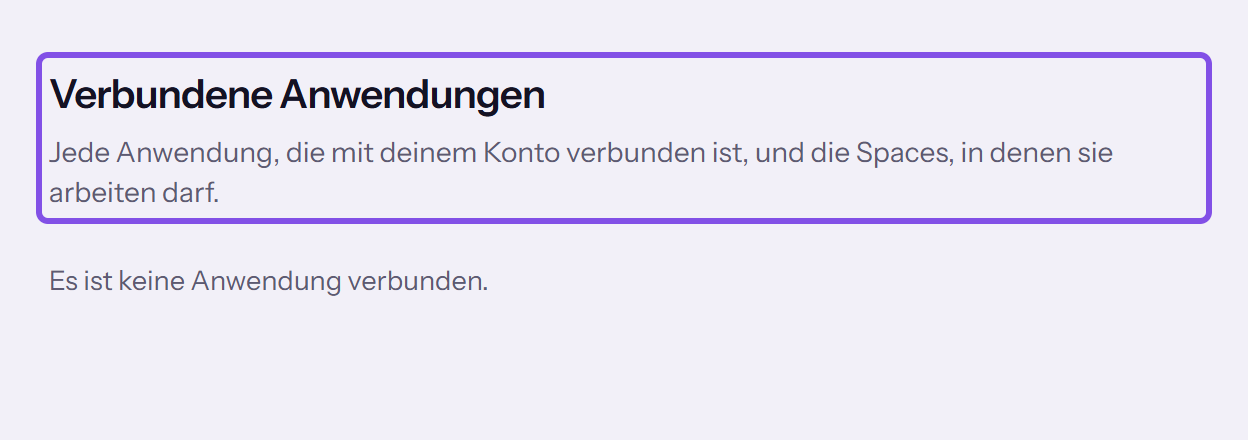
Der Kopf der Seite mit den verbundenen Anwendungen. -
Sieh dir die Karten an
Jede Verbindung ist eine Karte, die neueste zuerst. Sie nennt die Anwendung, den Zustand der Verbindung und ihre Spaces.
Du siehst jede Verbindung deines Kontos, auch die beendeten, und wer sie beendet hat.
Prüfe den Zustand der Verbindung
Was bedeuten die Zustände?
- Aktiv: Die Verbindung ist aktiv.
- Nach 60 Tagen ohne Nutzung zeigt die Karte die Dauer ohne Nutzung. Bei einer nie benutzten Verbindung zählt das Datum des Verbindens. Das beendet die Verbindung nicht.
- Von dir beendet: Du hast die Verbindung beendet.
- In der Anwendung getrennt: Die Anmeldung der Anwendung wurde widerrufen oder ist abgelaufen; die Verbindung lässt sich nicht mehr ändern.
Weitere Fragen zu den Verbindungen
Was zeigt die Karte einer Verbindung?
- den Namen, den die Anwendung angegeben hat, oder Anwendung ohne Namen; TEISENDA überprüft diesen Namen nie
- darunter den Host, zu dem die Anmeldung zurückgekehrt ist
- eine Marke mit dem Zustand der Verbindung
- das Datum des Verbindens und das Datum der letzten Nutzung oder noch nicht benutzt, in deinem persönlichen Datumsformat und deiner Zeitzone
- unter Spaces die Spaces der Verbindung mit Name und Space-ID, oder Kein Space
- die Zeile Gilt auch für Spaces, in die du später kommst., wenn die Verbindung auch für Spaces gilt, in die du später kommst
Was bedeutet das Datum der letzten Nutzung?
Es ändert sich bei jeder Anfrage der Anwendung, die eine Anmeldung trägt: schon wenn sie nach dem Verbinden die Liste der Tools holt, bei whoami und bei jedem Tool-Aufruf, auch bei einem, den TEISENDA ablehnt. Es ändert sich höchstens einmal in fünf Minuten. Es heißt also nicht, dass ein Tool gelaufen ist, und der Vermerk noch nicht benutzt verschwindet meist gleich nach dem Verbinden.
Welche Spaces zeigt die Karte, und warum steht eine Anwendung mehrmals da?
Auch eine beendete Verbindung zeigt Spaces: die, für die sie heute gälte, und nicht die vom Zeitpunkt ihres Endes. Ein Space, den du verlassen hast, fehlt in der Liste. Ein Space, den der Connector als gesperrt behandelt, steht wie jeder andere da, ohne Kennzeichen. Verbindest du dieselbe Anwendung noch einmal, entsteht eine weitere Verbindung, und die frühere endet dadurch nicht.
Ändere die Spaces einer Verbindung
Hinweis
Die Verbindung gehört dir und ist nicht beendet. Auch eine als unbenutzt markierte Verbindung lässt sich noch ändern.
-
Öffne die Auswahl der Spaces
Klicke auf der Karte der Verbindung auf Spaces ändern.
-
Wähle die Spaces
Kreuze die Spaces an, in denen die Anwendung arbeiten soll. Die Option Auch für Spaces, in die ich später komme bestimmt, ob die Verbindung auch für Spaces gilt, in die du später kommst.
-
Speichere die Auswahl
Klicke auf Speichern. Mit Abbrechen verwirfst du die Auswahl.
Ab dem nächsten Tool-Aufruf gilt deine Auswahl. whoami und die Tool-Liste können noch bis zu einer Minute den früheren Stand zeigen.
Gut zu wissen
- Eine Verbindung braucht mindestens einen Space oder die Option für spätere Spaces.
- Bleibt die Option für spätere Spaces eingeschaltet, zählt sie ab dieser Änderung: Ein Space, den du jetzt abgewählt hast, kommt nicht von selbst zurück.
- Zur Wahl stehen nur Spaces, in denen du heute Mitglied bist und die bestätigt und nicht zur Löschung vorgemerkt sind.
- Verlässt du einen Space oder entfernt dich jemand daraus, fällt er aus jeder deiner Verbindungen; die Verbindung selbst bleibt bestehen.
Wenn etwas nicht klappt
Wähle mindestens einen Space.
Kein Space ist angekreuzt, und die Option für spätere Spaces ist aus. Die Schaltfläche Speichern ist dann gesperrt. Kreuze mindestens einen Space oder die Option an. Soll die Anwendung in keinem Space mehr arbeiten, beende stattdessen die Verbindung.
Die Auswahl konnte nicht gespeichert werden.
Die App hat die Auswahl nicht angenommen: Die Verbindung gehört nicht dir, ist unbekannt oder ist inzwischen beendet, oder ein angekreuzter Space gehört nicht mehr zu deinen Mitgliedschaften. Welcher Grund zutrifft, sagt die App nicht; geändert hat sich nichts. Lade die Seite neu und versuche es erneut.
Beende eine Verbindung
Achtung
Ein Klick beendet die Verbindung sofort, ohne Dialog und ohne zweite Rückfrage. Ein Ende lässt sich nicht zurücknehmen.
Hinweis
Die Verbindung gehört dir und ist nicht beendet. Auch eine als unbenutzt markierte Verbindung lässt sich noch beenden.
-
Beende die Verbindung
Klicke auf der Karte der Verbindung auf Verbindung beenden. Die Karte bleibt in der Liste, trägt die Marke Von dir beendet und hat keine Schaltflächen mehr.
Die Anwendung kann über diese Verbindung nicht mehr mit deinem Konto arbeiten. Um sie wieder zu nutzen, verbinde sie neu.
Wenn etwas nicht klappt
Die Verbindung konnte nicht beendet werden.
Die App hat die Verbindung nicht beendet: Sie gehört nicht dir, ist unbekannt oder war schon beendet. Welcher Grund zutrifft, sagt die App nicht. Lade die Seite neu; eine Verbindung, die schon beendet war, zeigt dann ihre Marke.
Weitere Fragen zum Beenden
Endet die Verbindung, wenn ich den Connector in der Anwendung entferne?
Entferne den Connector auch in der Anwendung, wie die Anleitungen für Claude und ChatGPT zeigen. Prüfe danach die Verbindung in TEISENDA und beende sie hier bei Bedarf.