
Space löschen und wiederherstellen
Hier erfährst du, wie du einen Space löschst und eine vorgemerkte Löschung zurücknimmst.
Auf dieser Seite
Ein Space ist ein gemeinsamer Arbeitsbereich in der App. Beim Löschen merkst du ihn mit allen Daten zur Löschung vor; innerhalb von 30 Tagen kannst du das zurücknehmen.
Achtung
Nach Ablauf der Frist löscht TEISENDA den Space mit seinen Daten und gespeicherten Dateien endgültig. Ein endgültig gelöschter Space lässt sich nicht wiederherstellen.
Bewahre die E-Mail mit dem Link zum Wiederherstellen auf. TEISENDA kann den Link nicht erneut senden; fehlt dir die E-Mail, wende dich an den Support, damit er deinen Fall prüfen kann. Eine Wiederherstellung ist damit nicht zugesagt.
Ein bezahltes Abo mit monatlicher Bindung sperrt das Löschen nicht, endet aber damit sofort. TEISENDA erstattet den bezahlten Monat nicht, und das Wiederherstellen bringt das Abo nicht zurück.
Prüfe, ob sich der Space löschen lässt
Hinweis
Du bist Inhaber und das einzige Mitglied; es gibt keine ausstehende, noch gültige Einladung.
Dein Konto hat ein Passwort. Meldest du dich nur über einen externen Anbieter an, setzt du zuerst eines.
Kein Abo sperrt das Löschen; die Abo-Sperren findest du weiter unten.
Fehlt eine Voraussetzung, steht im Abschnitt zum Löschen der Grund statt der Schaltfläche.
Lösche den Space
-
Klicke auf Space löschen
Öffne die allgemeinen Einstellungen. Klicke am Ende der Seite unter Gefahrenzone auf Space löschen.
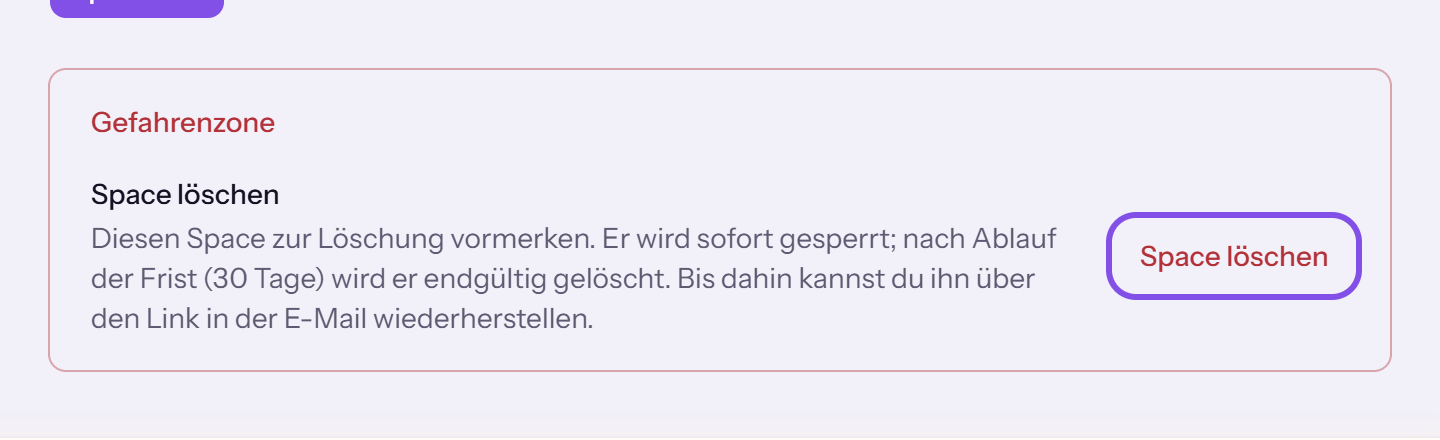
Die Schaltfläche zum Löschen im Abschnitt Gefahrenzone ist markiert. -
Tippe die Space-ID ein und bestätige
Tippe die zehnstellige Space-ID ein, die über dem Feld steht. Klicke auf Space löschen; die Schaltfläche wird erst aktiv, wenn die ID stimmt.
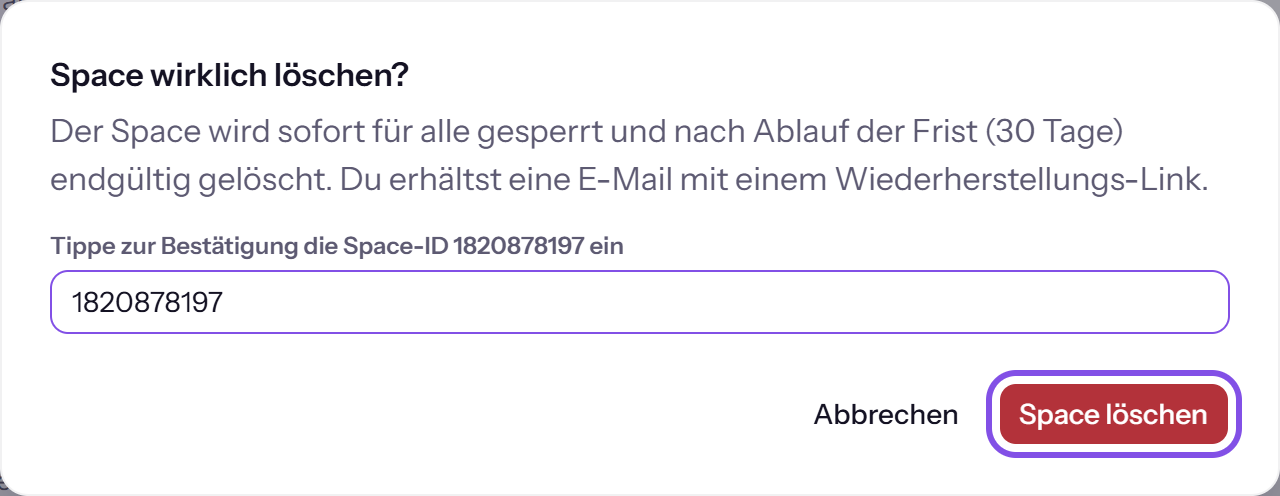
Die Space-ID ist eingetippt; die Schaltfläche zum Bestätigen ist aktiv und markiert. -
Bestätige deine Identität, wenn die App danach fragt
Ist die Anmeldung mit zwei Faktoren eingeschaltet, gib im Dialog Identität bestätigen den Code aus deiner Authenticator-App bei 6-stelliger Code ein, sonst dein Passwort bei Passwort. Klicke auf Bestätigen.
Der Space ist gesperrt, und du erhältst die E-Mail zum Wiederherstellen; seine Websites gehen mit dem nächsten Abgleich offline, der standardmäßig alle fünf Minuten läuft.
Wenn etwas nicht klappt
Die Gründe, die das Löschen von vornherein sperren, stehen im Abschnitt Gefahrenzone statt der Schaltfläche. Was sich erst beim Bestätigen zeigt, steht als Satz über den Schaltflächen des Dialogs.
Richte zuerst ein Passwort für dein Konto ein, bevor du einen Space löschen kannst.
Dein Konto hat kein Passwort; der Abschnitt zeigt diesen Satz mit dem Verweis Passwort einrichten statt der Schaltfläche. Setze ein Passwort in den persönlichen Einstellungen unter Sicherheit und lösche danach den Space. Der Verweis führt zur Seite Mein Profil, die keinen Abschnitt für das Passwort hat.
Entferne zuerst alle übrigen Mitglieder aus dem Space.
Der Space hat außer dir weitere Mitglieder. Entferne sie zuerst; der Verweis Zu den Mitgliedern führt zur Seite der Mitglieder, und Mitglieder verwalten zeigt, wie das geht.
Ziehe zuerst alle offenen Einladungen zurück.
Mindestens eine Einladung in den Space ist noch ausstehend und nicht abgelaufen. Ziehe die offenen Einladungen zurück; der Verweis Zu den Mitgliedern führt zur Seite der Mitglieder.
„Für diesen Space läuft ein Abo. Wenn du es heute kündigst, endet es am …“
Ein Abo mit jährlicher Bindung läuft und ist nicht gekündigt. Kündige das Abo auf der Abrechnungsseite, dorthin führt der Verweis Zur Abrechnung, und lösche den Space, nachdem das Abo geendet hat.
„Das Abo dieses Space ist gekündigt und läuft noch bis zum …“
Jedes Abo mit jährlicher Bindung ist gekündigt, aber noch nicht beendet. Der Satz nennt das Enddatum; lösche den Space danach. Darunter steht der Verweis Zur Abrechnung.
Für diesen Space läuft noch ein Abo. Kündige es in der Abrechnung — sobald es beendet ist, lässt sich der Space löschen.
Ein Abo des Space ist nicht beendet und sperrt das Löschen. Der Satz steht im Abschnitt statt der Schaltfläche, wenn kein Enddatum zu nennen ist oder der Zustand des Abos unbekannt ist, und im Dialog, wenn nach dem Laden der Seite ein Jahres-Abo oder ein Abo in unbekanntem Zustand dazukam. Kündige das Abo auf der Abrechnungsseite; ist es beendet, lässt sich der Space löschen.
Die letzte Abbuchung für das Abo dieses Space ist gescheitert. Begleiche zuerst die offene Rechnung — danach lässt sich der Space löschen.
Die letzte Zahlung eines Abos mit monatlicher Bindung ist gescheitert, und beim Zahlungsanbieter ist eine Rechnung offen. Begleiche sie auf der Abrechnungsseite und lösche dann den Space. Bezahlst du nicht, endet das Abo wegen der ausgebliebenen Zahlung und sperrt das Löschen nicht mehr; was dann für den Space gilt, steht unter Abo kündigen.
Für diesen Space ist eine Buchung begonnen, deren Zahlung noch aussteht. Schließe die Zahlung ab oder warte, bis die Buchung verfällt (etwa einen Tag) — danach lässt sich der Space löschen.
Eine Buchung ist begonnen, und ihre erste Zahlung steht noch aus, bei monatlicher wie bei jährlicher Bindung. Schließe die Zahlung ab oder warte, bis die Buchung verfällt (etwa einen Tag), und lösche dann den Space. Der Verweis Zur Abrechnung steht dabei.
Für diesen Space läuft inzwischen ein Abo, das mit dem Löschen sofort enden würde. Es wurde nichts gelöscht. Schließe diese Rückfrage und öffne sie erneut.
Ein Abo mit monatlicher Bindung, das mit dem Löschen enden würde, wurde gebucht, nachdem die Seite geladen oder der Dialog geöffnet war, und der Dialog hat das nicht gesagt. TEISENDA hat nichts gelöscht. Schließe den Dialog und öffne ihn erneut; er nennt dann, was mit dem Abo geschieht.
Für das Abo dieses Space entsteht gerade die Rechnung des neuen Monats. Es wurde nichts beendet und nichts gelöscht. Bitte versuche es in etwa einer Stunde erneut.
Beim Zahlungsanbieter entsteht gerade die Rechnung des neuen Monats. TEISENDA hat nichts beendet und nichts gelöscht. Versuche es in etwa einer Stunde erneut.
Am Abo dieses Space hat sich gerade etwas geändert. Es wurde nichts gelöscht. Schließe diese Rückfrage und öffne sie erneut.
Beim Zahlungsanbieter steht das Abo anders da, als TEISENDA es kannte. TEISENDA hat nichts gelöscht. Schließe den Dialog und öffne ihn erneut.
Der Zahlungsanbieter antwortet gerade nicht. Es wurde nichts gelöscht. Bitte versuche es in ein paar Minuten erneut.
Der Zahlungsanbieter hat nicht geantwortet. TEISENDA hat nichts gelöscht. Versuche es in ein paar Minuten erneut.
Das Abo ist beim Zahlungsanbieter beendet, hier aber noch nicht angekommen. Der Space wurde nicht gelöscht. Bitte versuche es in ein paar Minuten erneut.
Das Abo ist beim Zahlungsanbieter beendet, bei TEISENDA aber noch nicht angekommen. TEISENDA hat den Space nicht gelöscht. Versuche es in ein paar Minuten erneut; der zweite Versuch schließt das Löschen ab.
Das Abo dieses Space ist dabei bereits beendet worden.
Dieser Satz hängt an einer anderen Meldung, wenn das Abo in diesem Versuch schon beendet, der Space aber nicht gelöscht ist. Der Space bleibt offen und ist im Tarif Free. Folge der Meldung, an der der Satz hängt, und wiederhole das Löschen; das Abo kommt nicht zurück.
Die Wiederherstellungs-E-Mail konnte nicht versendet werden. Es wurde nichts gelöscht. Bitte versuche es erneut.
Die E-Mail mit dem Link zum Wiederherstellen ließ sich nicht senden. TEISENDA hat nichts vorgemerkt. Versuche es erneut.
Etwas ist schiefgelaufen. Bitte versuche es erneut.
Die Anfrage ist aus einem anderen Grund fehlgeschlagen. Versuche es erneut.
Der Code bzw. das Passwort ist nicht korrekt.
Der Code oder das Passwort, das du im zweiten Dialog eingegeben hast, ist falsch. Gib den richtigen Code oder das richtige Passwort ein.
„Zu viele Fehlversuche. Bitte in … Minuten erneut versuchen.“
Du hast im zweiten Dialog innerhalb von 10 Minuten 5-mal etwas Falsches eingegeben. Der Dialog ist dann höchstens 10 Minuten gesperrt; warte die genannte Zeit ab und versuche es erneut.
Etwas ist schiefgelaufen. Bitte versuche es erneut.
Die Identitätsprüfung ist aus einem anderen Grund fehlgeschlagen. Versuche es erneut.
Dieser Faktor ist nicht verfügbar.
Der gewählte Faktor ist für dein Konto nicht eingerichtet. Wechsle über den Verweis unter dem Feld zum anderen Faktor.
Weitere Fragen zum Löschen
Welche Abos sperren das Löschen?
- Ein Abo mit jährlicher Bindung sperrt, bis es geendet hat, auch wenn es gekündigt ist.
- Ein Abo mit monatlicher Bindung, dessen letzte Zahlung gescheitert ist, sperrt, bis du bezahlt hast oder es wegen der ausgebliebenen Zahlung geendet hat.
- Eine Buchung, deren erste Zahlung noch offen ist, sperrt, bis sie bezahlt oder verfallen ist; das dauert etwa einen Tag.
- Ein bezahltes Abo mit monatlicher Bindung sperrt nicht, auch wenn es gekündigt ist: Der Abschnitt Gefahrenzone nennt dann den Tag, bis zu dem bezahlt ist, und der Dialog sagt über dem Eingabefeld, dass das Abo mit dem Löschen endet. Die Tage im Abschnitt gelten in der Zeitzone Europe/Zurich.
Wann löscht TEISENDA den Space endgültig?
Die Frist beträgt 30 Tage; der Abschnitt Gefahrenzone, der Dialog zum Löschen und die E-Mail nennen sie. Danach löscht TEISENDA den Space mit seinen Daten und gespeicherten Dateien endgültig und schreibt dem Mitglied mit der Rolle Inhaber. Das geschieht mit dem nächsten Lauf des Löschens nach den 30 Tagen; dieser Lauf findet standardmäßig einmal am Tag statt.
Welche E-Mails schickt TEISENDA?
- Sofort, noch bevor der Space vorgemerkt ist, an dich: der Link zum Wiederherstellen. Im Betreff steht der Name des Space, gefolgt von „wird gelöscht“. Hat das Löschen ein Abo beendet, sagt die E-Mail das auch.
- Nach dem endgültigen Löschen an das Mitglied mit der Rolle Inhaber. Im Betreff steht der Name des Space, gefolgt von „wurde gelöscht“.
Stelle den Space wieder her
Mit dem Link aus der E-Mail zum Löschen nimmst du die vorgemerkte Löschung zurück.
Hinweis
Du hast die E-Mail mit dem Link, die beim Vormerken kam.
Der Space ist noch zur Löschung vorgemerkt und nicht endgültig gelöscht.
Du hast den Link noch nicht benutzt.
-
Öffne den Link aus der E-Mail
Prüfe den Space-Namen auf der Seite Space wiederherstellen. Das Öffnen allein stellt den Space noch nicht wieder her.
-
Bestätige das Wiederherstellen
Klicke auf Space wiederherstellen. Die Bestätigung Space wiederhergestellt erscheint.
-
Melde dich an
Klicke auf Zur Anmeldung. Das Wiederherstellen meldet dich nicht an.
Der Space ist wieder offen; seine Websites kommen mit dem nächsten Abgleich zurück, standardmäßig alle fünf Minuten. Hat beim Löschen ein Abo geendet, gelten die Folgen für Websites nach dem Abo-Ende.
Gut zu wissen
- Der Link wirkt ein einziges Mal.
- Ein eigenes Ablaufdatum hat er nicht: Er wirkt, bis der Space endgültig gelöscht ist.
Wenn etwas nicht klappt
Dieser Wiederherstellungs-Link ist ungültig oder nicht mehr gültig.
Die Seite zeigt diese Meldung in drei Fällen und sagt nicht, welcher zutrifft:
- Der Link ist unbekannt oder schon benutzt.
- Der Space ist schon wiederhergestellt. Melde dich wie gewohnt an.
- Der Space ist endgültig gelöscht. Dann lässt er sich nicht wiederherstellen.
Weitere Fragen zum Wiederherstellen
Was geschieht mit den Websites, wenn mit dem Löschen ein Abo geendet hat?
Nach dem Wiederherstellen gilt Free. Passt die Nutzung in Free, sind die Websites online; sonst bleiben sie angehalten. Projekte, Versionen und Domains bleiben erhalten. Buche neu oder reduziere die Nutzung und lass den Space durch Inhaber oder Administrator auf Free umstellen: Nach dem Ende eines Abos.