
Mitglieder verwalten
Hier findest du Mitglieder mit ihrer Rolle, suchst nach Personen und entfernst Mitgliedschaften.
Auf dieser Seite
Öffne die Seite Benutzerverwaltung und lies die Liste
Hinweis
Du bist Inhaber oder Administrator in einem eingerichteten Space. Ein Space ist ein gemeinsamer Arbeitsbereich in der App.
-
Öffne den Eintrag in den Einstellungen
Öffne die Einstellungen des Space und wähle Mitglieder. Der Reiter Mitglieder öffnet sich.
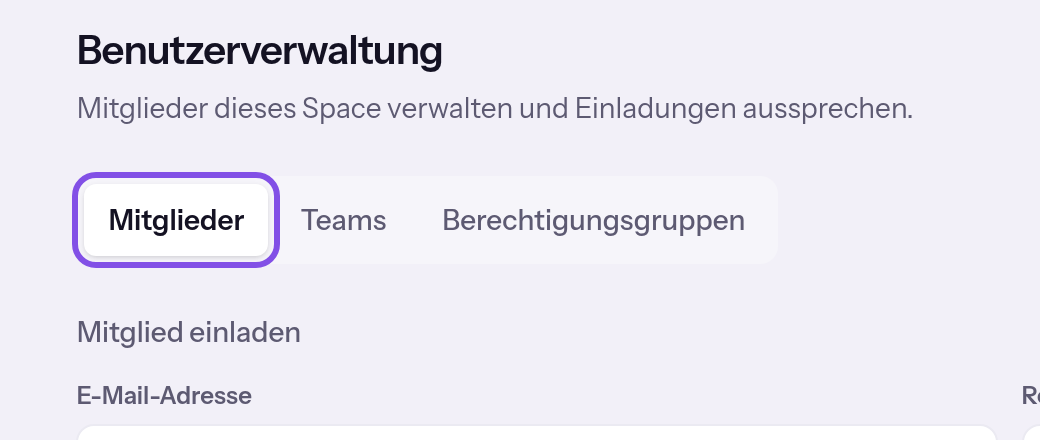
Der erste Reiter der Seite ist geöffnet. -
Lies die Liste der Mitglieder
Die Liste zeigt Name, E-Mail-Adresse, Rolle und unter Mitglied seit den Beitrittstag.
-
Suche ein Mitglied
Trage unter Suchen einen Namen oder eine E-Mail-Adresse ein und klicke auf Suchen.
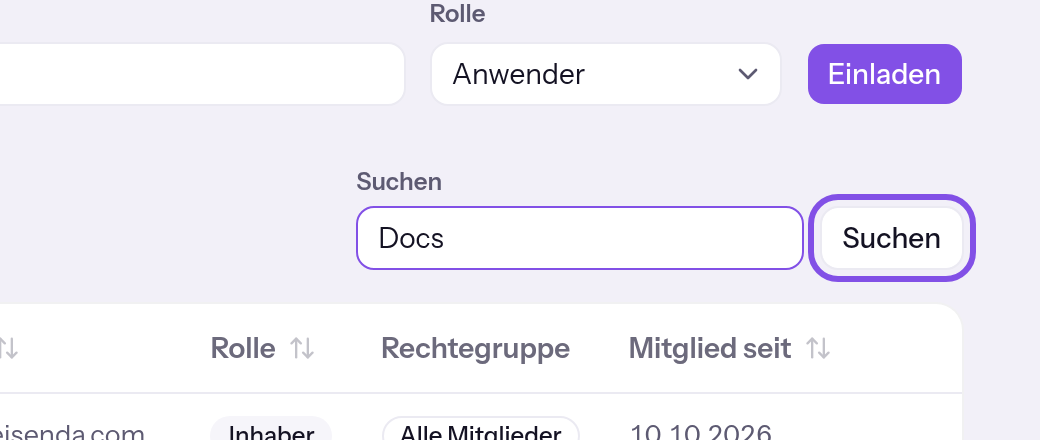
Das Suchformular über der Liste; die Schaltfläche zum Suchen ist markiert. -
Sieh dir die offenen Einladungen an
Unter Offene Einladungen siehst du offene Einladungen mit Adresse, Rolle und Status. Dort kannst du sie erneut senden oder widerrufen.
Du siehst die Mitglieder und offenen Einladungen deines Space.
Gut zu wissen
- Deine eigene Zeile trägt den Zusatz du, und nur bei Mitgliedern, die du ändern darfst, endet die Zeile mit einer Schaltfläche mit drei Punkten.
- Klicke auf eine Spaltenüberschrift, um die Liste zu sortieren; ein zweiter Klick kehrt die Reihenfolge um.
- Eine Seite der Liste zeigt 25 Mitglieder, bei mehr gibt es die Verweise Zurück und Weiter.
Wenn etwas nicht klappt
Statt der Seite Benutzerverwaltung öffnet sich die Startadresse des Space
Du hast in diesem Space die Rolle Anwender oder Lesend; diese Rollen haben keinen Zugang zur Seite Benutzerverwaltung, und die App zeigt keine Meldung. Wende dich an ein Mitglied mit der Rolle Inhaber oder Administrator.
Weitere Fragen zur Liste der Mitglieder
Was ist eine Mitgliedschaft?
Eine Mitgliedschaft verbindet dein Konto mit einem Space und trägt eine Rolle. Sie beginnt beim Erstellen des Space oder beim Annehmen einer Einladung. Beim Verlassen oder Entfernen bleiben Konto und Inhalte erhalten. Löschen eines Space entfernt seine Mitgliedschaften; Löschen eines Kontos entfernt die Mitgliedschaften dieses Kontos. Änderungen wirken mit der nächsten Anfrage in der App.
Entferne ein Mitglied
Hinweis
Du hast im Space die Rolle Inhaber oder Administrator, und der Space ist eingerichtet.
Das Mitglied ist eine andere Person. Deine eigene Mitgliedschaft beendest du unter Space verlassen.
Die Rolle des Mitglieds steht nicht über deiner eigenen: Als Administrator entfernst du kein Mitglied mit der Rolle Inhaber; als Inhaber kannst du auch ein anderes Mitglied mit dieser Rolle entfernen.
Achtung
Um in den Space zurückzukehren, braucht die Person eine neue Einladung. Nach dem Annehmen gehört sie wieder zu ihren früheren Teams.
-
Wähle den Eintrag zum Entfernen
Öffne in der Zeile des Mitglieds das Menü mit den drei Punkten und wähle Mitglied entfernen. Der Dialog Aus Space entfernen nennt die Person.
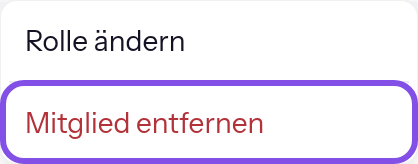
Das Menü eines Mitglieds; der Eintrag zum Entfernen ist markiert. -
Bestätige das Entfernen
Klicke im Dialog auf Mitglied entfernen. Abbrechen schließt den Dialog, ohne jemanden zu entfernen.
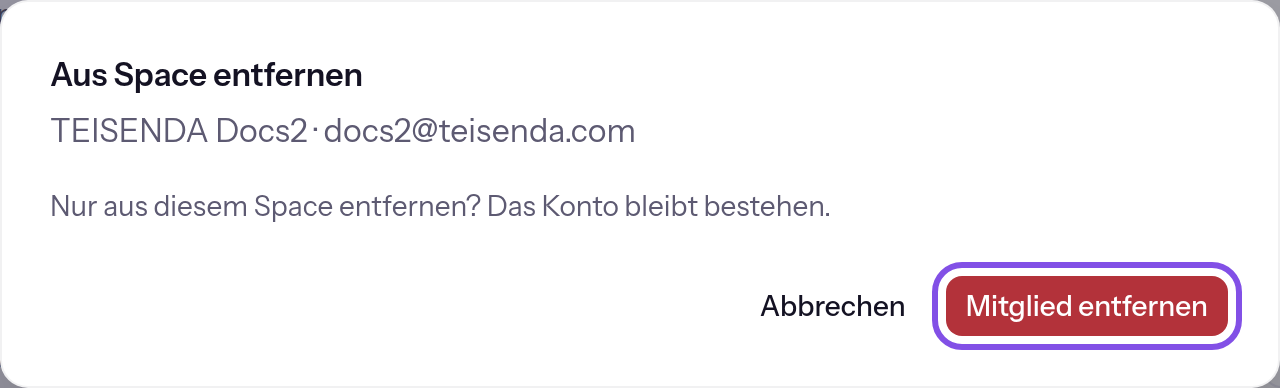
Der Dialog zum Entfernen; die Schaltfläche zum Entfernen ist markiert.
Die Person steht nicht mehr in der Liste und kann ab ihrer nächsten Anfrage die Seiten des Space nicht mehr öffnen.
Gut zu wissen
- Das TEISENDA-Konto der Person und das, was sie im Space angelegt hat, bleiben bestehen, und sie erhält weder eine E-Mail noch einen Hinweis.
- Eine private Website des Space öffnet sich für die Person bei einem neuen Besuch nicht mehr, ein schon offener Besuch läuft aber bis zum nächsten Abgleich weiter, höchstens etwa fünf Minuten (mehr unter Sichtbarkeit).
- Ihre Einträge in Teams bleiben bestehen und zählen erst wieder, wenn sie erneut Mitglied ist (mehr unter Teams).
- Eine Verbindung des Connectors, die zum Konto der Person gehört, führt den Space nicht mehr auf (mehr unter Berechtigungen des Connectors).
Wenn etwas nicht klappt
Keine Berechtigung für diese Aktion.
Die Rolle des Mitglieds steht über deiner eigenen, du hast die Rolle Inhaber oder Administrator nicht oder nicht mehr, oder die Anfrage ist aus einem anderen Grund gescheitert. Lade die Seite neu. Was die Rolle Inhaber verlangt, muss ein Mitglied mit dieser Rolle tun.
Mitglied nicht gefunden.
Die Person ist kein Mitglied des Space mehr: Sie hat ihn verlassen, oder jemand hat sie entfernt, nachdem die Seite geladen war. Schließe den Dialog und lade die Seite neu.