
Eigene Domain einrichten
Du verbindest eine eigene Domain mit deiner Website.
Auf dieser Seite
Verbinde deine eigene Domain mit dem Projekt und wähle sie bei Bedarf als Hauptdomain.
Hinweis
Du brauchst im Space die Rolle Inhaber, Administrator oder Anwender. Ein Space ist ein gemeinsamer Arbeitsbereich in der App.
Du kannst die DNS-Einträge der Domain bei deinem DNS-Anbieter ändern. Die Domain führt noch zu keinem anderen Projekt.
Das Projekt hat weniger als 19 eigene Domains, und der Tarif erlaubt eine weitere.
Füge eine eigene Domain hinzu
-
Öffne den Assistenten
Klicke im Abschnitt Domains der Projektseite auf Domain hinzufügen.
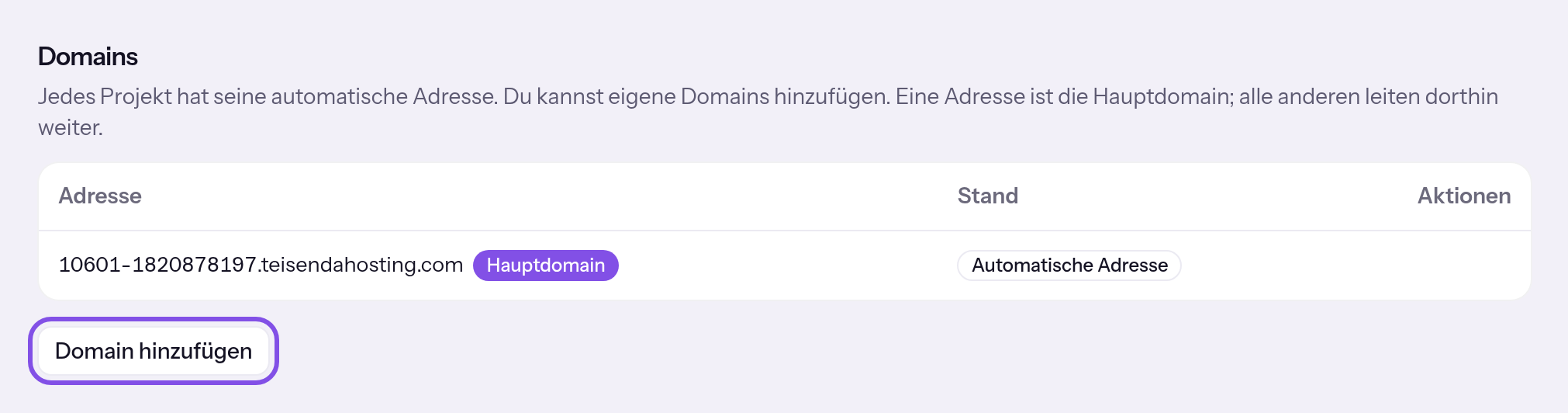
Die Schaltfläche zum Hinzufügen. -
Trage die Domain ein
Gib unter Welche Domain soll zu diesem Projekt führen? den Hostnamen ein, etwa
www.example.com, ohnehttps://und Pfad. Mit Weiter fügst du die Domain bereits hinzu; sie steht zunächst auf Ausstehend.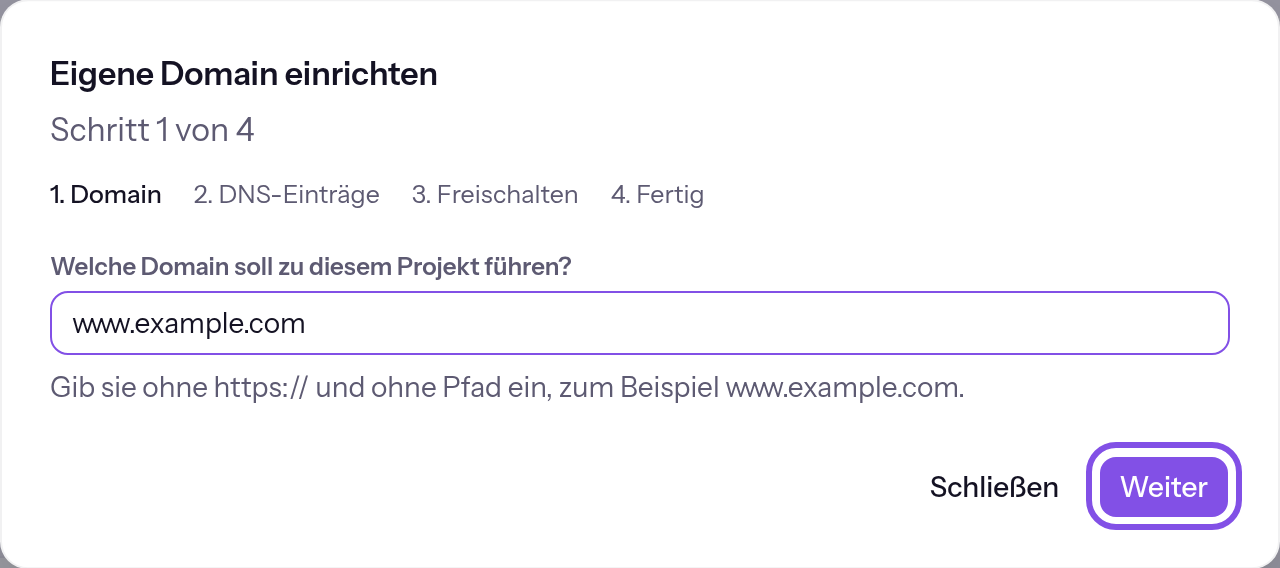
Der erste Schritt des Assistenten. -
Setze die DNS-Einträge
Übernimm die im Assistenten genannten DNS-Einträge mit Typ, Name und Wert bei deinem DNS-Anbieter. Du brauchst CNAME oder A sowie TXT; einen AAAA-Eintrag setzt du, wenn der Assistent ihn nennt.
-
Prüfe das DNS
Klicke auf DNS prüfen. Bei Das DNS stimmt noch nicht. korrigierst du die genannten Probleme, wartest einige Minuten und klickst auf Erneut prüfen.
-
Schalte die Domain frei
Klicke auf Freischalten; der Hosting-Knoten holt im Hintergrund ein Zertifikat. Klicke dann auf Stand abrufen. Sobald der Knoten die Domain ausliefert, wechselt der Assistent in den letzten Schritt.
-
Schließe den Assistenten
Klicke im letzten Schritt auf Schließen, oder mache die Domain hier mit Als Hauptdomain setzen zur Hauptdomain.
Die Tabelle zeigt Aktiv und Zertifikat gültig. Die Domain antwortet über HTTPS und leitet bis zur Wahl als Hauptdomain zur bisherigen Hauptdomain weiter.
Gut zu wissen
- Eine Domain und ihr Name mit
wwwsind zwei Hostnamen. Du fügst jeden für sich hinzu. - Ein Hostname gehört zu höchstens einem Projekt, über alle Spaces.
- Ein Projekt hat höchstens 19 eigene Domains, ein Space so viele, wie sein Tarif Projekte erlaubt: im Tarif Free 1, im Tarif Max 10, je Paket 5 mehr. Ist eine Grenze erreicht, ist die Schaltfläche zum Hinzufügen gesperrt, und der Grund steht als Zeile darunter.
Wenn etwas nicht klappt
Das ist kein gültiger Hostname. Gib ihn ohne https:// und ohne Pfad ein.
Die Eingabe ist kein gültiger Hostname: Sie enthält https://, einen Pfad, ein Leerzeichen oder andere nicht erlaubte Zeichen, hat nur einen Teil, ist eine IP-Adresse oder länger als 253 Zeichen. Gib nur den Hostnamen ein, zum Beispiel www.example.com.
Diese Domain ist gesperrt.
Der Hostname liegt in einer Zone, die kein Projekt benutzen darf: teisenda.com oder teisendapages.com. Nimm eine eigene Domain.
Adressen in dieser Zone vergibt TEISENDA selbst.
Der Hostname liegt in der Zone teisendahosting.com, in der TEISENDA selbst die TEISENDA-Adressen vergibt. Nimm eine eigene Domain; die TEISENDA-Adresse des Projekts braucht keinen Eintrag.
Diese Domain führt schon zu einem Projekt.
Die Domain führt schon zu einem Projekt: zu diesem, zu einem anderen Projekt des Space oder zu einem Projekt eines anderen Space, oder der Hosting-Knoten kennt sie bei einem Projekt. Sie bleibt vergeben, bis sie aus dem anderen Projekt entfernt ist. Nach dem Löschen eines Projekts wird sie frei, sobald der Knoten das Löschen bestätigt hat. Entferne die Domain zuerst dort, oder nimm einen anderen Hostnamen.
„Mehr als … eigene Domains sind nicht möglich.“
Das Projekt hat schon 19 eigene Domains. Entferne eine, die du nicht mehr brauchst.
„Der Tarif dieses Space erlaubt keine weiteren eigenen Domains. Hinzugefügt: … von ….“
Der Space hat so viele eigene Domains, wie sein Tarif Projekte erlaubt, über alle Projekte gezählt. TEISENDA hat nichts hinzugefügt. Entferne eine Domain. Mehr Projekte und damit mehr eigene Domains erlaubt ein größerer Tarif: Tarife.
Das DNS stimmt noch nicht.
- Nach dem Prüfen im Assistenten: Das DNS der Domain stimmt noch nicht. Die Zeilen darunter nennen, was der Hosting-Knoten gefunden hat. Korrigiere die Einträge bei deinem DNS-Anbieter, warte einige Minuten und klicke auf Erneut prüfen.
- In der Tabelle der Adressen unter dem Stand der Domain und oben im Schritt für die DNS-Einträge, als gespeicherter Stand eines Versuchs, die Domain freizuschalten: Das DNS stimmte in dem Moment nicht, deshalb hat der Knoten kein Zertifikat angefordert. Öffne den Assistenten, prüfe das DNS und schalte erneut frei.
Der Hosting-Knoten antwortet nicht.
- Der Assistent hat nach den Einträgen gefragt, und der Hosting-Knoten hat nicht geantwortet. Der Assistent fragt nur einmal. Klicke auf DNS prüfen, das fragt den Knoten erneut.
- Beim Hinzufügen, Prüfen, Freischalten oder Abrufen des Stands hat der Knoten nicht geantwortet. Versuche den Schritt in einigen Minuten erneut.
Der Hosting-Knoten hat den Stand abgelehnt.
Hinzufügen, Prüfen, Freischalten oder Abrufen des Stands ist nicht bis zum Hosting-Knoten durchgekommen, oder der Knoten hat abgelehnt. Nach dem Hinzufügen ist die Domain trotzdem in TEISENDA gespeichert. Statt dieses Satzes kann ein anderer stehen: Wenn das Übertragen nicht klappt. Versuche den Schritt in einigen Minuten erneut.
Meldungen wie Dafür fehlt dir die Berechtigung. erklärt Hosting verstehen.
Diese Problemmeldungen betreffen DNS und Zertifikat
Sie erscheinen mit der Meldung Das DNS stimmt noch nicht. im Assistenten und in der Tabelle der Adressen.
Für die Domain gibt es keinen DNS-Eintrag.
Die Domain hat gar keinen DNS-Eintrag, der irgendwohin führt. Setze den CNAME-Eintrag oder den A-Eintrag, den der Assistent zeigt.
Der A-Eintrag fehlt.
Der A-Eintrag, den der Hosting-Knoten erwartet, fehlt. Setze ihn mit dem gezeigten Wert, oder setze stattdessen den CNAME-Eintrag.
Es gibt einen weiteren A-Eintrag, der woandershin zeigt.
Neben dem richtigen A-Eintrag gibt es einen weiteren, der woandershin zeigt. Entferne den anderen A-Eintrag bei deinem DNS-Anbieter.
Die Domain zeigt auf einen anderen Server.
Die Domain zeigt auf einen anderen Server als den Hosting-Knoten. Ersetze den bestehenden CNAME- oder A-Eintrag durch den gezeigten.
Es gibt einen AAAA-Eintrag, der woandershin zeigt.
Die Domain hat einen AAAA-Eintrag, der woandershin zeigt; Besucher mit IPv6 würden die Website nicht erreichen. Entferne ihn, oder setze ihn auf den gezeigten Wert, wo der Assistent einen nennt.
Ein CAA-Eintrag verbietet das Ausstellen des Zertifikats.
Ein CAA-Eintrag der Domain verbietet der Zertifizierungsstelle, die der Hosting-Knoten nutzt, ein Zertifikat auszustellen. Ändere oder entferne ihn bei deinem DNS-Anbieter, sodass er Let’s Encrypt erlaubt.
Der Besitznachweis fehlt: Der TXT-Eintrag ist nicht gesetzt.
Der Besitznachweis fehlt: Der TXT-Eintrag ist nicht gesetzt, oder er hat einen anderen Wert. Setze ihn mit dem Namen und dem Wert, die der Assistent in der Gruppe Besitznachweis zeigt.
Das DNS der Domain antwortet nicht.
Das DNS der Domain antwortet nicht, der Knoten konnte nichts prüfen. Kläre mit deinem DNS-Anbieter, dass die Domain auflöst, und prüfe dann erneut.
Die Einträge sind noch nicht überall angekommen. Versuch es in einigen Minuten noch einmal.
Die beiden Resolver, die der Knoten fragt, sehen die Einträge noch nicht beide. Warte einige Minuten und prüfe erneut.
Das Zertifikat wurde abgelehnt.
Die Zertifizierungsstelle hat das Zertifikat für diese Domain abgelehnt. Prüfe die DNS-Einträge, besonders einen CAA-Eintrag, und schalte erneut frei. Bleibt die Meldung, schreibe an den Support.
Der Hosting-Knoten meldet ein Problem mit dieser Domain.
Der Hosting-Knoten meldet ein Problem, für das die Oberfläche keinen eigenen Satz hat, zum Beispiel dass ein Neustart des Knotens das Ausstellen des Zertifikats unterbrochen hat. Prüfe erneut und schalte erneut frei. Ein unterbrochenes Ausstellen stößt die App auch von selbst wieder an.
Weitere Fragen zum Hinzufügen
Kann ich den Assistenten schließen und später weitermachen?
Ja, in jedem Schritt. Eine Domain, die noch nicht aktiv ist, trägt in ihrer Zeile Einrichtung fortsetzen, das den Assistenten wieder öffnet. Zurück zu einem früheren Schritt führt kein Weg.
Welche DNS-Einträge zeigt der Assistent?
- Gruppe Adresse: ein CNAME-Eintrag und ein A-Eintrag, von denen du einen setzt, dazu ein AAAA-Eintrag, wo der Knoten einen nennt. Sie führen die Domain zum Hosting-Knoten.
- Gruppe Besitznachweis: ein TXT-Eintrag mit dem Namen
_teisenda-hosting.<Domain>und dem Wertteisenda-hosting=<Nachweis>. - Der Hosting-Knoten prüft das DNS bei zwei öffentlichen Resolvern, und beide müssen dasselbe sehen: die richtige Adresse, keinen zweiten A-Eintrag und keinen AAAA-Eintrag, der woandershin zeigt. Ein CAA-Eintrag darf das Zertifikat nicht verbieten.
Warum bleibt meine Domain bei Ausstehend?
Beim Freischalten holt der Hosting-Knoten Zertifikate eines nach dem anderen. Weitere Domains warten mit dem Stand Ausstehend, bis sie an der Reihe sind. Zertifikate erneuert der Knoten selbst.
Prüfe den Stand deiner Domains
-
Rufe den Stand ab
Klicke im Abschnitt Domains auf Stand abrufen; die Schaltfläche steht nur, wenn das Projekt eine eigene Domain hat.
Die Meldung Stand abgerufen erscheint, und die Tabelle zeigt den Stand, den der Hosting-Knoten in diesem Moment hat.
Weitere Fragen zum Stand
Was bedeuten die Anzeigen in der Tabelle?
- Automatische Adresse: die TEISENDA-Adresse des Projekts. Hauptdomain: die Adresse, unter der TEISENDA die Website ausliefert.
- Ausstehend: Die Domain ist dem Projekt hinzugefügt, der Hosting-Knoten liefert sie aber noch nicht aus, weil sie kein Zertifikat hat. So beginnt jede Domain.
- Aktiv: Der Hosting-Knoten hält die Domain als aktiv. Ob das Zertifikat gültig ist, zeigt die separate Zertifikatsanzeige. Auch eine aktive Domain kann ein fehlendes Zertifikat melden; die App versucht dann beim automatischen Abgleich erneut, es auszustellen.
- Gescheitert zusammen mit Zertifikat abgelehnt: Der letzte Versuch, ein Zertifikat zu holen, ist gescheitert; der Grund steht darunter.
- Zwischen zwei Abrufen kann die Tabelle zurückliegen. Solange eine Domain nicht aktiv oder ihr Zertifikat nicht gültig ist, ruft die App den Stand etwa alle fünf Minuten selbst ab.
- Das Zertifikat hat einen der Stände Noch kein Zertifikat, Zertifikat wird ausgestellt, Zertifikat gültig oder Zertifikat abgelehnt.
Setze die Hauptdomain
Unter der Hauptdomain liefert TEISENDA die Website aus; jede andere Adresse des Projekts leitet dorthin weiter. Die eigene Domain ist aktiv (Stand Aktiv); die TEISENDA-Adresse lässt sich immer wählen.
-
Klicke auf die Schaltfläche in der Zeile der Domain
Klicke unter Domains bei der aktiven Domain auf Als Hauptdomain. Die Kennzeichnung Hauptdomain wechselt ohne Rückfrage zu dieser Domain.
Der Kopf der Projektseite zeigt die neue Adresse, und auch die TEISENDA-Adresse leitet jetzt dorthin weiter.
Wenn etwas nicht klappt
Erst möglich, wenn die Domain aktiv ist.
Die Domain ist noch nicht aktiv. Das Menü der Zeile zeigt den Eintrag gesperrt, und als zweite Zeile steht der Grund: Erst möglich, wenn die Domain aktiv ist. Richte die Domain zuerst fertig ein, über Einrichtung fortsetzen in ihrer Zeile.
Geändert, aber noch nicht zum Hosting-Knoten übertragen
Das ist keine Ablehnung: Die Änderung ist in TEISENDA gespeichert, der Hosting-Knoten hat sie aber nicht übernommen. Besucher sehen weiter den bisherigen Stand. Warte etwa fünf Minuten, oder übertrage den Stand selbst: Übertrage den Stand erneut.
Meldungen wie Dafür fehlt dir die Berechtigung. erklärt Hosting verstehen.
Weitere Fragen zur Hauptdomain
Wie mache ich die TEISENDA-Adresse wieder zur Hauptdomain?
Solange eine eigene Domain die Hauptdomain ist, trägt die Zeile der TEISENDA-Adresse die Schaltfläche Als Hauptdomain. Ein Projekt hat genau eine Hauptdomain.
Was passiert, wenn die Hauptdomain ihr Zertifikat verliert?
Sie bleibt in der App die gewählte. Der Hosting-Knoten leitet auf eine andere Adresse um, die er ausliefert, bis das Zertifikat wieder da ist.
Entferne eine eigene Domain
Die TEISENDA-Adresse lässt sich nicht entfernen.
-
Wähle den Eintrag zum Entfernen
Öffne in der Domainzeile das Menü mit den drei Punkten und wähle Entfernen.
-
Bestätige das Entfernen
Klicke in der Rückfrage auf Entfernen. Abbrechen schließt die Rückfrage, ohne etwas zu entfernen.
Die Domain ist entfernt; war sie Hauptdomain, gilt wieder die TEISENDA-Adresse. Entferne die DNS-Einträge bei deinem Anbieter selbst.
Weitere Fragen zum Entfernen
Kann ich einen entfernten Hostnamen wieder verwenden?
Ja. Der Hostname ist frei und lässt sich diesem oder einem anderen Projekt hinzufügen. Er beginnt dann von vorn, mit einem neuen Besitznachweis und einem neuen Zertifikat.